
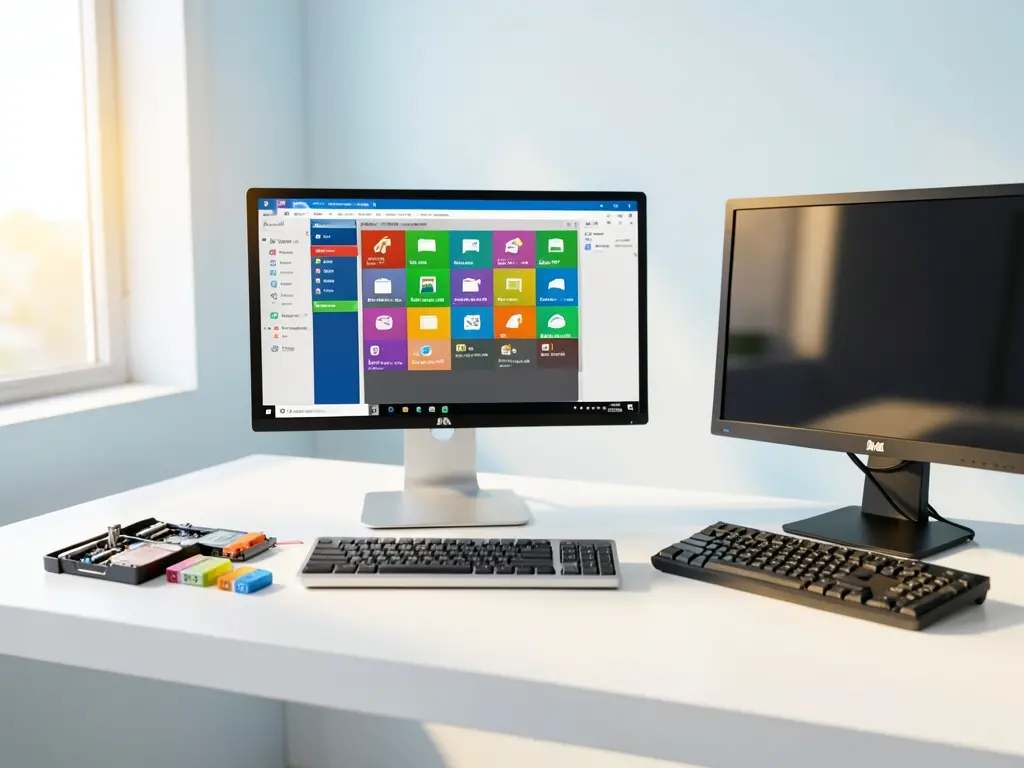
Một phòng khám đang chạy phần mềm quản lý hồ sơ bệnh án, máy in đơn thuốc và các ứng dụng nội bộ trên nền Windows 10 cũ. Khi máy tính bị treo giữa buổi khám hoặc không khởi động được, công việc tiếp nhận bệnh nhân bị gián đoạn ngay lập tức. Với các phòng khám tại phường Đông Ninh Hòa, Khánh Hòa, việc cài lại Windows 10 cần được thực hiện sao cho máy hoạt động ổn định trở lại, dữ liệu không bị mất và các phần mềm chuyên môn được cài đặt đầy đủ trước khi bàn giao.
Vì sao máy tính phòng khám cần được cài Windows 10 đúng cách
Máy tính tại phòng khám thường phải chạy đồng thời nhiều tác vụ: phần mềm quản lý khám chữa bệnh, máy in hóa đơn, đơn thuốc, trình duyệt tra cứu thông tin và các công cụ trao đổi với bệnh nhân. Nếu bản Windows 10 đang dùng bị lỗi hệ thống, driver máy in không nhận hoặc xuất hiện màn hình xanh lặp lại, việc cài lại là phương án cần tính đến sau khi đã kiểm tra các nguyên nhân đơn giản hơn.
Tuy nhiên, cài Windows 10 không chỉ là chạy bộ cài rồi chờ. Máy cần được cài driver đúng theo cấu hình phần cứng, kích hoạt bản quyền hợp lệ, cài đặt phần mềm chuyên dụng và kiểm tra lại toàn bộ thiết bị ngoại vi trước khi đưa vào sử dụng. Đây là lý do nhiều phòng khám tìm đến dịch vụ cài win 10 từ xa online để rút ngắn thời gian chờ và hạn chế rủi ro.
Các trường hợp thường gặp tại phòng khám ở Đông Ninh Hòa
Qua thực tế hỗ trợ, một số tình huống lặp lại khá phổ biến với máy tính phòng khám. Máy khởi động chậm dần theo thời gian do nhiều phần mềm khởi động cùng lúc, hoặc ổ cứng đã có dấu hiệu xuống cấp. Một số máy gặp lỗi màn hình xanh khi mở phần mềm quản lý bệnh án, thường liên quan đến driver hoặc xung đột phần mềm bảo mật. Cũng có trường hợp máy không vào được Windows do lỗi cập nhật hệ thống giữa chừng.
Với máy in đơn thuốc và máy đọc mã vạch, lỗi driver là nguyên nhân phổ biến khiến việc in ấn bị gián đoạn. Trước khi quyết định cài lại Windows, kỹ thuật viên cần kiểm tra xem lỗi nằm ở hệ điều hành, driver hay phần cứng. Việc phân biệt đúng nguyên nhân giúp tránh cài lại máy một cách không cần thiết, đồng thời giữ nguyên các thiết lập đang hoạt động tốt.

Quy trình cài Windows 10 và bàn giao máy hoàn chỉnh
Khi đã xác định cần cài lại hệ điều hành, bước đầu tiên luôn là sao lưu dữ liệu. Hồ sơ bệnh án, danh sách bệnh nhân, file đơn thuốc và các tài liệu hành chính cần được sao chép ra ổ lưu trữ ngoài hoặc dịch vụ lưu trữ đám mây trước khi tiến hành bất kỳ thao tác nào liên quan đến phân vùng ổ đĩa. Đây là bước bắt buộc, không thể bỏ qua, vì cài lại Windows có thể xóa toàn bộ dữ liệu trên phân vùng hệ thống.
Sau khi sao lưu, kỹ thuật viên kiểm tra tình trạng ổ cứng để chắc chắn ổ không có lỗi vật lý nghiêm trọng. Nếu ổ có bad sector, việc cài lại Windows sẽ không giải quyết được vấn đề gốc và máy có thể lỗi trở lại sau thời gian ngắn. Bước tiếp theo là cài Windows 10 từ bộ cài chính thức, sau đó cài driver bo mạch chủ, card đồ họa, card mạng và driver máy in theo đúng model thiết bị.
Phần mềm chuyên môn của phòng khám được cài đặt lại và kiểm tra kết nối với máy chủ dữ liệu nếu có. Các công cụ hỗ trợ như phần mềm diệt virus bản quyền, công cụ kiểm tra ổ cứng và tiện ích sao lưu định kỳ cũng được thiết lập để máy hoạt động ổn định lâu dài. Trước khi bàn giao, kỹ thuật viên chạy thử máy in, máy đọc mã vạch và kiểm tra tốc độ khởi động để đảm bảo mọi thứ sẵn sàng cho ca khám tiếp theo.
Những thông tin cần chuẩn bị trước khi cài
- Tài khoản đăng nhập phần mềm quản lý phòng khám và máy chủ dữ liệu.
- Đĩa cài hoặc bộ cài phần mềm chuyên dụng kèm mã kích hoạt hợp lệ.
- Driver máy in, máy đọc mã vạch theo đúng model đang dùng.
- Ổ cứng ngoài hoặc dung lượng lưu trữ đủ cho bản sao lưu dữ liệu.
Hỗ trợ từ xa và tại chỗ cho phòng khám khu vực lân cận
Với các phòng khám ở phường Đông Ninh Hòa và khu vực gần như Ninh Hải, Ninh Thọ, việc hỗ trợ có thể thực hiện theo hai hình thức tùy tình trạng máy. Nếu máy vẫn khởi động và kết nối mạng được, kỹ thuật viên có thể kiểm tra, xử lý lỗi phần mềm và tinh chỉnh hệ thống qua kết nối từ xa, rút ngắn thời gian chờ. Trường hợp máy không lên nguồn hoặc lỗi ổ cứng, cần kiểm tra trực tiếp tại chỗ.
Với những phòng khám từng gặp sự cố phần mềm trên laptop chuyên dụng, có thể tham khảo thêm kinh nghiệm xử lý trong bài bảo dưỡng cài win 10 cho laptop Acer Nitro tại Ninh Chử để hiểu rõ hơn cách phân biệt lỗi hệ điều hành và lỗi phần cứng. Việc xác định đúng nguyên nhân ngay từ đầu giúp tiết kiệm thời gian và chi phí cho phòng khám.
Lưu ý để máy tính phòng khám hoạt động ổn định sau khi cài
Sau khi cài Windows 10, nên hạn chế cài các phần mềm không rõ nguồn gốc, đặc biệt là các bản crack hoặc tiện ích miễn phí đi kèm quảng cáo. Những phần mềm này thường là nguyên nhân khiến máy chậm, treo hoặc phát sinh lỗi bảo mật. Nên tạo điểm khôi phục hệ thống và thiết lập sao lưu dữ liệu định kỳ để phòng trường hợp máy gặp sự cố ngoài giờ làm việc.
Với máy tính phục vụ công việc khám chữa bệnh, ưu tiên hàng đầu là sự ổn định và an toàn dữ liệu. Việc cài lại hệ điều hành chỉ nên thực hiện khi các phương án xử lý phần mềm khác không hiệu quả, và luôn đi kèm bước sao lưu cẩn thận. Khi cần hỗ trợ, phòng khám nên cung cấp đầy đủ thông tin về cấu hình máy, phần mềm đang dùng và tình trạng lỗi để kỹ thuật viên đánh giá đúng hướng xử lý trước khi tiến hành cài đặt.


