
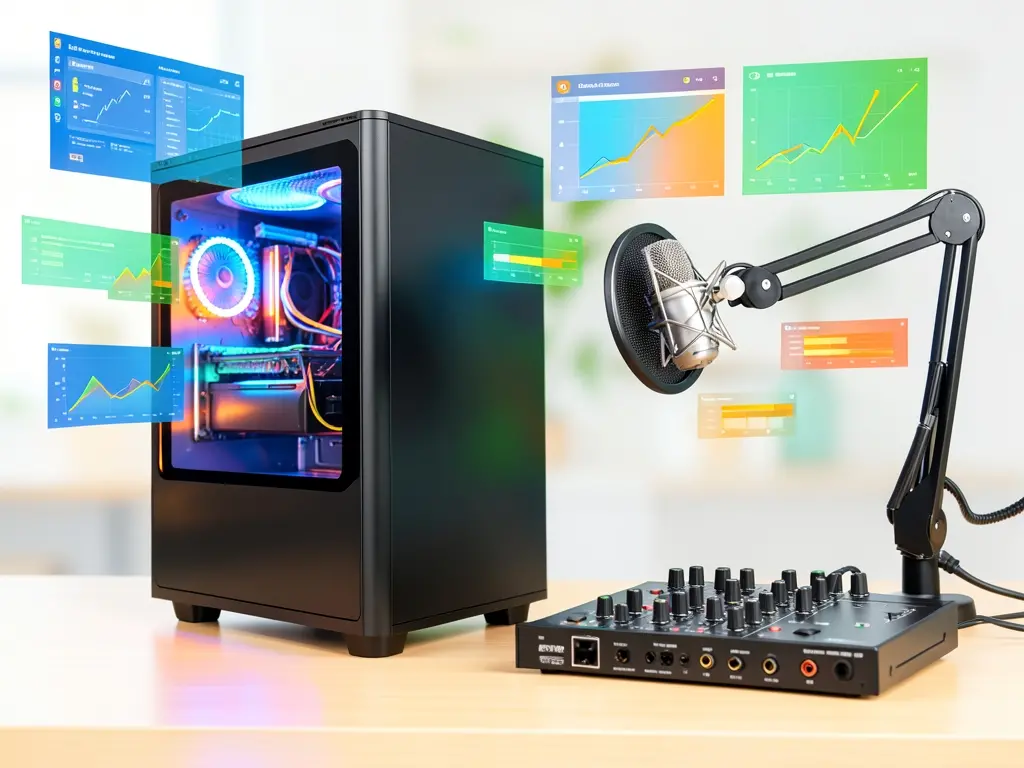
Máy tính chạy chậm, giật lag khi mở nhiều tab trình duyệt hoặc xử lý file âm thanh là tình trạng thường gặp ở nhiều máy văn phòng và máy cá nhân tại khu vực Phường Hà Giang 1, Tuyên Quang. Với người làm podcast hoặc thu âm tại nhà, vấn đề không chỉ nằm ở tốc độ tổng thể mà còn ở việc micro nhận tín hiệu kém, nhiễu nền, hoặc phần mềm ghi âm không nhận thiết bị. Hai nhóm nhu cầu này thường được xử lý chung trong một buổi hỗ trợ từ xa nếu biết đúng thứ tự kiểm tra.
Vì sao máy tính cần được tối ưu trước khi thu âm
Khi thu âm bằng micro ngoài hoặc micro USB, máy tính phải xử lý tín hiệu âm thanh theo thời gian thực. Nếu hệ thống đang thiếu dung lượng ổ C, chạy quá nhiều tiến trình nền hoặc driver âm thanh cũ, tín hiệu sẽ bị trễ, rè hoặc mất đoạn. Tối ưu máy trước khi cài đặt micro giúp giảm khả năng phải xử lý hai lỗi cùng lúc, đồng thời giúp xác định chính xác nguyên nhân khi có sự cố phát sinh.
Với máy tính để bàn hoặc laptop đã dùng trên hai năm, việc dọn dẹp file tạm, kiểm tra ổ cứng và cập nhật driver âm thanh nên được thực hiện trước. Người dùng có thể tải phần mềm online từ nguồn chính thức để cài các công cụ kiểm tra dung lượng và driver, tránh tải từ các trang tổng hợp không rõ nguồn gốc.
Các bước tối ưu máy tính cơ bản
Phần lớn trường hợp máy chậm tại Phường Hà Giang 1 xuất phát từ ba nguyên nhân: ổ hệ thống đầy, quá nhiều chương trình khởi động cùng Windows, và driver thiết bị lỗi thời. Thứ tự xử lý nên đi từ nhẹ đến nặng để tránh mất thời gian.
Kiểm tra dung lượng ổ C trước tiên. Nếu dung lượng trống dưới 10%, máy sẽ chậm rõ rệt do Windows không đủ không gian cho file tạm. Có thể dùng Disk Cleanup có sẵn trong Windows để xóa file tạm, file cập nhật cũ và thùng rác. Với các thư mục tải về, nên chuyển sang ổ D nếu có.
Rà soát chương trình khởi động qua Task Manager, tab Startup. Các ứng dụng không cần thiết như trình cập nhật của phần mềm đồ họa, ứng dụng chat ít dùng nên tắt khởi động cùng máy. Thao tác này không gây hại và có thể hoàn tác bất cứ lúc nào.
Kiểm tra sức khỏe ổ cứng bằng công cụ có sẵn hoặc phần mềm đọc chỉ số S.M.A.R.T. Nếu ổ HDD đã có dấu hiệu bad sector hoặc tốc độ đọc ghi giảm mạnh, việc nâng cấp lên SSD là cách xử lý triệt để hơn thay vì tiếp tục dọn dẹp phần mềm.
Cập nhật driver âm thanh và chipset từ trang chủ của nhà sản xuất mainboard hoặc laptop. Đây là bước quan trọng nếu máy có ý định dùng cho thu âm, vì driver âm thanh cũ thường gây lỗi micro không nhận hoặc nhận nhưng không có tín hiệu.

Cài đặt micro thu âm cho podcast
Với micro USB như các dòng phổ biến hiện nay, việc cài đặt thường diễn ra tự động khi cắm vào cổng USB. Tuy nhiên, để thu được âm thanh sạch, cần kiểm tra thêm vài điểm trong phần Sound Settings của Windows.
Trong mục Input, chọn đúng thiết bị micro thay vì để chế độ mặc định. Nếu máy có nhiều thiết bị âm thanh cùng lúc như webcam, tai nghe, micro rời, Windows có thể chọn nhầm nguồn. Mức tăng âm lượng micro nên đặt trong khoảng 70-80%, không kéo tối đa vì dễ gây nhiễu và méo tiếng.
Với micro XLR cần qua audio interface, cần cài driver riêng của interface trước khi kết nối. Một số dòng interface yêu cầu driver đi kèm để Windows nhận đủ kênh và thiết lập buffer size phù hợp. Buffer size quá thấp gây rè, quá cao gây trễ tín hiệu; giá trị trung bình từ 128 đến 256 sample thường ổn định cho thu giọng nói.
Phần mềm ghi âm như Audacity hoặc các DAW chuyên dụng cần được chọn đúng thiết bị đầu vào trong phần Preferences. Nếu phần mềm không nhận micro dù Windows đã nhận, kiểm tra quyền truy cập micro trong Settings, mục Privacy. Quyền này đôi khi bị tắt sau các bản cập nhật Windows và là nguyên nhân khiến micro hoạt động ở ngoài nhưng không vào được phần mềm.
Xử lý các lỗi thường gặp khi thu âm
Tiếng rè nền thường đến từ cáp USB lỏng, cổng USB trên máy tính bị nhiễu, hoặc nguồn điện không ổn định. Thử đổi sang cổng USB khác, ưu tiên cổng phía sau máy tính để bàn vì nối trực tiếp với mainboard. Với laptop, tránh dùng cổng USB cạnh cổng sạc nếu có hiện tượng nhiễu.
Tiếng vọng hoặc âm thanh bị vang thường do phòng thu chưa xử lý âm học, không phải lỗi phần mềm. Có thể giảm bằng cách thu gần micro hơn, kê thêm rèm vải hoặc mút tiêu âm quanh khu vực thu. Không nên cố xử lý vang bằng phần mềm vì dễ làm giọng nói mất tự nhiên.
Nếu micro nhận tín hiệu nhưng âm lượng rất nhỏ, kiểm tra lại mức tăng trong Windows và trong phần mềm ghi âm. Một số micro có nút gain trên thân thiết bị, cần vặn lên mức phù hợp trước khi chỉnh trong phần mềm.
Khi nào nên gọi hỗ trợ từ xa
Các thao tác dọn dẹp và cài micro cơ bản có thể tự thực hiện nếu người dùng nắm được cấu trúc hệ thống. Tuy nhiên, nếu máy có dấu hiệu ổ cứng sắp hỏng, driver xung đột gây màn hình xanh, hoặc micro không được nhận dù đã thử nhiều cổng và nhiều máy, việc kiểm tra qua kết nối từ xa sẽ nhanh hơn. Kỹ thuật viên có thể xem trực tiếp thông số hệ thống, đọc log lỗi và xác định thiết bị nào đang gây vấn đề thay vì thử từng bước.
Trường hợp máy tính trong khu vực Phường Hà Giang 1 gặp sự cố sau khi cài đặt phần mềm từ nguồn không rõ ràng, việc kiểm tra nên được thực hiện sớm để tránh mã độc lan sang các ổ dữ liệu. Bài viết về vệ sinh tra keo và cài phần mềm online có thêm các bước kiểm tra máy trước khi cài đặt lại hệ thống.
Với người làm podcast cần thu âm đều đặn, việc chuẩn bị sẵn một bản sao lưu file dự án và cấu hình phần mềm giúp giảm thời gian gián đoạn khi máy gặp sự cố. Nếu máy tính đang dùng cho cả công việc văn phòng và thu âm, nên tách riêng tài khoản người dùng để tránh các phần mềm không liên quan chạy nền trong lúc thu.
Chuẩn bị thông tin trước khi yêu cầu hỗ trợ
- Mã model máy tính hoặc mainboard.
- Phiên bản Windows đang dùng.
- Tên micro và cổng kết nối (USB hoặc XLR qua interface).
- Mô tả ngắn hiện tượng: máy chậm khi nào, micro lỗi ở bước nào.
- Ảnh chụp màn hình thông báo lỗi nếu có.
Các thông tin này giúp rút ngắn thời gian kiểm tra và hạn chế việc phải thử nhiều phương án không cần thiết. Với máy đã từng cài lại Windows hoặc thay linh kiện, nên ghi rõ để tránh nhầm lẫn khi đọc thông số hệ thống.


