
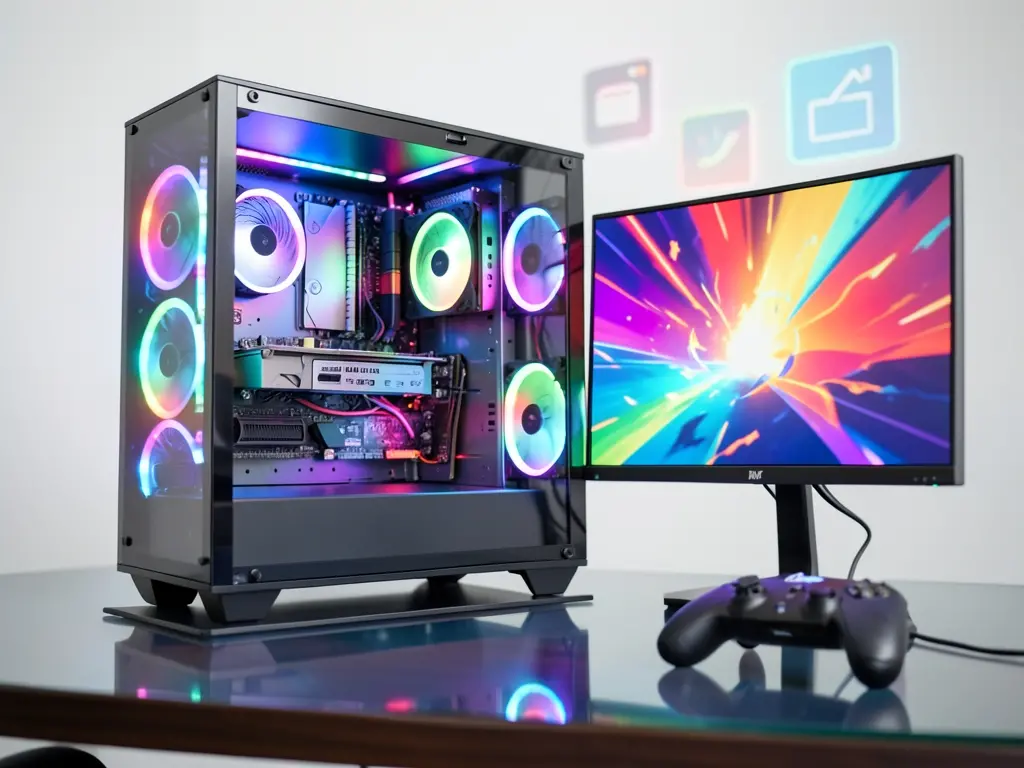
Một tay cầm chơi game đá bóng (gamepad) kết nối vào máy tính nhưng vào trận lại giật, trễ, hoặc không nhận phím là tình huống khá phổ biến với người chơi FIFA, eFootball hay PES trên PC. Phần lớn nguyên nhân không nằm ở tay cầm hỏng, mà ở driver, cổng kết nối hoặc xung đột phần mềm trên Windows. Bài viết dưới đây đi vào cách nhận diện lỗi và xử lý đúng thứ tự, dành cho người dùng tại phường Bình Định, Gia Lai và khu vực lân cận đang cần hỗ trợ cài sữa máy tính để chơi game ổn định.
Vì sao tay cầm đá bóng kết nối máy tính nhưng chơi không mượt
Có ba nhóm nguyên nhân chính, và việc phân biệt đúng nhóm sẽ quyết định thao tác nào cần làm trước. Thứ nhất là lỗi nhận thiết bị: Windows chỉ nhận tay cầm như thiết bị âm thanh hoặc không hiện trong Game Controllers. Thứ hai là lỗi driver và cổng kết nối, thường gặp khi dùng cáp USB chất lượng thấp hoặc cổng USB 2.0 cũ trên mainboard. Thứ ba là xung đột phần mềm – trình giả lập tay cầm, phần mềm điều khiển RGB, hoặc ứng dụng chống virus đang quét nền chiếm tài nguyên.
Cần phân biệt rõ: máy chạy chậm do phần cứng yếu khác với việc tay cầm phản hồi trễ do driver. Nếu game vẫn chạy mượt bằng bàn phím nhưng tay cầm lag, gần như chắc chắn vấn đề nằm ở thiết bị ngoại vi hoặc lớp phần mềm trung gian, không phải card đồ họa.
Kiểm tra theo thứ tự từ đơn giản đến phức tạp
Trước khi can thiệp sâu, hãy xác nhận tay cầm có được hệ thống nhận đúng hay không. Mở hộp thoại Run, gõ joy.cpl để vào mục Game Controllers. Nếu thiết bị hiện tên nhưng nút bấm không phản hồi trong phần Properties, vấn đề nằm ở driver hoặc cáp. Nếu không hiện tên, thử đổi sang cổng USB khác trên thân máy, ưu tiên cổng phía sau mainboard thay vì cổng trước case.
Với tay cầm không dây, kiểm tra pin và nhiễu sóng. Đặt bộ thu receiver cách xa cục phát Wi-Fi và cổng USB 3.0, vì hai loại sóng này có thể chồng lấn băng tần 2.4GHz và gây mất gói tín hiệu – biểu hiện là nhân vật chạy giật từng nhịp dù máy không hề nóng.
Bước tiếp theo là kiểm tra driver trong Device Manager. Nếu thiết bị có dấu chấm than vàng, gỡ driver cũ rồi khởi động lại để Windows tự nhận lại. Với tay cầm Xbox, driver có sẵn trong Windows Update thường đủ dùng; với tay cầm PlayStation, cần phần mềm trung gian để game nhận đúng phím, và đây là điểm dễ phát sinh xung đột nếu cài chồng nhiều công cụ cùng lúc.

Các bước xử lý cụ thể trên Windows
Vệ sinh cổng và thay cáp: cáp sạc điện thoại thông thường nhiều khi chỉ truyền điện, không truyền dữ liệu đầy đủ. Dùng đúng cáp data, kiểm tra đầu cắm có rơ lỏng không.
Gỡ xung đột phần mềm trung gian: chỉ giữ lại một công cụ giả lập tay cầm duy nhất. Nếu đang cài song song nhiều bộ, gỡ hết rồi cài lại một bộ, khởi động lại máy và kiểm tra trong joy.cpl.
Tắt các lớp phủ không cần thiết: phần mềm quay màn hình, overlay của launcher game và tiện ích RGB đôi khi chặn tín hiệu input. Tắt tạm để xác định thủ phạm trước khi cấu hình lại.
Kiểm tra chế độ tiết kiệm điện của cổng USB: trong Device Manager, mở thuộc tính USB Root Hub và bỏ chọn mục cho phép Windows tắt thiết bị để tiết kiệm điện. Đây là nguyên nhân ít được chú ý nhưng hay gây ngắt kết nối giữa trận.
Đồng bộ thiết lập trong game: nhiều tựa game bóng đá mặc định nhận bàn phím; cần vào phần Settings chọn lại thiết bị điều khiển, sau đó kiểm tra độ nhạy và vùng chết (deadzone) của cần analog.
Toàn bộ các bước trên đều thao tác được từ xa nếu máy có kết nối mạng ổn định. Trường hợp bạn cần người có kinh nghiệm thao tác trực tiếp để tránh sai sót khi can thiệp driver và Registry, có thể tham khảo dịch vụ cài win tại nhà online để được hỗ trợ qua TeamViewer hoặc UltraViewer, không cần mang máy đi.
Những lỗi cần cảnh báo trước khi xử lý
Không nên cài lại Windows chỉ vì tay cầm lag. Đây là giải pháp nặng, mất thời gian và không giải quyết được nguyên nhân gốc nếu lỗi nằm ở cáp hoặc driver. Tương tự, việc chỉnh sửa Registry để thay đổi thông số USB chỉ nên làm khi đã xác định rõ vấn đề và phải sao lưu Registry trước, vì thao tác sai có thể khiến hệ thống không nhận bàn phím chuột sau khi khởi động lại.
Với các thao tác liên quan đến phân vùng ổ đĩa hoặc cài đặt lại hệ điều hành, bắt buộc sao lưu dữ liệu quan trọng ra ổ ngoài hoặc lên dịch vụ lưu trữ trước khi tiến hành. Không có ngoại lệ cho bước này.
Khi nào nên nhờ hỗ trợ từ xa
Nếu đã thử đổi cáp, đổi cổng USB và cài lại driver mà tay cầm vẫn trễ, hoặc máy xuất hiện thêm lỗi mạng, lỗi âm thanh cùng lúc, khả năng cao hệ thống đang có xung đột ở tầng sâu hơn. Lúc này nên để kỹ thuật viên kiểm tra log thiết bị và cấu hình dịch vụ hệ thống thay vì tiếp tục mò thủ công.
Một trường hợp tương tự đã được xử lý cho khách dùng laptop gaming tại Phường Cẩm Thành, Quảng Ngãi xử lý cài win máy tính giá rẻ cho laptop Acer Nitro Gaming, trong đó vấn đề không nằm ở game mà ở driver chipset đi kèm. Kinh nghiệm rút ra là cần kiểm tra theo lớp, không nhảy thẳng vào cài lại hệ điều hành.
Người dùng tại các khu vực gần phường Bình Định như An Nhơn, Tuy Phước hoặc Quy Nhơn có thể đặt lịch hỗ trợ từ xa vào buổi tối, thời điểm ít người dùng chung đường truyền và dễ kiểm tra độ trễ thực tế hơn. Trước khi kết nối, nên chuẩn bị sẵn tên tay cầm, loại cáp đang dùng và tựa game cụ thể để việc chẩn đoán nhanh hơn.
Việc chơi game bằng tay cầm trên PC không phức tạp, nhưng đòi hỏi xử lý đúng thứ tự: xác nhận thiết bị được nhận, loại trừ lỗi cáp và cổng, rồi mới can thiệp driver và phần mềm. Làm ngược thứ tự thường khiến người dùng mất thời gian mà lỗi vẫn còn nguyên.


