
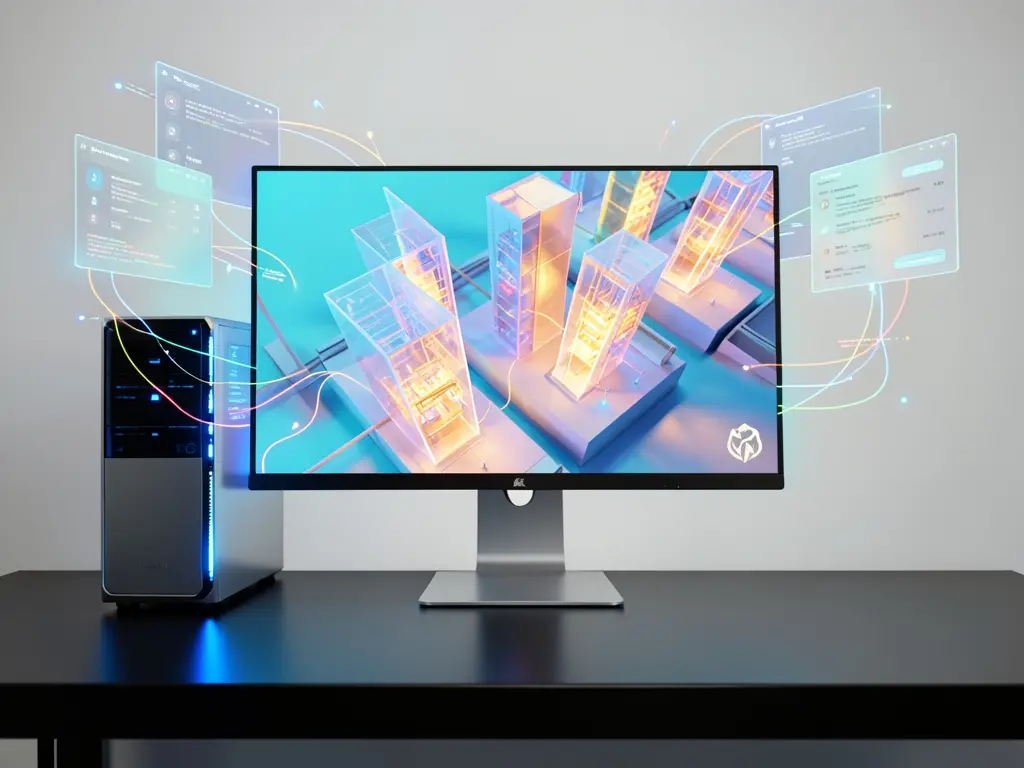
Việc cài đặt Enscape 3D bản quyền vĩnh viễn không chỉ đơn thuần là chạy file setup. Với một workstation dựng hình, phần mềm render real-time này phụ thuộc trực tiếp vào card đồ họa, driver và môi trường hệ điều hành. Nếu máy đang chạy Windows 10 hoặc 11 với card rời không tương thích, Enscape sẽ báo lỗi ngay khi khởi động hoặc khởi động được nhưng khung hình giật, đen màn hình viewport. Trường hợp này cần kiểm tra đúng nguyên nhân trước khi can thiệp sâu vào hệ thống.
Nội dung dưới đây đi theo hướng xử lý thực tế: xác định máy có đáp ứng yêu cầu của Enscape hay không, chuẩn bị môi trường trước khi cài, kích hoạt license chính hãng và xử lý các tình huống thường gặp sau cài. Với người dùng ở phường Quy Nhơn Bắc, Gia Lai không có điều kiện mang máy đi xa, hình thức cài đặt phần mềm qua mạng là cách phổ biến để xử lý trong cùng ngày.
Điều kiện cần trước khi cài Enscape 3D
Enscape là công cụ render tích hợp trực tiếp vào SketchUp, Revit, Rhino, ArchiCAD hoặc Vectorworks, không chạy độc lập. Vì vậy trước khi nghĩ đến chuyện cài đặt, cần xác nhận ba yếu tố: phần mềm dựng hình gốc đã có bản quyền và đúng phiên bản, card đồ họa hỗ trợ, và Windows đã cập nhật driver phù hợp.
Về phần cứng, Enscape yêu cầu GPU rời hỗ trợ Vulkan hoặc DirectX 12. Các dòng card tích hợp Intel HD Graphics thế hệ cũ thường không đáp ứng và sẽ báo lỗi “Your graphics card is not supported”. Với laptop văn phòng dùng card onboard, việc cài xong vẫn có thể mở được nhưng không render được, dẫn đến hiểu nhầm là phần mềm lỗi.
Về phần mềm, cần kiểm tra phiên bản Enscape tương thích với phiên bản SketchUp hoặc Revit đang dùng. Ví dụ Enscape 4.x yêu cầu SketchUp 2021 trở lên; nếu máy còn dùng SketchUp 2018 thì phải hạ phiên bản Enscape tương ứng. Việc này nên xác định trước để tránh cài xong rồi gỡ, mất thời gian.
Chuẩn bị môi trường hệ thống trước khi cài
Trước khi chạy bộ cài Enscape, nên dọn sạch các bản Enscape cũ nếu có. Gỡ qua Control Panel là chưa đủ, vì Enscape để lại thư mục cấu hình trong ProgramData và AppData, đôi khi xung đột với bản mới khiến phần mềm báo license sai dù đã nhập đúng key.
Bước kiểm tra nhanh gồm: xác nhận Windows đã bật .NET Framework và Visual C++ Redistributable cần thiết, tắt tạm trình diệt virus trong lúc chạy setup để tránh file cài bị cách ly nhầm, và đảm bảo ổ C còn tối thiểu 10 GB trống. Với các máy đang dùng phần mềm diệt virus bản quyền như Kaspersky hay Norton, nếu bộ cài bị chặn thì nên thêm thư mục cài vào danh sách loại trừ thay vì tắt hẳn bảo vệ.
Một điểm dễ bỏ qua: nếu máy từng cài phần mềm dọn rác hoặc tối ưu registry quá tay, các khóa registry liên quan đến license có thể bị xóa. Khi đó Enscape mở lên sẽ hiện “License not found” dù đã kích hoạt trước đó. Trường hợp này cần kích hoạt lại bằng tài khoản Enscape chính hãng, không nên can thiệp registry thủ công.

Quy trình cài và kích hoạt bản quyền vĩnh viễn
Enscape hiện phân phối theo hai hình thức: gói thuê bao (subscription) và license vĩnh viễn (perpetual) đã ngừng bán cho người dùng mới từ một số thời điểm, nhưng khách hàng đã sở hữu vẫn dùng được. Vì vậy khi nghe đến “bản quyền vĩnh viễn”, cần xác định rõ đây là license cũ đã mua trước đó hay gói mua lại từ đại lý được ủy quyền, tránh nhầm với các bản key không rõ nguồn gốc.
Quy trình chuẩn gồm các bước sau, thực hiện đúng thứ tự:
- Tải bộ cài chính thức từ trang của Enscape, chọn đúng phiên bản tương thích phần mềm dựng hình.
- Chạy file cài với quyền quản trị, chọn tích hợp đúng phần mềm gốc (SketchUp, Revit, Rhino…).
- Mở phần mềm dựng hình, vào thanh Enscape và chọn Activate License.
- Đăng nhập bằng tài khoản Enscape đã mua license, hoặc nhập license key nếu là bản perpetual.
- Khởi động lại phần mềm dựng hình để Enscape nhận license.
Sau khi kích hoạt, nên kiểm tra bằng cách mở một file dự án nhẹ, bật Enscape và quan sát viewport. Nếu khung hình hiển thị bình thường, không có watermark và không hiện thông báo dùng thử thì license đã hoạt động. Với máy dùng card NVIDIA, nên kiểm tra thêm trong Enscape Settings xem GPU đã được chọn đúng chưa, vì laptop hai card đôi khi mặc định chạy card tích hợp khiến render chậm bất thường.
Các lỗi thường gặp sau khi cài Enscape
Ba tình huống hay gặp nhất khi cài Enscape từ xa gồm: phần mềm không hiện trong SketchUp, Enscape báo lỗi card đồ họa không hỗ trợ, và license bị vô hiệu sau khi cập nhật Windows. Mỗi lỗi có nguyên nhân khác nhau nên không nên áp dụng chung một cách xử lý.
Trường hợp Enscape không xuất hiện trong SketchUp thường do cài sai phiên bản hoặc thiếu quyền ghi vào thư mục Plugins. Cách xử lý là gỡ cài đặt, kiểm tra lại phiên bản SketchUp, sau đó cài lại bằng tài khoản quản trị. Trường hợp báo lỗi card đồ họa, cần cập nhật driver từ trang chủ nhà sản xuất GPU thay vì dùng driver Windows Update, vì driver mặc định thường thiếu thành phần Vulkan khiến Enscape không khởi động được.
Trường hợp license bị mất sau cập nhật, nguyên nhân thường là Windows thay đổi định danh thiết bị hoặc driver GPU bị rollback. Cách xử lý là đăng nhập lại tài khoản Enscape để kích hoạt lại, không cần mua key mới. Nếu vẫn lỗi, nên liên hệ hỗ trợ chính hãng kèm mã license để được reset.
Với người dùng ở Quy Nhơn Bắc và các khu vực lân cận như Nhơn Bình, Đống Đa, việc cài Enscape trên máy trạm dựng hình thường đi kèm nhu cầu kiểm tra cả mạng và cấu hình máy. Một số trường hợp không phải lỗi Enscape mà do đường truyền chậm khi xác thực license, hoặc do ổ cứng đầy khiến phần mềm không ghi được cache render. Kiểm tra các yếu tố này trước khi kết luận phần mềm lỗi sẽ tiết kiệm thời gian hơn.
Nếu máy đang gặp tình trạng tương tự ở phần mềm khác, ví dụ Lightroom bị văng khi mở, có thể tham khảo cách xử lý tại Phường Bồng Sơn, Gia Lai – sửa lỗi Lightroom màu bị văng khi mở. Trường hợp cần cài phần mềm diệt virus bản quyền cho máy dựng hình, bài Quảng Ngãi online từ xa – cài đặt Kaspersky bản quyền có mô tả quy trình tương tự.
Chuẩn bị gì khi cần hỗ trợ từ xa
Khi nhờ hỗ trợ cài Enscape qua mạng, người dùng nên chuẩn bị sẵn: mã license hoặc tài khoản Enscape đã mua, phiên bản phần mềm dựng hình đang dùng, thông tin card đồ họa (xem trong Device Manager), và kết nối mạng ổn định. Việc này giúp kỹ thuật viên xác định đúng phiên bản cần cài ngay từ đầu, tránh cài đi cài lại.
Trong quá trình hỗ trợ, không nên tự ý can thiệp registry hoặc gỡ driver GPU giữa chừng, vì có thể làm mất license đã kích hoạt hoặc khiến máy không xuất hình. Nếu cần sao lưu, nên sao lưu thư mục cấu hình Enscape và file dự án trước khi thực hiện bất kỳ thao tác gỡ cài đặt nào.
Một lưu ý về bản quyền: Enscape không có bản “vĩnh viễn miễn phí”. Mọi trường hợp chia sẻ key, patch hoặc activator đều vi phạm điều khoản sử dụng và có thể khiến phần mềm bị vô hiệu hóa từ xa. Với mục đích dựng hình chuyên nghiệp, sử dụng license chính hãng là cách duy nhất để đảm bảo cập nhật và hỗ trợ kỹ thuật lâu dài.
Trường hợp máy đang chạy phần mềm đồ họa khác cần tối ưu, ví dụ After Effects bị giật lag, có thể xem hướng dẫn tại Trạm Phường Trà Câu, Quảng Ngãi – tối ưu After Effects không bị giật lag để đối chiếu cách xử lý tài nguyên GPU.


