
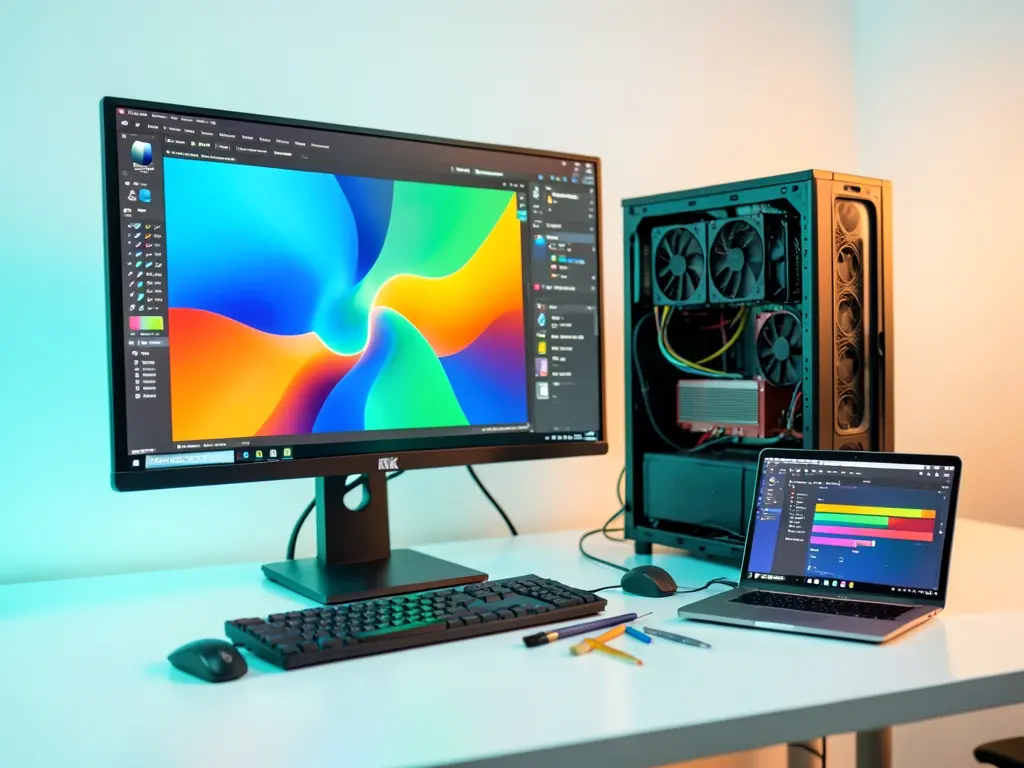
Một máy trạm workstation chạy phần mềm đồ họa nặng như AutoCAD, Revit, 3ds Max hay SolidWorks thường bộc lộ vấn đề rất khác so với laptop văn phòng: quạt hú to, nhiệt độ CPU tăng nhanh khi render, keo tản nhiệt khô cứng sau vài năm, và phần mềm bắt đầu giật lag dù cấu hình vẫn đủ mạnh. Bài viết này đi vào hai việc thường phải làm cùng lúc với dòng máy này: cài đặt phần mềm đồ họa đúng cách và vệ sinh tra keo làm mát.
Vì sao workstation hay gặp lỗi sau một thời gian dùng phần mềm đồ họa
Workstation thường chạy tải cao liên tục trong nhiều giờ, đặc biệt khi dựng hình 3D, render hoặc xuất bản vẽ hàng loạt. Nhiệt độ cao kéo dài khiến keo tản nhiệt bị khô, bề mặt tiếp xúc giữa tản nhiệt và chip kém đi, quạt phải chạy hết công suất. Hệ quả là máy tự giảm xung, phần mềm đồ họa phản hồi chậm, thậm chí treo giữa lúc render.
Song song đó, phần mềm đồ họa cài đặt sai cách — chọn nhầm phiên bản, thiếu driver card đồ họa chuyên dụng, xung đột giữa các bản runtime — cũng tạo ra triệu chứng gần giống. Phân biệt được hai nhóm nguyên nhân này giúp tránh việc cài lại Windows một cách không cần thiết.
Cài đặt phần mềm đồ họa: những bước cần kiểm tra trước khi cài
Trước khi cài bất kỳ phần mềm đồ họa nào, cần xác định rõ nhu cầu thực tế: bản vẽ 2D hay dựng 3D, có render bằng GPU hay không, phần mềm có yêu cầu driver card đồ họa chuyên dụng như Quadro hay Radeon Pro. Việc chọn sai phiên bản khiến máy chạy chậm dù cấu hình mạnh.
Kiểm tra dung lượng trống ổ hệ thống trước khi cài. Các bộ phần mềm đồ họa thường chiếm vài chục GB sau khi cài đặt và cập nhật, nếu ổ C còn dưới 15% dung lượng thì quá trình cài dễ lỗi giữa chừng. Nên tắt các phần mềm diệt virus tạm thời trong lúc cài để tránh bị chặn file cài đặt, sau đó bật lại ngay khi hoàn tất.
Driver card đồ họa nên được cập nhật từ trang chủ nhà sản xuất trước khi cài phần mềm đồ họa, không cài ngược lại. Với workstation dùng card chuyên dụng, driver studio thường ổn định hơn driver game. Nếu máy đang gặp lỗi hệ điều hành hoặc driver, có thể cân nhắc cài win online để đưa hệ thống về trạng thái sạch trước khi cài phần mềm đồ họa.

Vệ sinh tra keo làm mát cho workstation
Đây là việc cần làm định kỳ, thường 12 đến 24 tháng tùy cường độ sử dụng. Dấu hiệu nhận biết: quạt chạy to bất thường khi mở phần mềm đồ họa, nhiệt độ CPU vượt 85 độ C khi render, máy tự giảm hiệu năng sau vài phút tải nặng.
Trước khi tháo máy, cần sao lưu dữ liệu quan trọng và tắt nguồn, rút dây điện hoàn toàn. Với workstation dạng thùng, tháo nắp hông, tháo tản nhiệt CPU, dùng cồn isopropyl và khăn không xơ để lau sạch keo cũ trên cả mặt chip và đế tản nhiệt. Tra keo mới với lượng vừa đủ, khoảng một hạt đậu ở giữa chip, rồi lắp lại tản nhiệt theo đúng thứ tự ốc để lực ép đều.
Với workstation dạng laptop hoặc máy all-in-one, việc tháo máy phức tạp hơn và dễ làm đứt cáp màn hình hoặc hỏng chốt nhựa. Trường hợp này nên để kỹ thuật viên xử lý, đặc biệt nếu máy còn bảo hành. Việc vệ sinh tra keo không đúng cách có thể làm chip quá nhiệt nặng hơn tình trạng ban đầu.
Hỗ trợ từ xa và những việc nên chuẩn bị
Với phần mềm đồ họa, nhiều lỗi cài đặt có thể xử lý từ xa: kiểm tra xung đột phần mềm, gỡ bản cài lỗi, cấu hình lại driver, kiểm tra ổ cứng và nhiệt độ máy qua phần mềm chuyên dụng. Hình thức này phù hợp khi máy vẫn khởi động được và kết nối mạng ổn định.
Trước khi nhờ hỗ trợ từ xa, nên chuẩn bị: mã lỗi hiển thị chính xác, tên phần mềm và phiên bản đang dùng, cấu hình máy, và mô tả thời điểm lỗi xuất hiện. Những thông tin này giúp rút ngắn thời gian chẩn đoán. Nếu máy đã được cài lại hệ điều hành trước đó, nên ghi lại danh sách phần mềm đồ họa cần cài lại để tránh thiếu hoặc cài trùng phiên bản. Bạn có thể tham khảo thêm cách cài phần mềm cho Windows 10 và vệ sinh tra keo làm mát trong bài viết cùng chủ đề để đối chiếu quy trình.
Khi nào nên dừng tự xử lý và gọi kỹ thuật
Nếu sau khi tra keo và cài lại phần mềm mà nhiệt độ vẫn cao, hoặc máy sập nguồn khi render, khả năng cao liên quan đến phần cứng: tản nhiệt hỏng, quạt yếu, hoặc chip đã xuống cấp. Tiếp tục chạy tải nặng trong tình trạng này có thể làm hỏng chip vĩnh viễn.
Tương tự, nếu phần mềm đồ họa báo lỗi driver liên tục dù đã cài đúng phiên bản, cần kiểm tra card đồ họa và nguồn máy. Với workstation dùng cho công việc có deadline, việc chẩn đoán sớm thường tiết kiệm hơn nhiều so với xử lý khi máy đã hỏng hẳn. Trường hợp máy ở khu vực Thanh Hóa, có thể xử lý cài win tại nhà buổi tối tại phường Hàm Rồng, Thanh Hóa nếu cần hỗ trợ ngoài giờ.
Cài đặt phần mềm đồ họa và vệ sinh tra keo làm mát là hai việc nên đi cùng nhau với workstation, vì phần mềm nặng chỉ chạy ổn khi nền nhiệt của máy được kiểm soát. Làm đúng thứ tự — kiểm tra nhiệt độ, xử lý tản nhiệt, cài driver, rồi mới cài phần mềm — sẽ tránh được phần lớn lỗi giật lag và treo máy khi render.


