
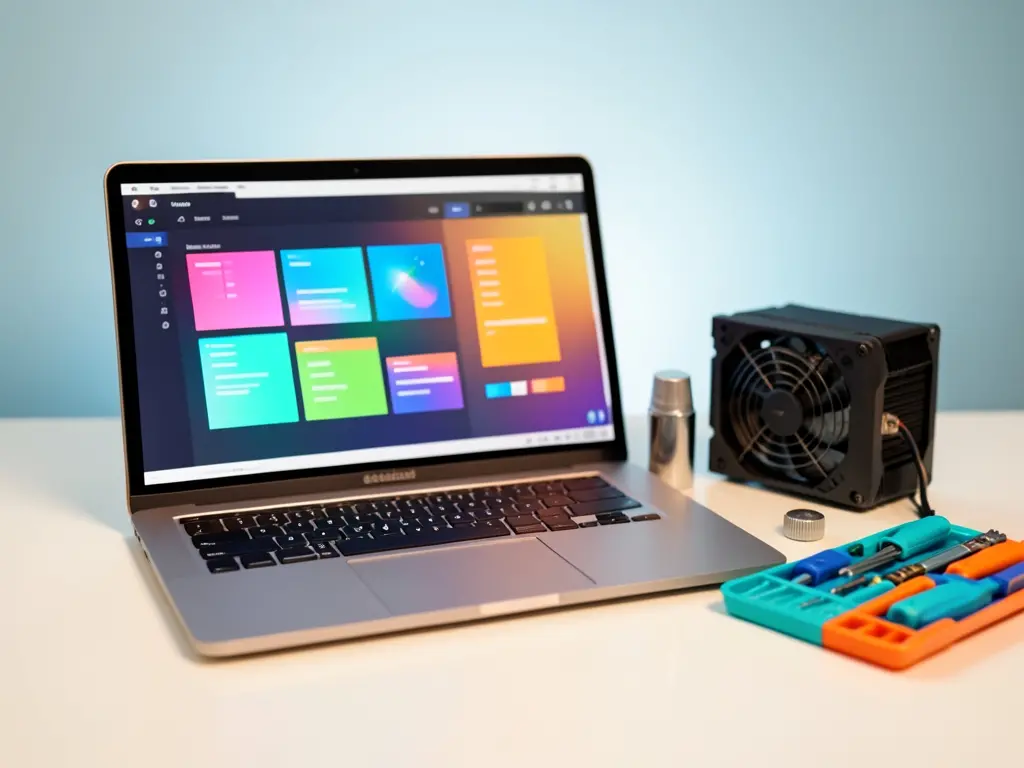
Laptop Asus Zenbook chạy Windows 10 sau một thời gian sử dụng thường có dấu hiệu nóng bất thường, quạt quay to và hiệu năng giảm rõ rệt. Nguyên nhân phổ biến không nằm ở phần mềm mà ở lớp keo tản nhiệt bên trong đã khô cứng, cộng thêm bụi bám vào cánh quạt và khe tản nhiệt. Với dòng máy mỏng nhẹ như Zenbook, việc vệ sinh và tra keo làm mát đúng cách cần thao tác cẩn thận, đúng lực siết và đúng loại keo, nếu không sẽ dễ làm hỏng mainboard hoặc tệ hơn là chập chờn nguồn.
Khi nào Asus Zenbook cần vệ sinh tra keo làm mát
Không phải cứ thấy máy nóng là phải tháo máy. Bạn chỉ nên cân nhắc vệ sinh tra keo khi máy có ít nhất hai trong các dấu hiệu sau và đã loại trừ nguyên nhân phần mềm:
- Nhiệt độ CPU thường xuyên vượt 85–90 độ C khi làm việc nhẹ.
- Quạt chạy hết tốc dù chỉ mở trình duyệt vài tab.
- Máy tự giảm xung, giật lag khi đang xử lý file văn phòng hoặc họp online.
- Mặt bàn phím hoặc vùng bản lề nóng rõ rệt sau 15–20 phút dùng.
- Đã cài lại Windows 10 hoặc cập nhật driver mà tình trạng nóng không giảm.
Trước khi tháo máy, nên kiểm tra nhiệt độ bằng công cụ như HWiNFO hoặc HWMonitor, đồng thời xem lại các tiến trình chạy nền. Nếu nhiệt độ chỉ tăng khi cắm sạc và chạy ứng dụng nặng, khả năng cao là keo tản nhiệt đã xuống cấp. Với các bạn đang cần dịch vụ cài win 10 từ xa online để loại trừ nguyên nhân hệ điều hành trước khi mang máy đi vệ sinh, nên xử lý phần mềm trước để tránh mất thời gian.

Quy trình vệ sinh và tra keo chuẩn cho Zenbook
Dòng Zenbook dùng ốc Torx nhỏ và các chi tiết nhựa mỏng, nên cần đúng dụng cụ. Trước khi thực hiện bất kỳ thao tác nào, hãy sao lưu dữ liệu quan trọng và tắt máy, rút sạc, tháo pin nếu pin rời. Với pin liền, cần ngắt kết nối pin khỏi mainboard trước khi tháo tản nhiệt để tránh chập mạch.
Các bước thực hiện gồm tháo ốc đáy máy theo đúng vị trí, tách nắp lưng bằng dụng cụ nhựa, tháo cụm tản nhiệt và quạt. Dùng cọ mềm và khí nén làm sạch bụi ở cánh quạt, khe gió và lá tản nhiệt. Lau sạch keo cũ trên mặt CPU và đế tản nhiệt bằng cồn isopropyl, sau đó tra một lượng keo vừa đủ, dàn đều hoặc chấm điểm tùy loại keo. Siết ốc tản nhiệt theo thứ tự chéo và lực đều tay để tránh cong đế.
Sau khi lắp lại, cần chạy thử tải để kiểm tra nhiệt độ. Nếu nhiệt độ giảm 10–20 độ C so với trước, quạt êm hơn và máy không còn giảm xung, có thể xem là đã xử lý đúng. Nếu nhiệt độ vẫn cao, cần kiểm tra lại lớp keo, lực siết ốc hoặc khả năng tản nhiệt của ống đồng.
Những lỗi thường gặp khi tự tra keo tại nhà
Nhiều trường hợp tự tháo máy dẫn đến hư hỏng không đáng có. Ba lỗi phổ biến nhất gồm tra quá nhiều keo khiến keo tràn ra mainboard, dùng keo dẫn điện hoặc keo kim loại lỏng không phù hợp cho laptop, và siết ốc quá tay làm nứt chân đế hoặc cong lá tản nhiệt. Ngoài ra, việc không ngắt pin trước khi thao tác là nguyên nhân gây chập mạch, cháy linh kiện.
Cũng cần phân biệt rõ lỗi do phần cứng tản nhiệt và lỗi do phần mềm. Nếu sau khi vệ sinh máy vẫn nóng khi chạy một ứng dụng cụ thể, nên kiểm tra driver, cập nhật Windows 10 và quét phần mềm độc hại trước khi kết luận hỏng tản nhiệt. Với các khu vực lân cận như phường Cửa Ông, Cẩm Phả, Mông Dương, nhu cầu vệ sinh laptop tại nhà thường tăng vào mùa nóng, nên đặt lịch sớm để tránh chờ lâu.
Khi nào nên gọi kỹ thuật thay vì tự xử lý
Nếu máy còn bảo hành, việc tự tháo máy có thể làm mất quyền bảo hành. Với Zenbook dùng ốc Torx và các chi tiết dán keo, thao tác sai rất dễ làm gãy chốt nhựa. Trường hợp máy có dấu hiệu chập chờn nguồn, quạt kêu lạ sau khi vệ sinh hoặc nhiệt độ không giảm dù đã tra keo đúng cách, nên dừng lại và nhờ kỹ thuật kiểm tra.
Việc cài đặt phần mềm và xử lý hệ điều hành có thể thực hiện từ xa trước, sau đó mới mang máy đi vệ sinh vật lý. Nếu bạn đang tìm hiểu thêm cách xử lý phần mềm cho máy tính tại nhà, có thể tham khảo bài cài phần mềm laptop online khu vực phường Uông Bí Quảng Ninh để nắm rõ quy trình hỗ trợ từ xa. Với các trường hợp cần can thiệp phần cứng như vệ sinh tra keo, nên chuẩn bị trước thông tin máy, tình trạng bảo hành và mô tả triệu chứng cụ thể để kỹ thuật xử lý nhanh hơn.


