
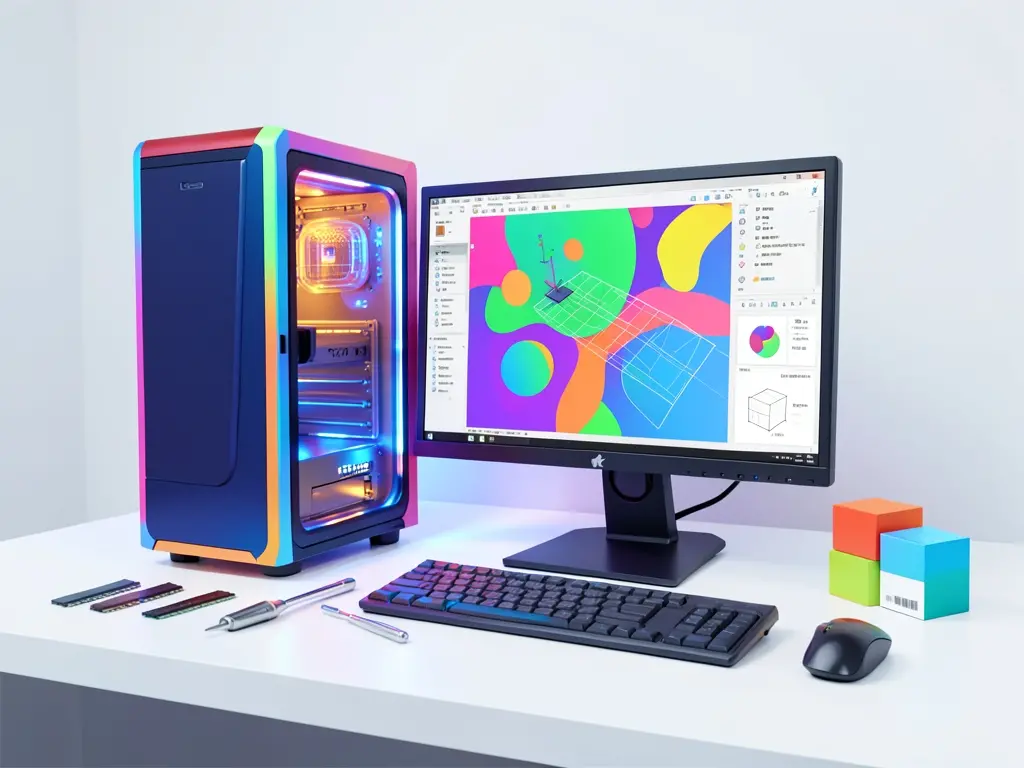
Solidworks là phần mềm thiết kế cơ khí 3D phổ biến, nhưng sau một thời gian sử dụng, người dùng thường gặp tình trạng giật lag, lỗi văng khi dựng mô hình phức tạp hoặc thiếu tính năng mới. Với anh em kỹ thuật tại phường Long Hoa, Tây Ninh, việc cập nhật Solidworks lên bản mới nhất kết hợp kiểm tra, tinh chỉnh máy tính là cách xử lý gọn trong một lần. Bài viết dưới đây đi vào cách chuẩn bị máy trước khi nâng cấp, các bước cập nhật đúng chuẩn và những lưu ý để tránh mất dữ liệu thiết kế.
Khi nào máy tính cần được sửa và cập nhật Solidworks
Không phải cứ có bản Solidworks mới là phải nâng cấp ngay. Có ba dấu hiệu rõ ràng cho thấy máy đang cần được can thiệp: mở bản vẽ lớn quá 2-3 phút, thao tác xoay mô hình bị khựng, hoặc xuất hiện lỗi liên quan đến thư viện đồ họa khi render. Nếu máy chạy Windows 10/11 còn thiếu driver card đồ họa đúng phiên bản, việc cài Solidworks mới cũng không giải quyết được gốc vấn đề.
Ở chiều ngược lại, nếu máy vẫn đáp ứng tốt nhu cầu hiện tại và bản Solidworks đang dùng ổn định, việc nâng cấp chỉ nên thực hiện khi có yêu cầu từ đối tác hoặc khi cần tính năng mới phục vụ công việc cụ thể. Cài đặt phần mềm kiến trúc đúng cách ngay từ đầu sẽ giúp hạn chế phải gỡ ra cài lại nhiều lần.
Chuẩn bị trước khi cập nhật lên bản Solidworks mới
Bước chuẩn bị quan trọng nhất là sao lưu dữ liệu. Toàn bộ thư mục bản vẽ, thư viện chi tiết, template và toolbox cần được copy ra ổ cứng ngoài hoặc lên dịch vụ lưu trữ đám mây. Nếu máy đang dùng Solidworks bản quyền theo license đăng ký, cần kiểm tra tài khoản quản lý license còn hiệu lực trước khi gỡ bản cũ. Với máy dùng card đồ họa chuyên dụng cho CAD, nên vào trang chủ nhà sản xuất tải driver đúng dòng máy thay vì để Windows tự cập nhật.
Một việc ít người để ý là dung lượng ổ cài đặt. Solidworks bản mới thường yêu cầu trống tối thiểu 20-30GB cho thư mục cài và bộ nhớ tạm khi xử lý mô hình. Nếu ổ C còn dưới 20GB, nên dọn dẹp hoặc chuyển bớt dữ liệu sang ổ khác trước khi tiến hành. Anh em có thể tham khảo quy trình cài đặt phần mềm kiến trúc chạy mượt để nắm cách tinh chỉnh hệ thống trước khi cài phần mềm đồ họa nặng.

Các bước cập nhật Solidworks đúng cách
Thứ tự thao tác nên theo hướng từ nền tảng lên phần mềm, tránh cài chồng phiên bản gây xung đột registry. Cụ thể:
- Gỡ bản Solidworks cũ qua Control Panel, chọn giữ lại license nếu dùng bản có bản quyền.
- Khởi động lại máy để giải phóng các tiến trình còn treo trong RAM.
- Cài driver card đồ họa đúng phiên bản từ trang chủ nhà sản xuất.
- Chạy bộ cài Solidworks mới, chọn đúng gói theo nhu cầu (Standard, Professional hoặc Premium).
- Khôi phục thư viện toolbox, template và đường dẫn thư mục bản vẽ đã sao lưu.
- Mở thử một bản vẽ mẫu để kiểm tra tốc độ và lỗi hiển thị.
Với máy tính cấu hình thấp hoặc đang chạy nhiều phần mềm nền, nên tắt bớt ứng dụng khởi động cùng Windows trước khi cài để tránh bộ cài bị treo giữa chừng. Trường hợp máy đang có dấu hiệu lỗi hệ thống, việc cài đặt driver chuẩn từ trang chủ nhà sản xuất nên được thực hiện trước khi động đến phần mềm đồ họa.
Những lỗi thường gặp sau khi nâng cấp
Sau khi cập nhật, một số máy gặp tình trạng Solidworks khởi động chậm hoặc báo lỗi thiếu thư viện DLL. Nguyên nhân thường do gói Visual C++ Redistributable chưa được cài đủ, hoặc driver card đồ họa chưa được cập nhật tương thích với phiên bản Windows hiện tại. Cách kiểm tra nhanh là mở Event Viewer xem log lỗi ứng dụng, sau đó cài bổ sung gói runtime còn thiếu.
Một lỗi khác là bản vẽ cũ mở lên bị mất ràng buộc hoặc hiển thị sai kích thước. Trường hợp này thường do template mặc định bị thay đổi khi cài bản mới. Cách xử lý là trỏ lại đường dẫn template trong phần System Options, không cần cài lại phần mềm. Nếu máy đang gặp lỗi mạng khi kiểm tra license online, nên kiểm tra kết nối và DNS trước khi kết luận phần mềm lỗi.
Hỗ trợ từ xa tại Long Hoa và khu vực lân cận
Với các máy tính đặt tại phường Long Hoa, việc cập nhật Solidworks có thể thực hiện qua kết nối từ xa nếu đường truyền internet ổn định, không cần mang máy đi lại. Kỹ thuật viên sẽ kiểm tra cấu hình, sao lưu dữ liệu, gỡ bản cũ và cài bản mới theo đúng nhu cầu sử dụng. Cách làm này phù hợp với anh em kiến trúc sư, kỹ sư cơ khí đang cần máy chạy ổn để kịp tiến độ dự án.
Trường hợp máy có dấu hiệu lỗi phần cứng như quạt kêu to, máy nóng bất thường khi render, nên kiểm tra và vệ sinh tản nhiệt trước khi cài phần mềm nặng. Việc cài phần mềm Windows qua mạng trọn gói tại khu vực Tây Ninh cũng là lựa chọn khi máy cần cài lại hệ điều hành để chạy Solidworks ổn định hơn. Người dùng có thể tham khảo thêm dịch vụ cài đặt phần mềm máy tính online từ xa 24h nếu cần hỗ trợ ngoài giờ hành chính.
Lưu ý để tránh mất dữ liệu và lỗi phát sinh
Bất kỳ thao tác nào liên quan đến gỡ cài đặt, sửa registry hoặc phân vùng ổ cứng đều có nguy cơ mất dữ liệu nếu không sao lưu trước. Với Solidworks, ngoài thư mục bản vẽ, cần sao lưu cả thư mục cấu hình người dùng (thường nằm trong AppData) để giữ lại phím tắt và tùy chỉnh giao diện. Không nên dùng các công cụ dọn registry tự động để “tăng tốc” máy sau khi cài phần mềm, vì có thể xóa nhầm khóa của Solidworks.
Cuối cùng, chỉ nên tải bộ cài từ kênh phân phối chính thức. Các bản mod, patch hoặc activator không chỉ vi phạm bản quyền mà còn tiềm ẩn mã độc, ảnh hưởng đến toàn bộ dữ liệu thiết kế trên máy. Nếu chưa rõ nguồn tải, nên nhờ kỹ thuật kiểm tra trước khi cài.


