
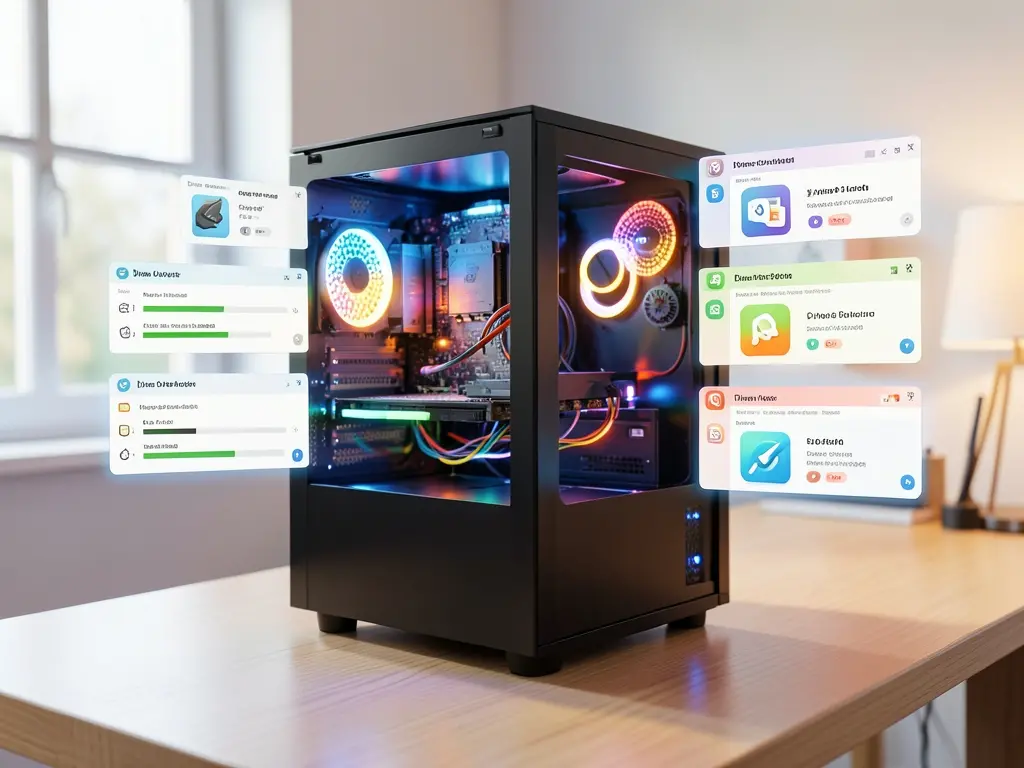
Máy tính sau khi cài lại Windows thường chạy ổn nhưng chưa đạt hiệu suất thật nếu driver vẫn là bản mặc định do Windows tự chọn. Nhiều máy ở khu vực Phường An Tịnh, thị xã Trảng Bàng (Tây Ninh) gặp tình trạng màn hình mờ, cảm ứng không nhận, loa rè, hoặc card đồ họa không chạy đúng công suất sau khi cài win. Nguyên nhân phổ biến là driver được cài từ kho chung của Microsoft thay vì từ trang chủ nhà sản xuất.
Khi được hỗ trợ cài win máy tính tại nhà khu vực An Tịnh và các xã lân cận như An Tịnh, Gia Bình, An Hòa, kỹ thuật viên thường kiểm tra đúng model máy – không chỉ tên dòng – rồi tải driver trực tiếp từ trang hỗ trợ của hãng. Cách làm này tránh được việc dùng driver đóng gói sẵn trong bộ cài của các đơn vị khác, vốn có thể thiếu hoặc lệch phiên bản.
Vì sao driver từ trang chủ quan trọng hơn driver mặc định
Windows 10 và Windows 11 có khả năng tự nhận driver qua Windows Update, nhưng kho driver này thường ưu tiên tính tương thích rộng hơn là đúng phiên bản phần cứng cụ thể. Với laptop đời mới hoặc máy dùng linh kiện đặc thù, driver chung có thể khiến:
- Độ phân giải màn hình bị khóa ở mức thấp hoặc tần số quét không đúng.
- Touchpad mất chức năng cuộn hai ngón hoặc cử chỉ đa điểm.
- Card Wi-Fi bắt sóng yếu, chập chờn hoặc không hiện mạng 5GHz.
- Âm thanh qua loa nhỏ, rè hoặc mất tiếng khi cắm tai nghe.
- Card đồ họa không tăng xung nhịp, khiến máy nóng và tụt hiệu năng khi dựng hình.
Driver từ trang chủ nhà sản xuất được viết riêng cho từng model, có ghi chú phiên bản và ngày phát hành rõ ràng. Với máy đang dùng cho công việc văn phòng, đồ họa hay kỹ thuật, sự khác biệt này thể hiện rõ sau vài tuần sử dụng.
Quy trình cài driver chuẩn từ trang chủ
Trước khi thao tác, cần sao lưu dữ liệu quan trọng ra ổ ngoài hoặc dịch vụ đám mây. Một số bước liên quan đến gỡ driver cũ hoặc can thiệp hệ thống có thể khiến máy tạm thời không khởi động đúng nếu làm sai thứ tự. Nếu không chắc, nên để kỹ thuật viên xử lý.
Xác định đúng model máy: Không dựa vào tên dòng chung như “Dell Inspiron” hay “Asus Vivobook” mà phải lấy mã cụ thể in trên tem máy hoặc trong BIOS. Với máy tự lắp, cần xác định mainboard, card đồ họa và card mạng rời bằng công cụ như CPU-Z hoặc lệnh dxdiag để tra đúng trang hỗ trợ.
Tải driver theo đúng hệ điều hành: Trang chủ thường phân nhánh theo Windows 10 64-bit, Windows 11 hoặc bản LTSC. Tải nhầm nhánh sẽ khiến gói cài từ chối chạy hoặc cài xong nhưng không hoạt động. Với máy dùng Windows 11 nhưng hãng chưa cập nhật driver mới, có thể chọn bản Windows 10 tương thích – nhưng cần đọc ghi chú của hãng trước.
Cài theo thứ tự ưu tiên: Chipset trước, sau đó đến card đồ họa tích hợp, card đồ họa rời, card mạng, âm thanh và cuối cùng là các tiện ích của hãng. Thứ tự này giúp hệ thống nhận đúng nền tảng trước khi các thành phần phụ được cài lên.
Khởi động lại sau mỗi nhóm driver: Không cài dồn toàn bộ rồi mới khởi động, vì nếu một gói lỗi thì khó xác định nguyên nhân. Khởi động lại giữa các nhóm giúp cô lập sự cố nếu có.
Kiểm tra sau khi hoàn tất: Mở Device Manager xem còn mục nào có dấu chấm than vàng không. Kiểm tra độ phân giải màn hình, âm thanh, Wi-Fi và nhiệt độ máy khi chạy tác vụ nặng trong vài phút.

Các tình huống thường gặp ở An Tịnh
Máy văn phòng dùng Windows 10 sau khi cài lại thường thiếu driver máy in mạng nội bộ. Trường hợp này cần cài driver từ trang chủ hãng máy in, không dùng driver Windows tự nhận, vì bản chung hay mất chức năng scan qua mạng LAN.
Laptop dùng cho đồ họa hoặc dựng video nếu chỉ cài driver đồ họa qua Windows Update sẽ thấy hiện tượng giật khi xuất file. Việc cài đúng driver từ trang chủ NVIDIA, AMD hoặc Intel giúp tận dụng đúng công nghệ tăng tốc phần cứng mà máy hỗ trợ.
Một số máy sau khi cài win từ các bộ cài đóng gói sẵn, driver đã được nhúng vào ảnh hệ thống nhưng là bản cũ vài năm. Khi đó dù máy chạy được, hiệu năng vẫn thấp và dễ phát sinh lỗi khi cập nhật Windows. Cài lại driver từ trang chủ là cách xử lý gọn nhất.
Với các trường hợp cần xử lý nhanh mà không muốn mang máy đi xa, hỗ trợ cài máy từ xa qua UltraViewer hoặc TeamViewer có thể giải quyết phần lớn vấn đề driver, miễn máy vẫn kết nối mạng ổn định. Kỹ thuật viên sẽ hướng dẫn tải đúng gói, cài đúng thứ tự và kiểm tra kết quả ngay trên máy.
Những việc nên chuẩn bị trước khi cài win và driver
Ghi lại mã model máy, phiên bản Windows đang dùng (hoặc muốn cài), và danh sách phần mềm cần thiết cho công việc. Nếu máy có phần mềm bản quyền gắn với máy như Office, cần lưu key hoặc đăng nhập tài khoản trước khi cài lại. Sao lưu dữ liệu ổ C và các thư mục làm việc ra ổ ngoài là bước không thể bỏ qua.
Kiểm tra ổ cứng còn đủ dung lượng cho hệ điều hành và driver – thường cần tối thiểu 60–80GB trống cho Windows 11 cùng bộ driver đầy đủ. Với máy dùng SSD 120GB, nên cân nhắc trước khi cài thêm phần mềm nặng.
Trường hợp máy ở khu vực An Tịnh bị lỗi driver sau khi cài win mà không tự xử lý được, có thể tham khảo thêm hướng dẫn tối ưu driver chính hãng cho laptop MSI gaming để đối chiếu cách kiểm tra phiên bản và thứ tự cài đặt.
Việc cài driver chuẩn không chỉ giúp máy chạy đúng thiết kế mà còn giảm nguy cơ lỗi phát sinh về sau. Với người dùng phổ thông, chọn đúng nguồn tải và đúng thứ tự cài quan trọng hơn việc cài thật nhiều gói. Nếu không chắc model hoặc phiên bản driver, nên hỏi kỹ thuật viên trước khi thao tác để tránh phải cài lại Windows lần nữa.


