Hướng dẫn cài đặt Adobe Substance 3D Painter vĩnh viễn

1. Chuẩn bị
- Tải xuống file cài đặt Adobe Substance 3D Painter từ trang web chính thức.
- Tắt kết nối Internet.
- Xóa các phiên bản cũ của Substance 3D Painter (nếu có).
2. Cài đặt
- Chạy file cài đặt đã tải xuống và chọn ngôn ngữ cài đặt.
- Tiếp tục quá trình cài đặt bằng cách chấp nhận thỏa thuận cấp phép.
- Chọn thư mục cài đặt và nhấp vào “Cài đặt”.
3. Kích hoạt bản quyền
- Sau khi cài đặt xong, chạy Substance 3D Painter.
- Chọn “Giúp đỡ” -> “Kích hoạt”.
4. Tạo tệp License
- Chọn tùy chọn “Tạo tệp cấp phép”.
- Lưu tệp license.painter ở bất kỳ vị trí nào trên máy tính của bạn.
5. Sửa đổi tệp Host
- Mở tệp host nằm tại:
C:WindowsSystem32driversetc. - Thêm dòng sau vào cuối tệp:
127.0.0.1 adobe.com- Lưu các thay đổi.
6. Khởi động lại máy tính
- Khởi động lại máy tính để áp dụng các thay đổi.
7. Sử dụng Substance 3D Painter vĩnh viễn
- Chạy Substance 3D Painter và nhập tệp license.painter đã tạo trước đó.
- Nhấp vào “Kích hoạt”.
Lưu ý:
- Hãy nhớ sao lưu tệp license.painter vì bạn sẽ cần nó nếu cài đặt lại Substance 3D Painter.
- Nếu bạn gặp bất kỳ sự cố nào trong quá trình cài đặt hoặc kích hoạt, hãy tham khảo tài liệu hướng dẫn chính thức của Adobe.
Từ khóa:
- Adobe Substance 3D Painter
- Cài đặt vĩnh viễn
- Kích hoạt bản quyền
- Sửa đổi tệp host
Dịch vụ cài đặt thì gọi ngay – Nhanh chóng hỗ trợ 24/24h

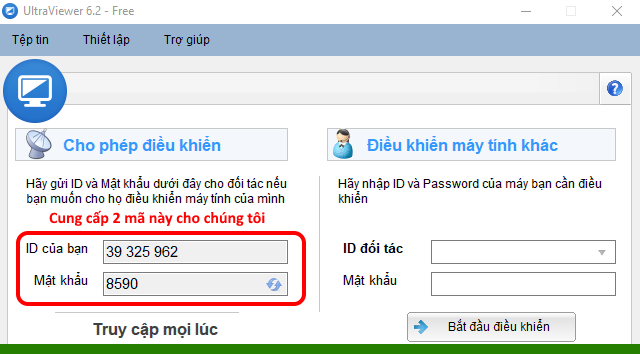
Bước 1: Bạn tải xuống phần mềm Utraviewer.
Bước 2: Liên hệ chúng tôi 0903064855 Hoặc ZALO gửi ID & Mật khẩu cho chúng em.
Kỹ thuật viên sẽ cài đặt phần mềm máy tính online hoặc cài win online từ xa theo yêu cầu ạ.