
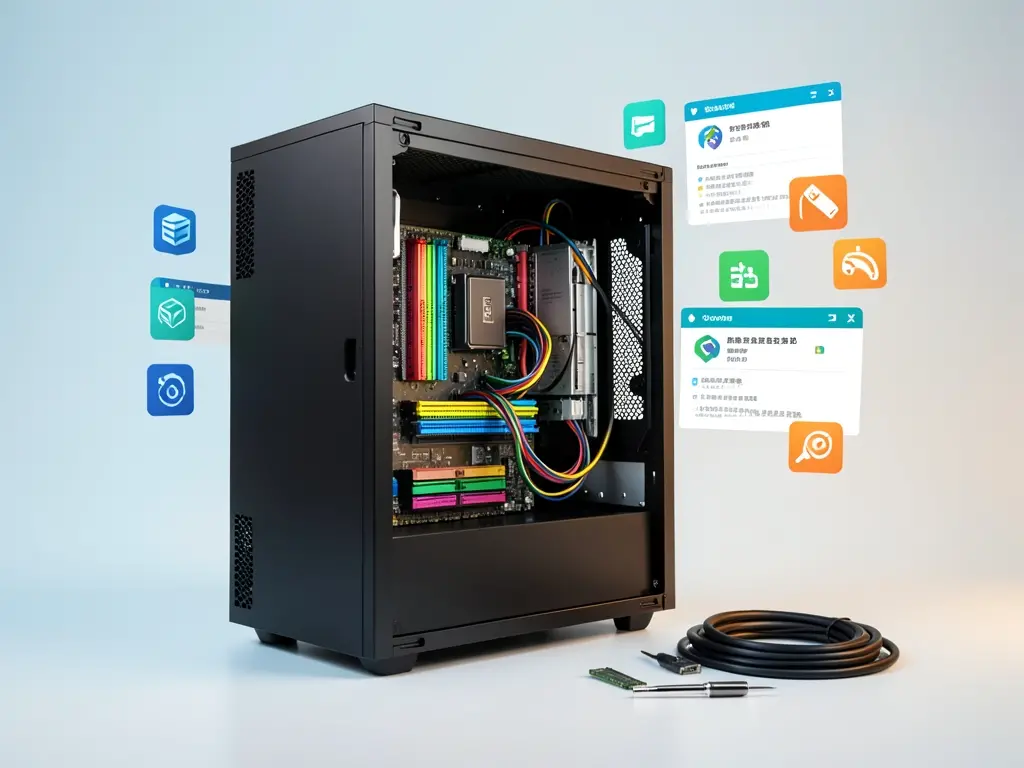
Máy tính mới cài đặt xong nhưng bạn chưa biết bắt đầu từ đâu để làm quen? Bài viết này hướng dẫn những thao tác cơ bản nhất cho người dùng tại phường Tân Giang, Cao Bằng sau khi hoàn tất cài máy tính, từ cách quản lý tài khoản, sắp xếp dữ liệu đến kiểm tra kết nối mạng và cập nhật hệ thống định kỳ.
Làm quen với tài khoản người dùng và màn hình chính
Sau khi máy được cài đặt, việc đầu tiên là nắm rõ tài khoản đăng nhập. Máy tính cá nhân thường có một tài khoản quản trị (Administrator) và có thể thêm tài khoản người dùng phổ thông nếu nhiều người dùng chung. Tài khoản quản trị có quyền cài phần mềm, thay đổi cấu hình hệ thống; tài khoản phổ thông bị giới hạn một số thao tác để tránh vô tình làm hỏng máy.
Bạn nên đặt mật khẩu cho tài khoản, đặc biệt nếu máy đặt ở nơi làm việc chung. Trên Windows, vào Settings > Accounts > Sign-in options để bật mã PIN hoặc mật khẩu. Với máy dùng chung, tạo thêm tài khoản riêng cho từng người thay vì dùng chung một tài khoản — cách này giúp dữ liệu cá nhân không bị lẫn và dễ sao lưu hơn khi cần.
Màn hình chính (Desktop) nên được sắp xếp gọn theo nhóm công việc: nhóm biểu tượng văn phòng, nhóm trình duyệt, nhóm tiện ích. Tránh để hàng chục biểu tượng rải rác vì vừa khó tìm vừa làm chậm thao tác mở máy mỗi ngày.
Tổ chức dữ liệu để không mất file quan trọng
Một lỗi phổ biến của người dùng mới là lưu mọi thứ ra Desktop hoặc thư mục Downloads. Khi ổ hệ thống đầy hoặc khi cần cài lại máy, những file này rất dễ thất lạc. Cách làm an toàn hơn là tạo cấu trúc thư mục rõ ràng ngay từ đầu, ví dụ một thư mục gốc tên “DuLieu” chứa các thư mục con như CongViec, TaiLieuCaNhan, HinhAnh, HoaDon.
Với dữ liệu quan trọng, nên lưu song song ở hai nơi: ổ D (nếu máy có phân vùng riêng) và một ổ cứng ngoài hoặc dịch vụ lưu trữ đám mây. Nguyên tắc dễ nhớ là dữ liệu chỉ được coi là an toàn khi tồn tại ở ít nhất hai thiết bị khác nhau. Nếu bạn thường xuyên làm việc với file văn bản, bảng tính, hãy bật tính năng tự động lưu của phần mềm văn phòng để giảm rủi ro mất nội dung khi mất điện đột ngột.

Kiểm tra kết nối mạng và các thiết lập cơ bản
Máy tính sau khi cài đặt cần được kiểm tra kết nối mạng trước khi dùng cho công việc. Trên Windows, biểu tượng mạng ở góc phải màn hình cho biết trạng thái kết nối. Nếu máy không vào được internet trong khi điện thoại vẫn dùng wifi bình thường, nguyên nhân thường nằm ở cấu hình DNS hoặc driver card mạng chưa đúng, chứ không hẳn do nhà mạng.
Một số bước kiểm tra nhanh bạn có thể tự làm: mở trình duyệt truy cập một trang quen thuộc, nếu báo lỗi thì thử đổi DNS sang DNS công cộng, sau đó khởi động lại card mạng trong Device Manager. Trường hợp mạng chập chờn chỉ xảy ra trên máy tính còn thiết bị khác vẫn ổn, nên kiểm tra dây mạng, cổng mạng và driver trước khi nghĩ đến việc thay thiết bị.
Với máy dùng cho gia đình ở khu vực phường Tân Giang và các khu lân cận như Sông Bằng hay Hợp Giang, việc đặt máy ở vị trí thoáng, tránh xa nguồn nhiệt và ẩm sẽ giúp máy chạy ổn định hơn, đặc biệt vào mùa nồm ẩm đặc trưng của Cao Bằng.
Cập nhật hệ thống và phần mềm diệt virus
Sau khi cài đặt, việc cập nhật Windows và driver là bước không nên bỏ qua. Cập nhật giúp vá các lỗ hổng bảo mật và sửa lỗi tương thích phần cứng. Bạn có thể vào Settings > Windows Update để kiểm tra bản cập nhật, hoặc dùng công cụ của hãng sản xuất máy để cập nhật driver đúng phiên bản.
Phần mềm diệt virus cần được bật và cập nhật cơ sở dữ liệu nhận diện mã độc thường xuyên. Windows có sẵn Windows Security đủ dùng cho nhu cầu phổ thông; không cần cài thêm nhiều phần mềm bảo mật cùng lúc vì chúng có thể xung đột và làm máy chậm. Nếu cần kiểm tra mạng hoặc dọn dẹp ổ đĩa, các công cụ như lệnh ping, Disk Cleanup, Storage Sense có sẵn trong hệ điều hành là lựa chọn an toàn, không cần phần mềm bên thứ ba.
Những thói quen giúp máy chạy ổn định lâu dài
Một số thói quen nhỏ nhưng ảnh hưởng lớn đến độ bền của máy: tắt máy đúng cách thay vì rút điện đột ngột, không để máy chạy liên tục nhiều ngày không khởi động lại, và dọn các file tạm định kỳ. Nếu máy có ổ cứng cơ (HDD), nên hạn chế di chuyển máy khi đang hoạt động vì dễ gây lỗi bad sector.
Khi cần cài thêm phần mềm, hãy tải từ trang chủ của nhà phát triển thay vì các trang tổng hợp, và luôn để ý các tùy chọn “cài thêm” trong quá trình cài đặt — nhiều phần mềm đi kèm sẽ tự động thêm thanh công cụ hoặc đổi trang chủ trình duyệt nếu bạn bấm Next liên tục. Với các phần mềm có bản quyền, nên dùng bản miễn phí chính thức hoặc mua license; tránh các bản crack vì đây là nguồn phổ biến của mã độc và lỗi hệ thống khó truy vết.
Trường hợp máy gặp sự cố sau khi cài đặt mà bạn không tự xử lý được, việc Nhận Hỗ Trợ Cài Phần Mềm Máy Tính Từ Xa giúp tiết kiệm thời gian và hạn chế việc phải mang máy đi lại. Kỹ thuật viên có thể kiểm tra từ xa các lỗi thường gặp như driver chưa đúng, xung đột phần mềm hoặc cấu hình mạng, đồng thời hướng dẫn bạn thao tác trực tiếp trên máy. Nếu bạn đang cần thiết lập máy sau khi mua, bài viết Thiết lập máy sau khi mua cài máy tính phường Quỳnh Mai, Nghệ An có quy trình từng bước dễ theo dõi, phù hợp để đối chiếu khi tự làm.
Với người dùng văn phòng hoặc gia đình, việc nắm các thao tác cơ bản trên không chỉ giúp máy chạy ổn định mà còn giảm đáng kể số lần phải gọi hỗ trợ kỹ thuật. Khi đã quen, bạn có thể tự xử lý phần lớn tình huống thường gặp và chỉ cần đến kỹ thuật viên cho các sự cố phức tạp như lỗi ổ cứng, hỏng mainboard hoặc mất dữ liệu nghiêm trọng.

