
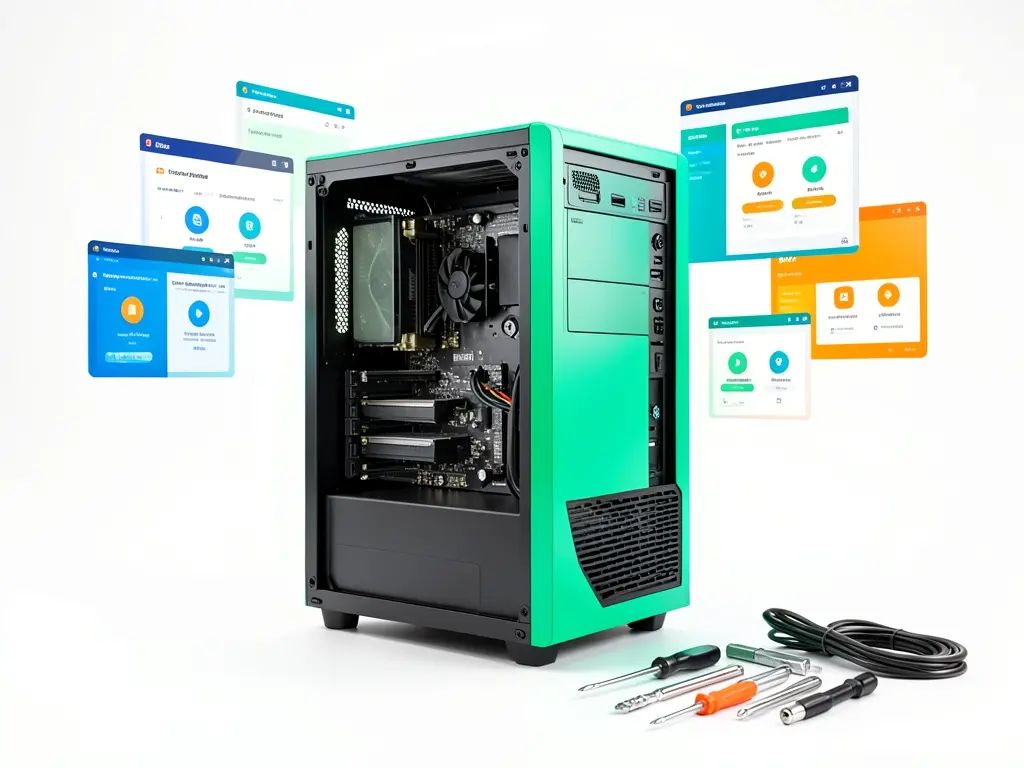
Máy tính sau khi cài đặt xong vẫn có thể gặp tình trạng chậm, lỗi ứng dụng hoặc không kết nối mạng nếu người dùng chưa nắm được vài thao tác cơ bản. Với người dân tại phường Hạ Long, Quảng Ninh, việc chủ động kiểm tra và xử lý sớm những vấn đề này giúp máy chạy ổn định hơn, hạn chế phải gọi kỹ thuật nhiều lần. Bài viết dưới đây tổng hợp các bước sử dụng cơ bản sau khi máy đã được cài đặt, cách kiểm tra khi máy có dấu hiệu bất thường và những lưu ý để tránh mất dữ liệu.
Sau khi cài đặt hoàn tất, việc đầu tiên nên làm là kiểm tra các thành phần nền tảng của máy. Mở Settings → System → About để xem phiên bản Windows, dung lượng RAM và tên thiết bị, từ đó biết máy đang chạy hệ điều hành gì để cài đúng phần mềm tương thích. Tiếp theo, vào Settings → Windows Update để kiểm tra bản cập nhật còn thiếu; nhiều lỗi phát sinh sau cài đặt đến từ việc hệ điều hành chưa có đủ bản vá. Với máy có kết nối mạng, nên kiểm tra driver card mạng và card đồ họa trong Device Manager — nếu thấy biểu tượng cảnh báo màu vàng cạnh tên thiết bị, driver đang thiếu hoặc lỗi và cần cài lại đúng phiên bản.
Kiểm tra đường truyền mạng là bước không thể bỏ qua, vì phần lớn sự cố người dùng gặp phải sau cài máy liên quan đến kết nối Internet. Có thể dùng lệnh ping trong Command Prompt để kiểm tra máy có thông ra ngoài hay không; nếu ping được địa chỉ IP nhưng không mở được tên miền, khả năng cao là lỗi DNS và cần đổi DNS trong Network & Internet → Wi-Fi/Ethernet → DNS server assignment. Trường hợp mạng chập chờn, nên kiểm tra thêm bằng các công cụ đo tốc độ hoặc theo dõi trong Task Manager để loại trừ nguyên nhân do ứng dụng chạy nền chiếm băng thông.

Về phần mềm, sau khi cài đặt cần nhóm các ứng dụng theo mục đích sử dụng để dễ quản lý. Văn phòng, trình duyệt, phần mềm đọc file, công cụ nén và diệt virus nên được cập nhật lên bản mới nhất từ nguồn chính thức của nhà phát triển; không dùng bản crack hoặc activator vì tiềm ẩn mã độc và lỗi hệ thống về sau. Khi cài trình duyệt hoặc tiện ích mở rộng, chỉ nên chọn những tiện ích thực sự cần thiết, vì cài quá nhiều sẽ làm máy khởi động chậm và dễ xung đột. Với máy dùng cho công việc văn phòng hoặc học tập tại khu vực Hạ Long, có thể tham khảo thêm Dịch Vụ Cài Đặt Ứng Dụng Máy Tính Online khi cần hỗ trợ từ xa mà không phải mang máy đi lại.
Một điểm thường bị bỏ qua là sao lưu dữ liệu. Trước khi thực hiện bất kỳ thao tác nào có nguy cơ mất dữ liệu như phân vùng ổ cứng, cài lại Windows hoặc can thiệp Registry, cần sao chép dữ liệu quan trọng ra ổ ngoài hoặc lưu trữ đám mây. Với máy mới cài, nên tạo một bản sao lưu hệ thống bằng Control Panel → Backup and Restore (Windows 7) hoặc File History để có thể khôi phục khi cần. Người dùng tại phường Hạ Long có thể tham khảo thêm kinh nghiệm chăm sóc máy tính và cài máy tính tại phường Nguyệt Viên, Thanh Hóa để biết cách duy trì máy ổn định trong quá trình sử dụng lâu dài.
Khi máy có dấu hiệu chậm hoặc treo, nên kiểm tra theo thứ tự từ dễ đến khó thay vì cài lại Windows ngay. Mở Task Manager xem tiến trình nào chiếm CPU hoặc RAM cao, đặc biệt là các tiến trình lạ không rõ nguồn gốc. Kiểm tra dung lượng ổ C còn trống bao nhiêu — nếu dưới 10% thì cần dọn dẹp bằng Disk Cleanup hoặc chuyển bớt dữ liệu sang ổ khác. Tiếp theo, chạy Windows Defender để quét virus, sau đó kiểm tra các ứng dụng khởi động cùng Windows trong tab Startup và tắt những mục không cần thiết. Chỉ khi đã thử các bước trên mà máy vẫn lỗi nặng, mới nên cân nhắc cài lại hệ điều hành, và nhớ sao lưu dữ liệu trước.
Với các lỗi liên quan đến phần cứng như máy không lên nguồn, quạt chạy nhưng không xuất hình, hoặc tự tắt ngang, cần phân biệt rõ với lỗi phần mềm. Nếu máy vẫn vào được BIOS nhưng không vào Windows, khả năng cao là lỗi hệ điều hành hoặc ổ cứng; nếu không vào được BIOS thì nên kiểm tra nguồn, RAM và các kết nối. Việc tháo lắp phần cứng nên do kỹ thuật viên thực hiện để tránh hư hỏng thêm. Trong trường hợp cần hỗ trợ nhanh tại khu vực Hạ Long và các phường lân cận như Hồng Gai, Bãi Cháy, có thể liên hệ đơn vị kỹ thuật để được kiểm tra đúng hướng thay vì tự thử nhiều cách.
Một số thói quen nhỏ giúp máy tính sau cài đặt hoạt động ổn định lâu dài: tắt máy đúng cách thay vì rút nguồn đột ngột, không cài quá nhiều phần mềm cùng chức năng, định kỳ kiểm tra dung lượng ổ và cập nhật bản vá, và đặt mật khẩu cho tài khoản người dùng. Với máy dùng chung cho gia đình hoặc văn phòng nhỏ, nên tạo tài khoản riêng cho từng người để hạn chế cài nhầm phần mềm hoặc xóa nhầm dữ liệu. Những bước này tuy đơn giản nhưng giúp giảm đáng kể các lần phải gọi kỹ thuật, đồng thời kéo dài tuổi thọ thiết bị.

