
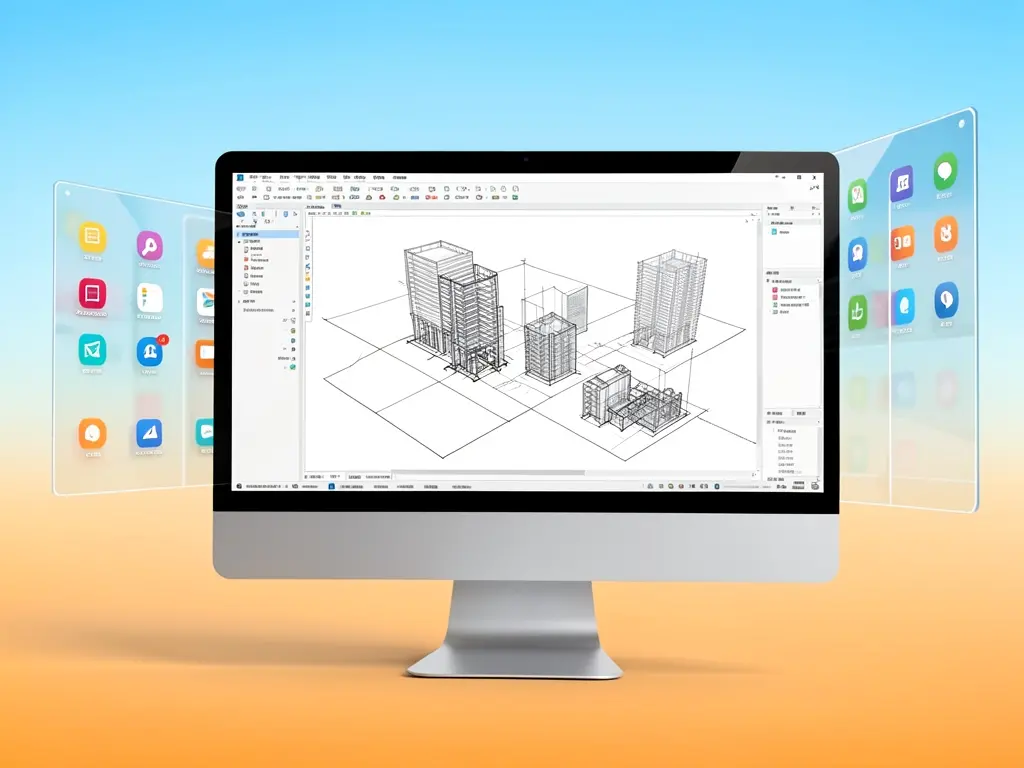
Máy tính chạy AutoCAD 2024 bị giật, khựng khi zoom hay xoay bản vẽ 3D là tình trạng nhiều kỹ sư, kiến trúc sư tại khu vực phường Trà Vinh gặp phải sau khi cài đặt phần mềm từ các nguồn không rõ nguồn gốc. Phần lớn nguyên nhân không nằm ở cấu hình máy yếu, mà do bộ cài đặt thiếu thành phần, xung đột driver đồ họa hoặc thiếu cấu hình tăng tốc phần cứng đúng cách.
Vì sao AutoCAD 2024 chạy chậm dù máy cấu hình cao
Khi cài AutoCAD 2024 trên máy tính, phần mềm sẽ tự động dò tìm card đồ họa để bật chế độ tăng tốc phần cứng. Nếu driver VGA không tương thích hoặc bị Windows tự động thay bằng driver mặc định, AutoCAD sẽ chuyển sang chế độ phần mềm, khiến thao tác pan, zoom, xoay mô hình 3D bị lag rõ rệt. Ngoài ra, một số bộ cài đặt không đầy đủ thành phần .NET Framework hoặc Visual C++ Redistributable cũng khiến phần mềm khởi động chậm, thường xuyên treo khi mở nhiều bản vẽ cùng lúc.
Trường hợp khác là xung đột giữa AutoCAD với các phần mềm diệt virus hoặc công cụ dọn rác chạy nền. Những phần mềm này quét file .dwg liên tục, chiếm tài nguyên ổ đĩa và làm giảm tốc độ đọc ghi. Bạn có thể tham khảo cách khắc phục xung đột phần mềm để xử lý tình huống này trước khi nghĩ đến việc cài lại hệ điều hành.
Cách xử lý tại chỗ trước khi gọi hỗ trợ
Bước đầu tiên là kiểm tra trạng thái tăng tốc phần cứng trong AutoCAD: vào Options, mục System, chọn Graphics Performance và xem dòng trạng thái phần cứng. Nếu báo phần mềm thay vì phần cứng, bạn cần cập nhật driver VGA từ trang chủ nhà sản xuất thay vì để Windows tự cập nhật. Với máy dùng card rời, nên đặt AutoCAD chạy bằng card rời trong phần cài đặt đồ họa của Windows.
Tiếp theo, kiểm tra dung lượng trống ổ C. AutoCAD 2024 cần không gian tạm đáng kể khi mở file lớn; nếu ổ hệ thống còn dưới 20GB trống, phần mềm sẽ chậm bất kể cấu hình. Bạn cũng nên tắt bớt ứng dụng khởi động cùng Windows và kiểm tra xem có bản cài nào đang chạy song song như AutoCAD phiên bản cũ hay không.
Nếu đã làm các bước trên mà tình trạng không cải thiện, khả năng cao bộ cài đặt đang dùng thiếu thành phần hoặc đã bị chỉnh sửa. Lúc này cần cài lại bằng bộ cài chuẩn, đúng phiên bản và đúng kiến trúc hệ điều hành.

Hỗ trợ cài đặt phần mềm tại phường Trà Vinh và khu vực lân cận
Với người dùng tại phường Trà Vinh, việc mang máy đến tiệm hoặc chờ kỹ thuật viên đến tận nơi thường mất thời gian, nhất là khi đang cần hoàn thiện bản vẽ gấp. Hình thức hỗ trợ từ xa qua Ultraviewer hoặc TeamViewer giúp kỹ thuật viên truy cập trực tiếp vào máy, kiểm tra cấu hình, cài đặt phần mềm và cấu hình tăng tốc đồ họa ngay trong phiên làm việc. Cách này phù hợp với cả máy bàn và laptop, kể cả khi bạn ở các khu vực gần phường Trà Vinh như Long Đức, Phường 1 hay các xã ven nội ô.
Trước khi kết nối, bạn nên chuẩn bị dung lượng ổ đĩa đủ trống, sao lưu dữ liệu quan trọng nếu máy đang có dấu hiệu bất thường, và đóng các ứng dụng đang chạy để tránh gián đoạn. Với các trường hợp máy đang chạy phiên bản AutoCAD cũ, kỹ thuật viên sẽ kiểm tra khả năng gỡ bỏ sạch trước khi cài mới để tránh xung đột thư viện.
Những việc cần lưu ý khi cài phần mềm đồ họa
AutoCAD và các phần mềm thiết kế cùng nhóm như Revit, SketchUp hay 3ds Max đều yêu cầu driver đồ họa ổn định. Sau khi cài, nên kiểm tra lại bằng một bản vẽ thử có nhiều layer và mô hình 3D để xác nhận phần mềm nhận đúng card đồ họa. Với máy từng bị lỗi driver, bạn có thể tham khảo kinh nghiệm sửa lỗi Enscape 3D bị văng khi mở vì nguyên nhân thường liên quan đến driver và thư viện đồ họa, cách xử lý cũng tương tự.
Không nên dùng các bản cài không rõ nguồn gốc hoặc công cụ kích hoạt bản quyền, vì ngoài rủi ro pháp lý còn dễ phát sinh lỗi hệ thống, mất dữ liệu và ảnh hưởng đến hiệu năng phần mềm. Một bộ cài chuẩn cùng cấu hình đúng sẽ giúp AutoCAD 2024 chạy ổn định hơn nhiều so với việc chạy các bản chỉnh sửa.
Trường hợp máy đang gặp lỗi liên quan đến hệ điều hành sau khi cài đặt, ví dụ mất biểu tượng màn hình hoặc lỗi hiển thị, bạn có thể xem hướng dẫn khắc phục lỗi mất biểu tượng màn hình để kiểm tra nhanh trước khi quyết định cài lại Windows.
Việc cài đặt phần mềm đồ họa đúng cách không chỉ giúp AutoCAD 2024 chạy mượt mà còn hạn chế các lỗi phát sinh về sau. Nếu máy đang gặp tình trạng giật lag khi dựng hình, nên kiểm tra driver và bộ cài trước, thay vì vội vàng nâng cấp phần cứng hoặc cài lại toàn bộ hệ điều hành.


