
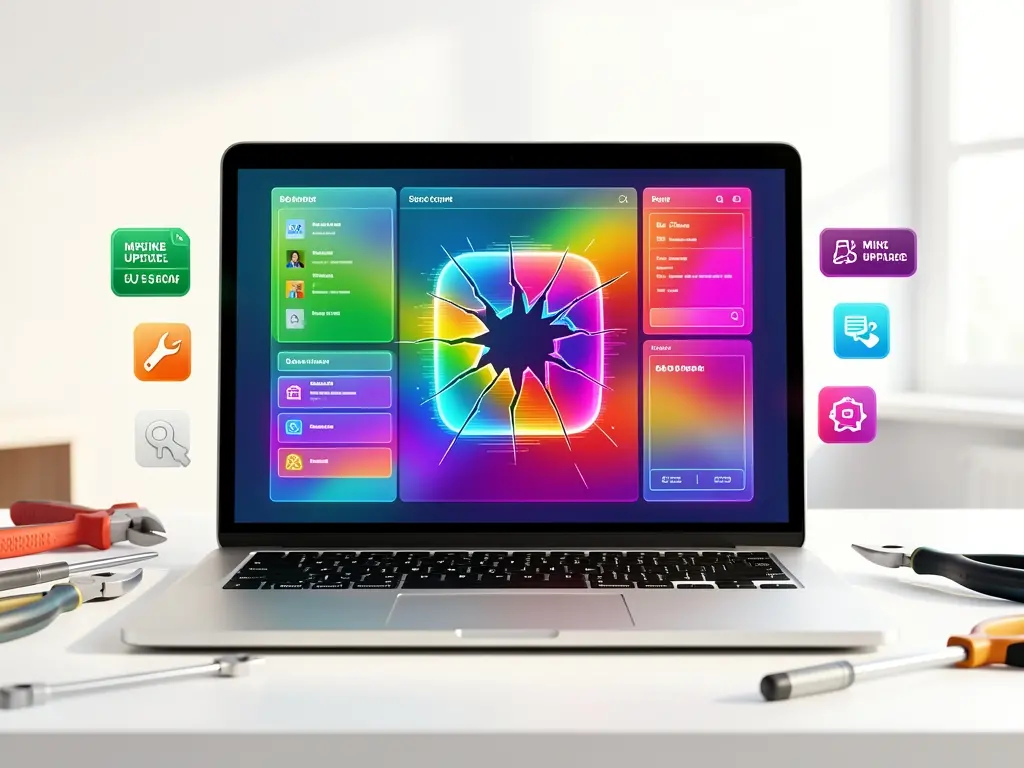
Lỗi mất biểu tượng màn hình trên laptop khiến người dùng gặp rất nhiều bất tiện: không mở được ứng dụng, không truy cập được file, thậm chí không biết máy còn hoạt động bình thường hay không. Tại khu vực Phường Long Xuyên, An Giang, nhiều khách hàng phản ánh tình trạng này xuất hiện sau khi cập nhật Windows, sau khi cài phần mềm lạ hoặc sau một lần tắt máy đột ngột. Bài viết dưới đây tổng hợp cách chẩn đoán và khắc phục triệt để, đồng thời gợi ý hướng hỗ trợ kỹ thuật phù hợp nếu bạn không muốn tự thao tác.
Mất biểu tượng màn hình là lỗi gì và vì sao hay gặp trên laptop
Khi nói “mất biểu tượng màn hình”, người dùng thường mô tả một trong vài tình huống khác nhau. Có trường hợp màn hình vẫn sáng, vẫn thấy thanh taskbar và con trỏ chuột nhưng toàn bộ icon trên desktop biến mất. Có trường hợp màn hình chỉ còn hình nền trơn, không có biểu tượng, không mở được Start Menu. Nặng hơn là màn hình đen hoàn toàn, quạt vẫn chạy, đèn nguồn vẫn sáng nhưng không hiển thị bất cứ thứ gì. Mỗi tình huống có nguyên nhân khác nhau nên cách xử lý cũng khác.
Trên laptop, lỗi này xuất hiện nhiều hơn máy để bàn vì một số lý do đặc thù. Thứ nhất, laptop thường dùng driver đồ họa tích hợp của Intel hoặc AMD, và các bản driver này đôi khi xung đột với bản cập nhật Windows mới. Thứ hai, người dùng laptop hay gập màn hình, chuyển sang chế độ ngủ rồi mở lại, quá trình này có thể khiến tiến trình Explorer không khởi động lại đúng cách. Thứ ba, nhiều laptop cài sẵn phần mềm của hãng, các tiện ích này đôi khi can thiệp vào giao diện desktop và gây lỗi hiển thị.
Một nguyên nhân nữa ít được chú ý là tình trạng đầy bộ nhớ đệm hoặc file hệ thống bị lỗi sau khi máy tắt nguồn không đúng quy trình. Laptop dùng pin nên hay bị hết pin đột ngột, quá trình ghi dữ liệu bị gián đoạn giữa chừng, dẫn đến hỏng một vài file liên quan đến giao diện.
Kiểm tra nhanh trước khi can thiệp sâu
Trước khi động vào driver hay Registry, hãy xác định chính xác bạn đang gặp tình huống nào. Điều này giúp tránh thao tác thừa và giảm rủi ro.
- Nhấn tổ hợp Ctrl + Shift + Esc để mở Task Manager. Nếu Task Manager hiện ra, máy vẫn hoạt động, chỉ là giao diện desktop gặp lỗi.
- Thử nhấn phím Windows. Nếu Start Menu bật lên, hệ điều hành vẫn ổn, vấn đề nằm ở tiến trình hiển thị.
- Thử cắm laptop ra màn hình ngoài qua HDMI. Nếu màn hình ngoài có hình, lỗi nằm ở màn hình laptop hoặc cáp tín hiệu bên trong.
- Quan sát đèn nguồn và tiếng quạt. Máy vẫn chạy bình thường mà màn hình đen thường liên quan đến driver đồ họa hoặc cáp màn hình.
Việc phân biệt rõ ràng giúp bạn chọn đúng hướng xử lý thay vì cài lại Windows một cách không cần thiết.
Khởi động lại tiến trình Explorer
Đây là cách đơn giản nhất và giải quyết được phần lớn trường hợp mất biểu tượng desktop nhưng taskbar vẫn còn. Tiến trình Explorer (tên đầy đủ là Windows Explorer) chịu trách nhiệm vẽ desktop, taskbar và File Explorer. Khi tiến trình này bị treo, biểu tượng sẽ biến mất dù máy không hỏng gì.
Cách làm: mở Task Manager bằng Ctrl + Shift + Esc, chuyển sang tab Processes, tìm mục Windows Explorer, bấm chuột phải và chọn Restart. Nếu không thấy mục này, vào File, chọn Run new task, gõ explorer.exe rồi nhấn Enter. Desktop sẽ được vẽ lại trong vài giây.
Nếu sau khi restart mà lỗi quay lại sau vài phút, nguyên nhân thường sâu hơn: có thể một extension của File Explorer bị lỗi, hoặc phần mềm bên thứ ba đang can thiệp. Lúc này cần kiểm tra tiếp ở các bước sau.

Kiểm tra driver đồ họa và các bản cập nhật Windows
Driver đồ họa lỗi thời hoặc xung đột là nguyên nhân phổ biến thứ hai. Trên Windows 10 và Windows 11, bạn có thể kiểm tra bằng cách mở Device Manager (nhấn chuột phải vào Start Menu, chọn Device Manager), mở nhánh Display adapters. Nếu biểu tượng card đồ họa có dấu chấm than vàng, driver đang gặp vấn đề.
Cách xử lý an toàn là vào trang chủ của nhà sản xuất chip đồ họa (Intel, AMD hoặc NVIDIA) để tải driver đúng dòng máy, thay vì dùng công cụ cập nhật driver tự động không rõ nguồn gốc. Với laptop, nên ưu tiên driver từ trang hỗ trợ của hãng sản xuất laptop vì họ đã tinh chỉnh cho đúng phần cứng.
Song song đó, kiểm tra Windows Update xem có bản vá nào đang chờ cài hay không. Một số bản cập nhật sửa đúng lỗi giao diện đã được Microsoft ghi nhận. Tuy nhiên không nên cài ồ ạt mọi bản cập nhật thử nghiệm; chỉ nên cài bản ổn định trong kênh chính thức.
Trường hợp màn hình đen hoàn toàn nhưng máy vẫn chạy, có thể thử khởi động vào chế độ Safe Mode bằng cách giữ phím Shift khi chọn Restart từ menu nguồn. Trong Safe Mode, Windows chỉ nạp driver cơ bản. Nếu màn hình hiển thị bình thường trong Safe Mode, gần như chắc chắn lỗi đến từ driver đồ họa hoặc phần mềm khởi động cùng hệ thống.
Xử lý file hệ thống và bộ nhớ đệm bị lỗi
Khi quá trình tắt máy bị gián đoạn, một số file hệ thống có thể hỏng. Windows có sẵn công cụ kiểm tra và sửa chữa, nhưng cần lưu ý: mọi thao tác can thiệp vào hệ thống đều có rủi ro nhất định, nên sao lưu dữ liệu quan trọng trước khi thực hiện.
Mở Command Prompt với quyền quản trị (gõ cmd vào ô tìm kiếm, chọn Run as administrator), sau đó chạy lần lượt lệnh sfc /scannow để kiểm tra file hệ thống, và DISM /Online /Cleanup-Image /RestoreHealth để sửa image hệ thống nếu cần. Quá trình có thể mất 10 đến 20 phút tùy tốc độ ổ cứng. Sau khi hoàn tất, khởi động lại máy và kiểm tra lại desktop.
Với bộ nhớ đệm hiển thị, có thể xóa các file tạm trong thư mục %temp% và thư mục Temp của Windows. Đây là thao tác nhẹ, không ảnh hưởng dữ liệu người dùng, nhưng đôi khi giải quyết được lỗi icon không hiển thị do file cache bị hỏng.
Kiểm tra phần cứng khi màn hình đen hoàn toàn
Nếu đã thử các bước phần mềm mà màn hình vẫn đen, cần tính đến khả năng phần cứng. Trên laptop, ba bộ phận hay gây lỗi màn hình đen gồm: cáp tín hiệu nối mainboard với màn hình (thường hỏng do gập mở nhiều lần), bản lề bị lỏng làm đứt ngầm dây, và module RAM hoặc khe RAM tiếp xúc kém.
Cách kiểm tra nhanh: cắm laptop ra màn hình ngoài. Nếu màn hình ngoài có hình, vấn đề nằm ở cụm màn hình laptop hoặc cáp bên trong, không phải mainboard. Nếu cả hai đều không lên hình, khả năng cao liên quan đến RAM hoặc card đồ họa rời (nếu có).
Việc tháo laptop để kiểm tra cáp màn hình đòi hỏi dụng cụ phù hợp và kinh nghiệm, vì các loại laptop hiện nay có kết cấu rất khác nhau, dễ làm gãy chốt nhựa hoặc đứt cáp màn hình nếu thao tác sai. Với người dùng phổ thông, đây là bước nên chuyển cho kỹ thuật viên.
Khi nào nên gọi hỗ trợ kỹ thuật
Bạn nên dừng tự xử lý và gọi hỗ trợ khi gặp một trong các tình huống sau: máy có dữ liệu quan trọng chưa sao lưu, màn hình đen hoàn toàn không vào được Safe Mode, đã thử restart Explorer nhiều lần mà lỗi tái diễn, hoặc máy có dấu hiệu bất thường khác như nóng ran, quạt kêu to bất thường, mùi khét.
Tại khu vực Phường Long Xuyên và các khu vực lân cận thuộc An Giang, người dùng có thể đặt lịch hỗ trợ từ xa hoặc tại nhà tùy nhu cầu. Với lỗi mất biểu tượng màn hình do phần mềm hoặc driver, kỹ thuật viên có thể kết nối từ xa để kiểm tra và xử lý mà không cần bạn mang máy đi. Với trường hợp nghi ngờ phần cứng, cần kiểm tra trực tiếp mới xác định chính xác được.
Trước khi liên hệ hỗ trợ, bạn nên chuẩn bị: mô tả chính xác hiện tượng (màn hình đen hoàn toàn hay chỉ mất icon), thời điểm lỗi xuất hiện, các thao tác đã thử, và phiên bản Windows đang dùng. Những thông tin này giúp rút ngắn thời gian chẩn đoán.
Nếu bạn đang cần hỗ trợ cài đặt phần mềm hoặc xử lý sự cố hệ thống từ xa, có thể tham khảo dịch vụ thợ cài win tại nhà để được tư vấn hướng phù hợp với tình trạng máy. Với các trường hợp laptop bị lỗi Windows kèm mất biểu tượng, bài viết chuyên laptop bị lỗi Win tại Phường Sài Gòn cũng có thêm góc nhìn về cách phân biệt lỗi phần mềm và lỗi hệ điều hành trước khi quyết định cài lại.
Phòng tránh lỗi tái diễn
Sau khi khắc phục xong, một vài thói quen nhỏ giúp giảm đáng kể khả năng lỗi quay lại. Tắt máy đúng quy trình thay vì gập màn hình rồi cất vào balo khi máy chưa ngủ hẳn. Không cài phần mềm từ nguồn không rõ ràng, đặc biệt là các tiện ích trang trí desktop vì chúng can thiệp sâu vào giao diện. Định kỳ kiểm tra driver đồ họa và cập nhật từ trang chủ nhà sản xuất. Và quan trọng nhất, sao lưu dữ liệu quan trọng ra ổ ngoài hoặc dịch vụ đám mây để dù lỗi có nặng đến đâu, bạn vẫn không mất dữ liệu.
Với laptop đã dùng lâu, nên vệ sinh tản nhiệt định kỳ. Máy quá nóng có thể khiến card đồ họa hoạt động không ổn định, biểu hiện ban đầu chính là các lỗi hiển thị lặt vặt, trong đó có mất biểu tượng màn hình.


