
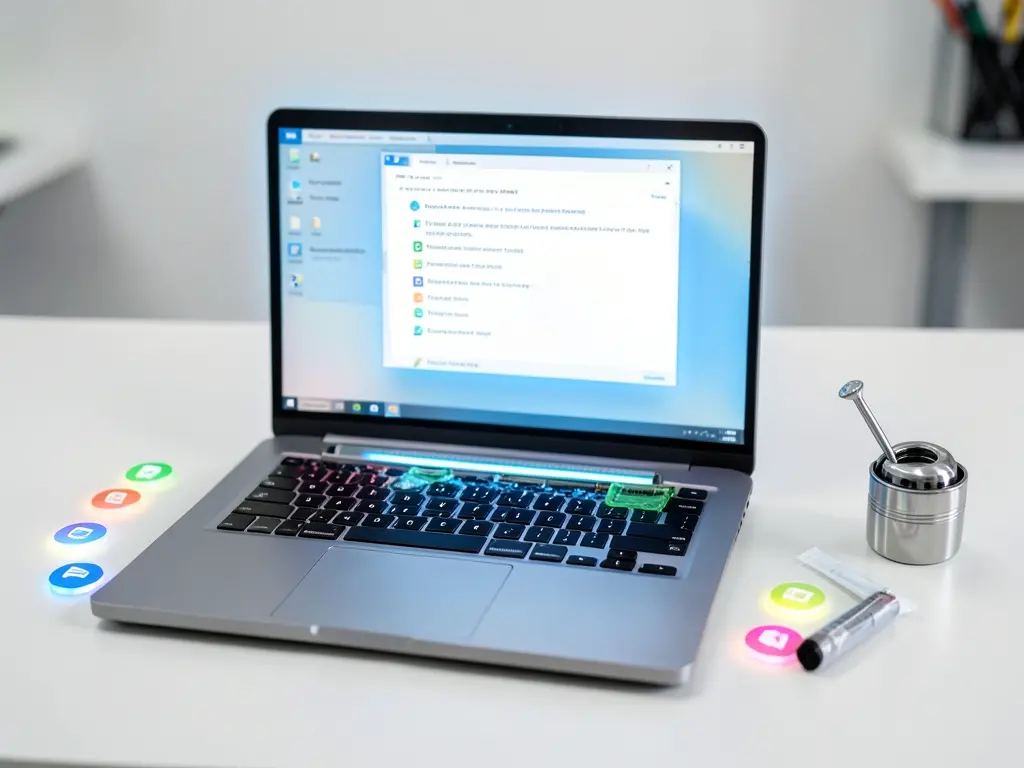
Việc cài lại Win 11 cho laptop HP EliteBook không chỉ dừng ở thao tác cài hệ điều hành. Với dòng máy doanh nghiệp chạy liên tục nhiều năm, bụi bám két tản nhiệt và keo tản nhiệt khô cứng thường là nguyên nhân khiến máy nóng, quạt gào to, hiệu năng tụt dù đã cài Windows sạch. Tại khu vực gần phường Ayun Pa, Gia Lai, nhu cầu này khá phổ biến ở các máy dùng cho văn phòng, kế toán và học online.
Khi nào nên cài lại Win 11 kết hợp vệ sinh tra keo tản nhiệt
Cài lại Windows là giải pháp nên cân nhắc khi hệ điều hành đã bị lỗi hệ thống lặp lại, xung đột driver, nhiễm mã độc nặng hoặc tốc độ khởi động quá chậm sau nhiều lần vá lỗi. Tuy nhiên, nếu máy vẫn chạy ổn nhưng nóng bất thường, quạt hú lớn khi mở vài tab trình duyệt thì vấn đề nằm ở phần tản nhiệt chứ không phải Windows.
Với HP EliteBook, két tản nhiệt thường bám bụi dày sau 2–3 năm sử dụng trong môi trường nhiều bụi. Keo tản nhiệt gốc theo máy cũng bị khô, mất khả năng dẫn nhiệt, khiến CPU tự hạ xung để bảo vệ. Khi đó, cài lại Win 11 mà không xử lý tản nhiệt thì máy vẫn nóng và chậm như cũ.
Trường hợp nên làm đồng thời cả hai việc: máy đã dùng lâu, Windows có dấu hiệu lỗi, đồng thời nhiệt độ cao khi tải trung bình. Ngược lại, nếu máy mới hoặc chỉ chậm do ổ cứng, nên kiểm tra ổ cứng và RAM trước khi quyết định cài lại hệ điều hành.
Chuẩn bị trước khi cài lại Windows 11
Bước quan trọng nhất là sao lưu dữ liệu. Toàn bộ ổ C sẽ bị xóa khi cài mới, nên tài liệu công việc, file kế toán, ảnh và dữ liệu trình duyệt cần được chép ra ổ ngoài hoặc lưu trữ đám mây trước. Không nên bỏ qua bước này dù máy chỉ lỗi nhẹ.
Thứ hai là xác định máy có đáp ứng yêu cầu của Windows 11 hay không, gồm TPM 2.0, Secure Boot và dung lượng ổ cứng còn trống. HP EliteBook các thế hệ từ khoảng 2019 trở lại đây thường đáp ứng, nhưng máy đời cũ hơn có thể cần kiểm tra trong BIOS trước.
Thứ ba là chuẩn bị bộ cài Windows 11 chính thức từ Microsoft, không dùng bản ghost trôi nổi vì dễ kèm phần mềm lạ. Nên tải driver từ trang hỗ trợ của HP theo đúng model máy để cài sau khi hoàn tất, tránh tình trạng thiếu driver Wi-Fi hoặc card đồ họa.
Cuối cùng là bố trí thời gian. Một ca cài lại Windows kèm vệ sinh tản nhiệt thường mất vài giờ, tùy tốc độ ổ cứng và số lượng phần mềm cần cài lại.

Quy trình vệ sinh tra keo tản nhiệt cho HP EliteBook
Vệ sinh tản nhiệt là thao tác phần cứng, cần tháo máy đúng cách để không làm đứt cáp bàn phím hoặc hỏng chốt vỏ. Với người không quen tháo laptop, nên để kỹ thuật viên xử lý thay vì tự làm.
- Ngắt pin và xả điện trước khi tháo vỏ.
- Tháo quạt, dùng khí nén và cọ mềm làm sạch bụi ở két tản nhiệt.
- Lau sạch keo cũ trên CPU và GPU bằng dung dịch chuyên dụng.
- Tra keo tản nhiệt mới với lượng vừa đủ, dàn đều một lớp mỏng.
- Lắp lại quạt, kiểm tra cáp và chạy thử nhiệt độ trước khi đóng máy.
Lưu ý: keo tản nhiệt không phải loại càng nhiều càng tốt. Tra quá dày làm giảm khả năng truyền nhiệt và có thể tràn ra mainboard. Nên dùng loại keo có độ dẫn nhiệt phù hợp cho laptop, không dùng keo kim loại lỏng cho máy phổ thông vì dễ gây chập nếu tràn.
Sau khi vệ sinh, nên kiểm tra nhiệt độ bằng phần mềm đo thông thường khi chạy tải nhẹ và tải nặng để xác nhận máy hoạt động trong ngưỡng an toàn. Nếu nhiệt độ vẫn cao dù đã tra keo, cần kiểm tra thêm ống dẫn nhiệt (heat pipe) và quạt có quay đúng tốc độ không.
Quy trình cài lại Win 11 sạch cho HP EliteBook
Sau khi đã xử lý phần cứng, tiến hành cài hệ điều hành. Thứ tự hợp lý là vệ sinh tản nhiệt trước, cài Windows sau, để tránh phải tháo máy lần nữa khi đang chạy cài đặt.
Tạo USB boot bằng Media Creation Tool của Microsoft, khởi động vào BIOS để chọn USB, xóa phân vùng cũ và để Windows tự khởi tạo phân vùng hệ thống. Trong quá trình cài, nên chọn cài mới thay vì nâng cấp để loại bỏ hoàn toàn lỗi cũ.
Sau khi vào được màn hình chính, cài lần lượt driver chipset, driver card đồ họa, driver Wi-Fi và các driver còn lại từ trang HP. Cài driver đúng thứ tự giúp tránh lỗi nhận thiết bị và giảm tình trạng màn hình nhấp nháy.
Cuối cùng là cài phần mềm làm việc, cập nhật Windows và bật lại các thiết lập bảo mật cơ bản. Nếu cần hỗ trợ cài phần mềm văn phòng, trình duyệt hay công cụ chuyên ngành sau khi cài Win, có thể tham khảo Dịch vụ cài phần mềm từ xa để tiết kiệm thời gian thay vì tự tìm từng bộ cài.
Hỗ trợ từ xa và tại chỗ gần Ayun Pa, Gia Lai
Với các lỗi phần mềm, driver hoặc cấu hình sau khi cài Win 11, hỗ trợ từ xa qua mạng là cách xử lý nhanh, không cần di chuyển máy. Kỹ thuật viên kết nối vào máy, kiểm tra lỗi và xử lý trực tiếp, phù hợp với các máy vẫn khởi động được.
Còn với vệ sinh tra keo tản nhiệt, đây là việc bắt buộc phải làm trực tiếp trên máy. Người dùng ở khu vực Ayun Pa và các xã lân cận nên chủ động liên hệ trước để trao đổi tình trạng máy, thời gian xử lý và mức chi phí dự kiến, tránh mang máy đi quãng đường xa mà chưa nắm rõ.
Khi liên hệ, nên cung cấp model máy cụ thể, tình trạng nhiệt độ, lỗi Windows đang gặp và dữ liệu quan trọng có cần giữ lại hay không. Những thông tin này giúp việc xử lý nhanh hơn và hạn chế rủi ro mất dữ liệu ngoài ý muốn.
Một số lỗi tưởng như do Windows nhưng thực chất lại liên quan tới phần cứng, ví dụ máy tự tắt khi chạy nặng, quạt quay nhưng không thoát nhiệt. Trong trường hợp đó, cài lại hệ điều hành không giải quyết được vấn đề. Ngược lại, có lỗi phần mềm khiến máy chạy quá tải và nóng, nên cần phân biệt rõ trước khi quyết định. Tham khảo thêm kinh nghiệm kiểm tra cài đặt Win tận nơi tại Gia Lai để hiểu rõ hơn cách xử lý các ca máy nóng bất thường.
Lưu ý để máy chạy ổn sau khi cài lại Windows
Sau khi cài lại, nên giữ ổ C đủ trống, không cài quá nhiều phần mềm khởi động cùng hệ thống. Với HP EliteBook dùng cho công việc, việc dọn dẹp định kỳ và kiểm tra nhiệt độ mỗi vài tháng giúp máy duy trì hiệu năng ổn định.
Không nên cài lại Windows cho mọi lỗi. Nếu chỉ là lỗi driver hoặc xung đột phần mềm, xử lý đúng nguyên nhân sẽ tiết kiệm thời gian và không mất dữ liệu. Cài lại hệ điều hành là phương án cuối, sau khi đã loại trừ các nguyên nhân đơn giản hơn.
Và dù cài lại Windows hay vệ sinh tản nhiệt, sao lưu dữ liệu trước khi thao tác là bước không thể bỏ qua, kể cả khi máy vẫn còn chạy được.


