
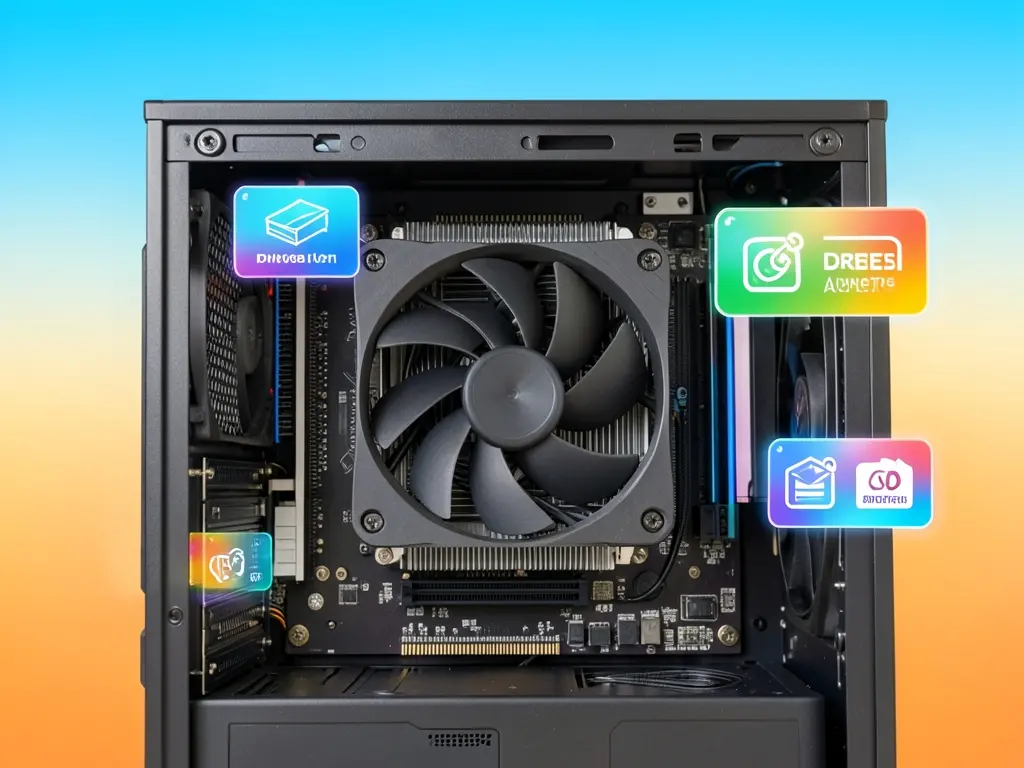
Máy tính vừa cài lại Windows nhưng quạt tản nhiệt kêu to bất thường hoặc nhiệt độ CPU luôn ở mức cao là tình huống nhiều người dùng tại phường Hoài Nhơn Tây, Gia Lai gặp phải. Phần lớn nguyên nhân không nằm ở bản Windows mới, mà ở việc thiết lập nguồn điện, driver chipset và chính sách làm mát chưa được cấu hình đúng sau khi cài đặt. Bài viết đi vào cách kiểm tra và cài đặt lại các thành phần này ngay tại máy, kèm theo việc vệ sinh và bảo dưỡng quạt tản nhiệt để máy chạy ổn định lâu dài.
Vì sao cài Win xong máy vẫn nóng và quạt chạy liên tục
Sau khi cài Windows, hệ điều hành thường dùng driver mặc định của Microsoft cho chipset và bộ điều khiển nguồn. Những driver này đủ để máy khởi động nhưng không tối ưu mức xung nhịp, khiến CPU chạy ở mức cao ngay cả khi chỉ mở trình duyệt. Quạt tản nhiệt vì thế phải tăng tốc để bù nhiệt, tạo cảm giác máy nóng và ồn hơn trước.
Một nguyên nhân khác là chế độ nguồn điện (Power Plan) bị đặt ở mức High Performance sau khi cài đặt lại. Chế độ này giữ xung nhịp cao thường trực, phù hợp với máy trạm chạy tác vụ nặng liên tục, nhưng không phù hợp với máy văn phòng hay laptop dùng pin. Ngoài ra, lớp keo tản nhiệt đã khô sau nhiều năm sử dụng cũng làm khả năng truyền nhiệt từ CPU ra quạt giảm rõ rệt, và việc này không liên quan đến Windows.
Kiểm tra và cài đặt lại driver điều khiển nhiệt
Bước đầu tiên là xác định máy đang dùng driver nào cho chipset và bo mạch chủ. Vào Device Manager, mở mục System devices và Processors để xem có dấu chấm than vàng hay không. Nếu có, driver đang thiếu hoặc xung đột, cần cài đúng bản từ trang chủ của hãng sản xuất mainboard hoặc hãng laptop, không dùng trình cài driver tự động trôi nổi trên mạng.
Với máy laptop, nên cài đủ ba nhóm driver: chipset, Intel Management Engine hoặc AMD PSP tương ứng, và driver điều khiển quạt nếu hãng có cung cấp. Thiếu nhóm thứ hai và thứ ba là lý do phổ biến khiến quạt không chuyển sang chế độ êm dù máy chỉ chạy tác vụ nhẹ. Sau khi cài, khởi động lại máy và theo dõi nhiệt độ bằng công cụ có sẵn trong Windows hoặc phần mềm đọc cảm biến phần cứng.

Điều chỉnh Power Plan về mức cân bằng
Mở Control Panel, vào Power Options và chọn Balanced thay vì High Performance. Với laptop, vào Change plan settings, mục Processor power management, đặt Maximum processor state ở mức 95% thay vì 100%. Cách này giảm xung nhịp tối đa một chút, đủ để hạ nhiệt đáng kể mà gần như không ảnh hưởng tốc độ xử lý công việc văn phòng.
Nếu máy dùng Windows 11, chế độ hiệu suất còn được điều khiển qua Settings, System, Power and battery. Đặt chế độ Balanced hoặc Recommended, tránh Best performance khi không cần thiết. Đây là thao tác không mất dữ liệu, có thể đổi lại bất cứ lúc nào.
Vệ sinh quạt và thay keo tản nhiệt định kỳ
Phần mềm chỉ giải quyết được một nửa vấn đề. Nếu máy đã dùng trên hai năm, bụi bám trên cánh quạt và két tản nhiệt làm giảm lưu lượng gió, còn keo tản nhiệt khô đi khiến nhiệt không thoát ra được. Khi đó, dù driver và Power Plan đã đúng, máy vẫn nóng và quạt vẫn gào.
Việc vệ sinh quạt và thay keo nên thực hiện định kỳ 12 đến 18 tháng với máy dùng trong môi trường nhiều bụi, hoặc khi nhiệt độ CPU tăng thêm khoảng 10 độ so với thời điểm máy còn mới. Trước khi tháo máy, cần sao lưu dữ liệu quan trọng và ngắt pin, vì thao tác phần cứng có rủi ro làm hỏng linh kiện nếu không đúng kỹ thuật.
Với người dùng không quen tháo lắp, có thể đặt lịch hỗ trợ kỹ thuật tại nhà để vừa cài đặt lại driver, vừa vệ sinh quạt và kiểm tra nhiệt độ sau khi hoàn tất. Các khu vực lân cận như Hoài Nhơn Bắc và Hoài Nhơn Nam cũng nằm trong phạm vi phục vụ nếu cần xử lý cùng lúc nhiều máy.
Bảo hành quạt tản nhiệt dài hạn và những gì cần chuẩn bị
Quạt tản nhiệt là linh kiện hao mòn theo thời gian, vòng bi khô dầu sẽ gây tiếng ồn và giảm tốc độ quay. Khi đã xác định quạt là nguyên nhân chính, nên thay mới thay vì tra dầu tạm thời. Chính sách bảo hành dài hạn 24 tháng cho quạt tản nhiệt thay thế giúp người dùng yên tâm hơn với máy phải chạy liên tục trong ngày.
Trước khi đặt lịch, nên chuẩn bị mã model máy hoặc mainboard, phiên bản Windows đang dùng và mô tả ngắn triệu chứng: quạt kêu to khi mở ứng dụng nào, nhiệt độ có tăng khi sạc pin hay không. Những thông tin này giúp kỹ thuật xác định đúng hướng xử lý ngay từ đầu, tránh phải tháo máy nhiều lần.
Các bước kiểm tra nhanh tại nhà trước khi gọi hỗ trợ
- Mở Task Manager, xem tiến trình nào chiếm CPU cao bất thường khi máy để yên.
- Kiểm tra Power Plan đã về Balanced chưa.
- Dùng phần mềm đọc nhiệt độ để ghi lại mức nhiệt khi chạy tác vụ nhẹ và khi chạy tác vụ nặng.
- Quan sát khe tản nhiệt xem có bụi bám thành lớp dày không.
Nếu sau các bước trên máy vẫn nóng và quạt vẫn chạy ở mức cao, khả năng cao là vấn đề phần cứng hoặc driver đặc thù của dòng máy. Lúc này nên để kỹ thuật kiểm tra trực tiếp thay vì tiếp tục cài lại Windows, vì cài lại hệ điều hành không giải quyết được nguyên nhân gốc và còn làm mất thời gian.
Khi nào nên gọi hỗ trợ tận nơi
Những trường hợp nên đặt lịch kỹ thuật đến tận nơi gồm: máy có dấu hiệu tự tắt khi chạy nặng, nhiệt độ CPU vượt ngưỡng an toàn dù chỉ mở vài tab trình duyệt, quạt phát tiếng lạch cạch hoặc rít, hoặc máy đã quá ba năm chưa vệ sinh. Với nhu cầu cài đặt và xử lý lỗi hệ thống từ xa, có thể tham khảo thêm dịch vụ sửa máy tính để được tư vấn trước khi quyết định hình thức hỗ trợ phù hợp.
Với các máy đã từng cài lại Windows nhiều lần nhưng vẫn gặp tình trạng tương tự, nên xem lại hướng xử lý ở bài khắc phục tình trạng laptop bị nóng ran từ xa để đối chiếu thêm các nguyên nhân phần mềm thường gặp. Trường hợp máy bị đơ kèm quạt chạy lớn, bài sửa máy tính bị đơ tại nhà cũng mô tả quy trình kiểm tra nhiệt và tải hệ thống theo từng bước.
Việc cài đặt Windows đúng cách chỉ là bước đầu. Để máy chạy mát và bền, cần kết hợp driver chuẩn, chế độ nguồn điện hợp lý, vệ sinh quạt định kỳ và thay keo tản nhiệt đúng thời điểm. Làm đủ bốn việc này, phần lớn tình trạng quạt gào và máy nóng tại Hoài Nhơn Tây sẽ được xử lý dứt điểm mà không phải cài lại hệ điều hành nhiều lần.


