
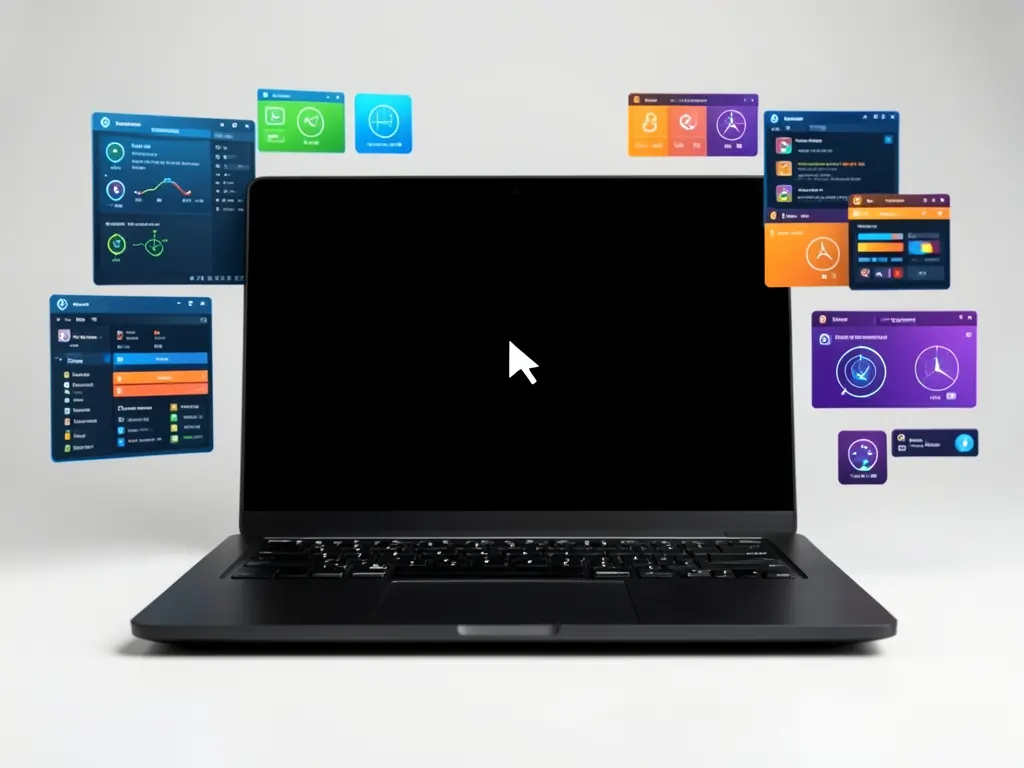
Laptop khởi động chỉ thấy màn hình đen và con trỏ chuột lơ lửng là tình huống khiến nhiều người dùng hoang mang vì máy vẫn chạy, quạt vẫn quay nhưng không thể thao tác. Trước khi nghĩ đến việc cài lại Windows, bạn nên kiểm tra theo trình tự từ nguyên nhân đơn giản nhất, bởi phần lớn trường hợp lỗi này xuất phát từ tiến trình Explorer bị treo hoặc driver đồ họa xung đột, không phải hỏng ổ cứng.
Nguyên nhân thường gặp khi màn hình đen chỉ hiện chuột
Hiện tượng này khác với màn hình đen hoàn toàn không có gì. Sự xuất hiện của con trỏ chuột chứng tỏ Windows vẫn đang chạy ở chế độ nền, chỉ có giao diện đồ họa (shell) không tải được. Các nguyên nhân phổ biến gồm:
- Tiến trình explorer.exe bị treo hoặc dừng đột ngột sau khi cập nhật.
- Driver card đồ họa (Intel, NVIDIA, AMD) lỗi sau bản cập nhật Windows gần nhất.
- Xung đột phần mềm khởi động cùng hệ thống, đặc biệt là ứng dụng bảo mật hoặc tiện ích đồ họa.
- Cáp màn hình hoặc cổng kết nối bị lỏng, thường gặp ở laptop sau thời gian dài sử dụng.
- Lỗi file hệ thống hoặc phân vùng ổ đĩa có vấn đề.
Với người dùng tại phường Tân Hưng, Hải Phòng, nếu máy vừa trải qua đợt cập nhật Windows tự động thì khả năng cao lỗi nằm ở driver hoặc tiến trình Explorer, xử lý được ngay mà không cần can thiệp phần cứng.
Kiểm tra nhanh trước khi can thiệp sâu
Bước đầu tiên là xác định máy có thực sự phản hồi hay không. Nhấn Ctrl + Alt + Del, nếu màn hình chuyển sang menu có các lựa chọn Lock, Sign out, Task Manager thì hệ thống vẫn hoạt động bình thường. Tiếp theo, thử Ctrl + Shift + Esc để mở Task Manager trực tiếp.
Nếu cả hai tổ hợp đều không phản hồi, hãy thử cắm laptop ra màn hình ngoài qua cổng HDMI. Trường hợp màn hình ngoài lên hình bình thường còn màn laptop vẫn đen, vấn đề nằm ở cáp tín hiệu hoặc bản lề máy chứ không phải hệ điều hành. Ngược lại, nếu cả hai màn hình đều đen chỉ hiện chuột, nguyên nhân thuộc về phần mềm.
Một thao tác đơn giản khác là tháo sạc, giữ nút nguồn khoảng 15 giây để xả điện tĩnh rồi khởi động lại. Cách này xử lý được khá nhiều ca lỗi tạm thời trên laptop sau khi sạc đầy hoặc gặp sự cố điện đột ngột.

Khởi động lại tiến trình Explorer
Đây là cách xử lý gọn nhất và hiệu quả với phần lớn trường hợp màn hình đen chỉ thấy chuột. Khi đã mở được Task Manager bằng Ctrl + Shift + Esc:
- Chuyển sang tab Processes (hoặc Details trên Windows 11).
- Tìm mục Windows Explorer trong danh sách.
- Nhấp chuột phải và chọn Restart.
Nếu không thấy Explorer trong danh sách, vào menu File → Run new task, gõ explorer.exe rồi nhấn Enter. Thanh tác vụ và biểu tượng desktop sẽ xuất hiện trở lại. Trường hợp sau khi khởi động lại mà lỗi tái diễn ngay, cần chuyển sang kiểm tra driver đồ họa thay vì lặp lại thao tác này.
Xử lý driver đồ họa và xung đột phần mềm
Driver card màn hình là nguyên nhân đứng sau khá nhiều ca lỗi màn hình đen trên laptop chạy Windows 10 và Windows 11. Cách kiểm tra:
- Mở Device Manager bằng cách nhấn chuột phải vào nút Start hoặc dùng lệnh devmgmt.msc trong hộp Run.
- Mở rộng mục Display adapters, nếu thấy biểu tượng cảnh báo vàng thì driver đang gặp vấn đề.
- Nhấp chuột phải vào driver, chọn Update driver để hệ thống tìm bản phù hợp, hoặc chọn Roll Back Driver nếu lỗi xuất hiện ngay sau một lần cập nhật.
Với laptop dùng card đồ họa rời, nên tải driver trực tiếp từ trang chủ nhà sản xuất thay vì để Windows tự tìm, vì bản Windows Update đôi khi không tương thích với phiên bản chip cụ thể. Sau khi cài xong, khởi động lại máy để kiểm tra.
Nếu tình trạng đen màn hình chỉ xảy ra sau khi đăng nhập, khả năng cao một ứng dụng khởi động cùng hệ thống đang gây xung đột. Khởi động máy ở chế độ Safe Mode bằng cách giữ phím Shift khi chọn Restart, sau đó vào Task Manager → Startup để tắt dần các ứng dụng không cần thiết. Cách này cũng hữu ích khi bạn cần sao lưu dữ liệu trước khi xử lý sâu hơn.
Kiểm tra file hệ thống và ổ đĩa
Khi các bước trên không giải quyết được, hãy kiểm tra tính toàn vẹn của Windows. Mở Command Prompt với quyền Administrator, chạy lần lượt:
- sfc /scannow để quét và sửa file hệ thống bị hỏng.
- DISM /Online /Cleanup-Image /RestoreHealth để khôi phục image hệ thống nếu sfc không xử lý được.
Thao tác này không ảnh hưởng dữ liệu cá nhân nhưng có thể mất 15–30 phút tùy tốc độ ổ cứng. Với laptop dùng ổ HDD cũ, nên kiểm tra thêm tình trạng ổ đĩa bằng lệnh chkdsk C: /f sau khi khởi động lại, vì bad sector cũng gây ra hiện tượng treo giao diện.
Trường hợp máy vẫn vào được Safe Mode nhưng lỗi tái diễn ở chế độ bình thường, bạn có thể cân nhắc tạo điểm khôi phục hoặc dùng System Restore để quay về thời điểm trước khi lỗi xuất hiện. Đây là giải pháp an toàn hơn cài lại Windows và giữ nguyên được phần mềm đã cài đặt.
Khi nào cần can thiệp sâu hơn
Nếu đã thử đủ các bước trên mà màn hình vẫn đen chỉ hiện chuột, khả năng cao liên quan đến lỗi phân vùng khởi động, hỏng file registry hoặc phần cứng như cáp màn hình, chip đồ họa. Lúc này, việc cài lại Windows có thể là phương án cuối, nhưng phải sao lưu dữ liệu trước vì thao tác này có nguy cơ mất toàn bộ dữ liệu trên phân vùng hệ thống.
Với người dùng không có điều kiện mang máy đi kiểm tra, hình thức hỗ trợ từ xa qua TeamViewer hoặc UltraViewer cho phép kỹ thuật viên truy cập trực tiếp vào máy để chẩn đoán, chạy lệnh sửa lỗi và cấu hình driver mà không cần di chuyển. Cách này phù hợp với các ca lỗi phần mềm, còn nếu nghi vấn phần cứng thì vẫn cần kiểm tra trực tiếp.
Nếu bạn đang tìm đơn vị hỗ trợ Cài đặt win giá rẻ kết hợp kiểm tra và khắc phục lỗi màn hình, nên chuẩn bị trước thông tin máy như phiên bản Windows, cấu hình, thời điểm lỗi xuất hiện để việc chẩn đoán nhanh hơn. Trường hợp máy từng gặp sự cố tương tự sau khi cài phần mềm, bài viết Cài Phần Mềm Chuyên Nghiệp Phường Thành Đông, Hải Phòng Chuyên Gia Tức Thì – Vệ Sinh Tra Keo Làm Mát Cho Laptop Lenovo Thinkbook có thêm gợi ý về xử lý nhiệt và phần mềm. Còn nếu lỗi liên quan đến driver sau khi cập nhật hệ thống, bạn có thể tham khảo kinh nghiệm tại Cài Phần Mềm Tại Nhà 24/7 Giá Tốt Tại Phường An Phong, Hải Phòng – Tối ưu Driver Chính Hãng Cho Máy Tính All-in-one.
Việc xác định đúng nguyên nhân ngay từ đầu giúp tránh được các thao tác không cần thiết như format ổ hoặc cài lại hệ điều hành, đồng thời giữ nguyên dữ liệu và phần mềm đang dùng. Với phần lớn ca màn hình đen chỉ hiện chuột trên laptop, khởi động lại Explorer hoặc xử lý driver là đủ để đưa máy về trạng thái hoạt động bình thường.


