
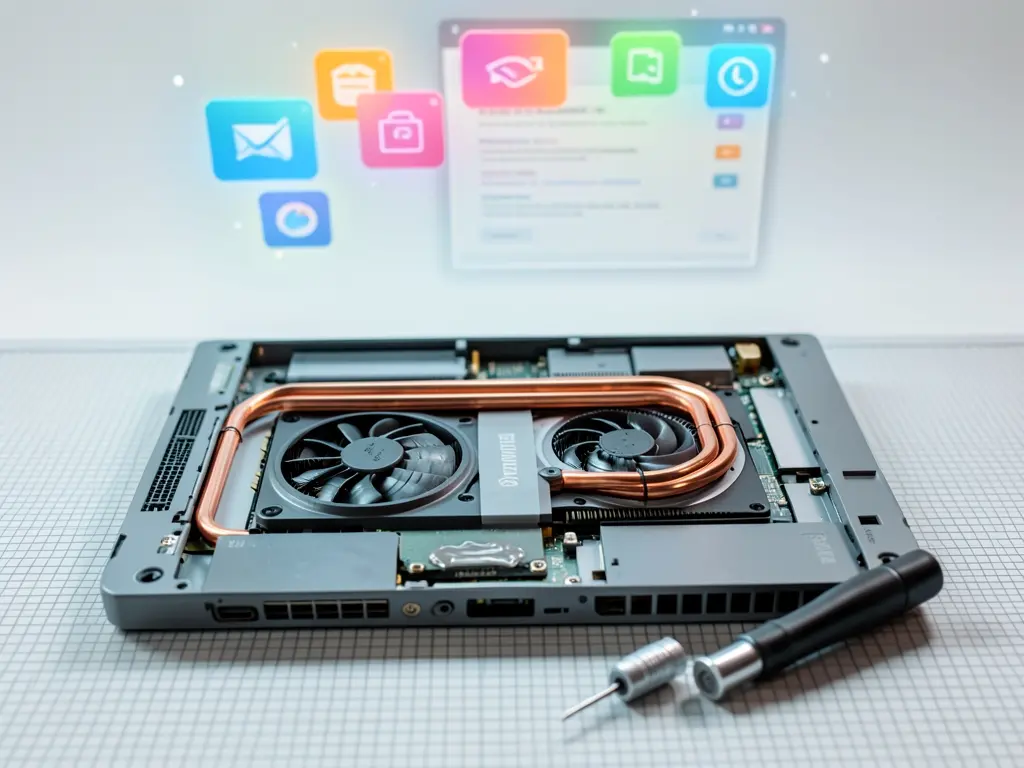
Máy Lenovo ThinkBook sau một thời gian sử dụng thường có dấu hiệu nóng nhanh, quạt chạy to và hiệu năng giảm rõ rệt dù không chạy tác vụ nặng. Với dòng máy mỏng nhẹ như ThinkBook, nguyên nhân phổ biến đến từ keo tản nhiệt đã khô cứng và bụi bám dày trong khoang tản. Bài viết này hướng dẫn cách xử lý đúng kỹ thuật, đồng thời giải thích khi nào cần kết hợp cài phần mềm từ xa để xử lý các vấn đề phần mềm đi kèm sau khi vệ sinh máy.
Dấu hiệu nhận biết keo tản nhiệt đã xuống cấp trên ThinkBook
Keo tản nhiệt (thermal paste) là lớp vật liệu dẫn nhiệt nằm giữa chip xử lý và tản kim loại, giúp truyền nhiệt từ CPU/GPU ra ngoài. Trên Lenovo ThinkBook, lớp keo này thường mất tác dụng sau khoảng 12 đến 24 tháng tùy cường độ sử dụng.
Các biểu hiện dễ nhận thấy gồm quạt hút gió chạy ở mức cao liên tục ngay cả khi chỉ mở trình duyệt, nhiệt độ CPU vượt 85 độ C khi làm việc bình thường, máy tự giảm xung (throttling) khiến thao tác bị khựng, và bề mặt bàn phím hoặc vùng bản lề phía sau nóng rõ rệt sau 15 đến 20 phút dùng. Nếu dùng phần mềm theo dõi nhiệt độ và thấy nhiệt độ chênh lệch giữa các lõi lớn bất thường, khả năng cao lớp keo đã không còn tiếp xúc đều.
Cần phân biệt với nguyên nhân khác: nếu máy nóng nhưng nhiệt độ chỉ tăng khi cắm sạc, hoặc quạt không quay, vấn đề có thể nằm ở driver quản lý nguồn hoặc thiết lập Windows chứ không phải keo tản nhiệt.
Chuẩn bị trước khi tháo máy
Trước khi làm bất kỳ thao tác nào liên quan đến phần cứng, cần sao lưu dữ liệu quan trọng ra ổ ngoài hoặc lên dịch vụ lưu trữ đám mây. Việc tháo nắp lưng và tháo tản nhiệt tuy ít rủi ro nhưng vẫn có thể phát sinh sự cố ngoài ý muốn, đặc biệt nếu máy còn bảo hành.
Ngoài ra nên chuẩn bị đúng dụng cụ: tua vít đầu nhỏ phù hợp với ốc Torx hoặc Phillips trên ThinkBook, keo tản nhiệt chất lượng tốt (loại có độ dẫn nhiệt phù hợp cho laptop), cồn isopropyl nồng độ cao để lau sạch keo cũ, bông tăm hoặc khăn không xơ, và một chổi khí nén hoặc bóng thổi bụi.
Một lưu ý quan trọng: nếu máy còn trong thời hạn bảo hành của Lenovo, việc tự tháo máy có thể làm mất quyền bảo hành. Nên kiểm tra chính sách trước, hoặc chọn phương án vệ sinh tại trung tâm có xác nhận.
Quy trình vệ sinh và tra keo làm mát cho Lenovo ThinkBook
Quy trình dưới đây áp dụng cho các mẫu ThinkBook thông dụng. Vị trí ốc và cách tháo nắp lưng có thể khác nhau giữa các dòng, nên đối chiếu với tài liệu tháo máy chính thức của Lenovo trước khi làm.
Tháo nắp lưng và ngắt pin là bước bắt buộc. Trên hầu hết ThinkBook, pin được kết nối với mainboard bằng một jack cắm; cần rút jack này ra trước khi thao tác bất kỳ linh kiện nào để tránh chập mạch. Sau khi ngắt pin, nhấn giữ nút nguồn khoảng 5 giây để xả điện dư trên tụ.
Tháo cụm tản nhiệt theo đúng thứ tự ốc ghi trên tản (thường đánh số 1, 2, 3, 4). Không nên tháo lộn xộn vì có thể làm cong tản hoặc gây áp lực không đều lên chip. Khi tản đã tách ra, dùng cồn isopropyl và khăn không xơ lau sạch keo cũ trên cả bề mặt chip và đế tản kim loại cho đến khi bề mặt sáng đều. Không dùng vật cứng cạo vì dễ làm xước lớp mạ.
Vệ sinh bụi ở cánh quạt và các khe tản nhiệt bằng chổi mềm kết hợp khí nén. Giữ quạt cố định bằng tay khi thổi để tránh quạt quay quá tốc độ làm hỏng vòng bi. Với các khe tản mỏng, có thể dùng tăm bông khô luồn nhẹ.
Tra keo mới với lượng vừa đủ, thường một hạt đậu nhỏ hoặc một đường mảnh ở giữa chip là đủ cho CPU laptop. Không cần dàn đều bằng tay vì áp lực của tản khi lắp lại sẽ tự lan keo. Lắp tản theo đúng thứ tự ốc ngược lại với khi tháo, siết đều tay theo kiểu đối xứng để áp lực phân bố đồng đều.
Sau khi lắp pin trở lại, khởi động máy và kiểm tra nhiệt độ trong 15 đến 20 phút. Nếu nhiệt độ giảm rõ rệt và quạt không còn chạy ở mức cao liên tục, quá trình vệ sinh đã đạt hiệu quả.

Khi nào vấn đề không chỉ nằm ở phần cứng
Không ít trường hợp máy ThinkBook nóng và chậm nhưng nguyên nhân lại đến từ phần mềm: driver quản lý nhiệt chưa đúng, tiến trình nền chiếm tài nguyên, hoặc Windows chưa cập nhật bản vá phù hợp. Nếu sau khi vệ sinh và tra keo mà máy vẫn nóng bất thường, nên kiểm tra lại các yếu tố này trước khi nghĩ đến việc thay thế linh kiện.
Một số tình huống cụ thể đáng chú ý gồm máy chạy nặng sau khi cài phần mềm lạ, driver chip đồ họa bị lỗi khiến GPU hoạt động sai chế độ, hoặc ứng dụng diệt virus quét nền liên tục. Những trường hợp này có thể xử lý thông qua hỗ trợ từ xa mà không cần mang máy đi đâu.
Cũng nên phân biệt rõ: nếu máy nóng kèm theo lỗi màn hình xanh, treo máy ngẫu nhiên, hoặc quạt kêu to bất thường dù đã vệ sinh, khả năng cao liên quan đến phần cứng như bạc đạn quạt hoặc tản bị hỏng. Lúc này cần kiểm tra trực tiếp thay vì cố xử lý qua phần mềm.
Hỗ trợ từ xa cho các vấn đề phần mềm đi kèm
Sau khi vệ sinh máy, nhiều người dùng phát hiện thêm các vấn đề phần mềm tích tụ từ trước: Windows chậm khởi động, driver chưa tương thích sau khi cập nhật, hoặc phần mềm diệt virus cũ gây xung đột. Với các trường hợp này, việc cài đặt lại hoặc tinh chỉnh hệ thống có thể thực hiện qua kết nối từ xa, không cần tháo máy thêm lần nữa.
Người dùng tại phường Thành Đông và các khu vực lân cận như Hải Dương, An Khê có thể yêu cầu hỗ trợ kiểm tra phần mềm song song với việc vệ sinh phần cứng. Các công cụ như CrystalDiskInfo để kiểm tra ổ cứng, HWMonitor để theo dõi nhiệt độ, hay Malwarebytes để quét mã độc đều có thể được cài và hướng dẫn sử dụng trong cùng một buổi hỗ trợ.
Điều cần lưu ý là không phải mọi lỗi đều nên xử lý bằng cách cài lại Windows. Nhiều trường hợp chỉ cần cập nhật driver đúng phiên bản, gỡ phần mềm xung đột, hoặc chỉnh lại thiết lập nguồn là đủ. Việc cài lại hệ điều hành chỉ nên thực hiện khi đã xác định rõ nguyên nhân và đã sao lưu dữ liệu đầy đủ.
Với các dòng máy khác như Asus TUF Gaming, quy trình vệ sinh tản nhiệt có điểm tương đồng nhưng cần lưu ý cấu trúc tản khác biệt; nếu đã từng tham khảo hướng dẫn vệ sinh tra keo làm mát cho laptop Asus TUF Gaming, có thể đối chiếu để tránh nhầm lẫn thứ tự ốc và vị trí linh kiện.
Những điều cần tránh khi tự vệ sinh máy
Một số sai lầm thường gặp khiến tình trạng tệ hơn thay vì được cải thiện. Tra quá nhiều keo không giúp tản nhiệt tốt hơn mà còn có thể tràn ra ngoài đế chip, gây hại cho các linh kiện xung quanh. Dùng keo dẫn điện hoặc keo dán kim loại lên chip là sai hoàn toàn về mặt kỹ thuật và có thể gây chập mạch.
Không nên dùng máy hút bụi thông thường để vệ sinh bên trong máy vì có thể tạo tĩnh điện. Không thổi khí nén quá mạnh trực tiếp vào quạt khi quạt có thể quay tự do. Không siết ốc tản quá chặt vì dễ làm nứt chip hoặc cong tản.
Cuối cùng, nếu không tự tin về tay nghề hoặc máy còn giá trị bảo hành cao, nên chọn phương án vệ sinh tại đơn vị có kinh nghiệm thay vì tự làm. Chi phí vệ sinh và tra keo thường không lớn so với rủi ro hỏng linh kiện.


