
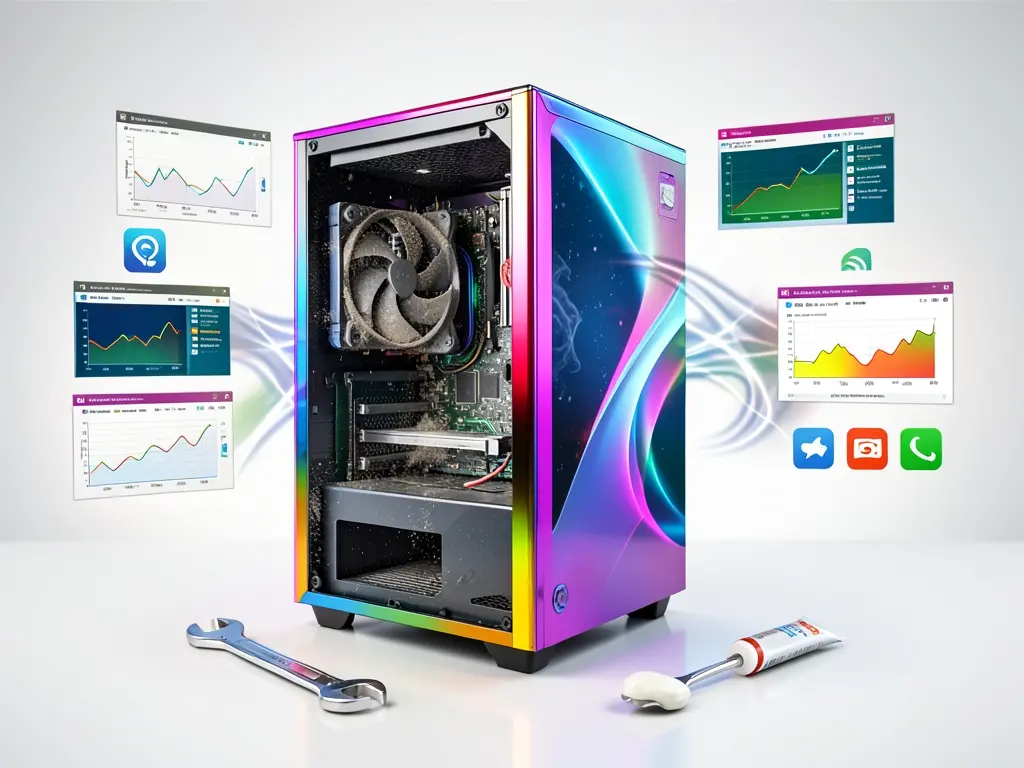
Máy tính bị đơ kèm theo tiếng quạt gió kêu quá to là tình huống khá phổ biến với người dùng tại Phường Phù Liễn, Hải Phòng, đặc biệt ở những máy đã dùng vài năm hoặc chạy tác vụ nặng. Hai hiện tượng này thường không tách rời: khi máy đơ, quạt phải chạy hết công suất để bù nhiệt, và khi quạt kêu to bất thường thì nguyên nhân gốc lại nằm ở tản nhiệt hoặc phần mềm. Xử lý đúng thứ tự sẽ khắc phục được cả hai mà không cần thay máy.
Vì sao máy vừa đơ vừa kêu to
Cần phân biệt rõ hai nhóm nguyên nhân để không xử lý sai hướng. Nhóm phần mềm gồm tiến trình ngầm chiếm CPU, driver chipset hoặc driver quản lý nhiệt bị lỗi, xung đột phần mềm diệt virus, và các bản cập nhật Windows chạy nền. Nhóm phần cứng gồm bụi bám két tản nhiệt, keo tản nhiệt khô, quạt bị khô dầu hoặc cong cánh, và ổ cứng cơ (HDD) sắp hỏng khiến máy treo liên tục.
Điểm dễ nhầm là nhiều người nghĩ ngay đến việc cài lại Windows. Cài lại hệ điều hành chỉ giải quyết phần mềm, không làm sạch được bụi trong két tản nhiệt, nên quạt vẫn kêu to sau khi cài xong. Ngược lại, vệ sinh máy mà không kiểm tra tiến trình ngầm thì máy vẫn đơ khi mở nhiều tab trình duyệt.
Kiểm tra nhanh trước khi can thiệp
Bước đầu tiên là đo nhiệt độ và mức tải thực tế. Mở Task Manager (Ctrl + Shift + Esc), xem cột CPU và Disk ở tab Processes. Nếu Disk luôn ở 100% trong khi CPU thấp, vấn đề thường nằm ở ổ cứng hoặc dịch vụ Windows Update, Superfetch. Nếu CPU thường xuyên trên 80% dù chỉ mở vài ứng dụng, cần xem tiến trình nào đang chiếm.
Để đọc nhiệt độ chính xác hơn, dùng các công cụ phần cứng miễn phí như HWMonitor, HWiNFO hoặc Core Temp. Ngưỡng tham khảo: CPU trên 85°C khi tải nhẹ và trên 95°C khi tải nặng là dấu hiệu tản nhiệt có vấn đề. Với card đồ họa rời, nhiệt trên 85°C khi chơi game cũng cần xem lại luồng gió trong case.
Song song, kiểm tra ổ cứng bằng CrystalDiskInfo để xem tình trạng sức khỏe (Health Status). Nếu hiện Caution hoặc Bad, nên sao lưu dữ liệu quan trọng ngay trước khi làm bất kỳ thao tác nào khác.
Xử lý phần mềm từ dễ đến khó
Khởi động lại máy ở chế độ sạch bằng msconfig để loại trừ ứng dụng khởi động cùng Windows. Nếu máy hết đơ trong môi trường này, nguyên nhân nằm ở startup hoặc dịch vụ bên thứ ba, có thể bật lại từng mục để khoanh vùng.
Kiểm tra Driver chipset và driver quản lý nhiệt trên trang chủ nhà sản xuất mainboard hoặc laptop. Driver cũ có thể khiến quạt chạy sai tốc độ theo nhiệt độ thực. Với laptop, driver do hãng cung cấp thường ổn định hơn driver chung của Windows Update.
Rà soát các phần mềm diệt virus chạy song song. Hai trình diệt virus cùng hoạt động là nguyên nhân kinh điển gây đơ và tăng tải CPU. Chỉ nên giữ một trình duy nhất và tắt tính năng quét theo lịch thời gian thực vào giờ cao điểm nếu cần.
Với Windows 10 và Windows 11, kiểm tra mục Windows Update xem có bản cập nhật đang chờ cài hay đang lỗi. Một bản vá kẹt giữa chừng có thể khiến dịch vụ nền chạy liên tục. Chạy lệnh sfc /scannow trong Command Prompt với quyền Administrator để sửa file hệ thống bị lỗi, sau đó chạy DISM /Online /Cleanup-Image /RestoreHealth nếu sfc báo không sửa được.
Nếu máy đơ chủ yếu khi mở trình duyệt, kiểm tra số tab và tiện ích mở rộng. Các tiện ích chặn quảng cáo kém chất lượng hoặc tiện ích lạ cài kèm phần mềm miễn phí thường ngốn RAM và CPU đáng kể.

Vệ sinh tản nhiệt và xử lý quạt kêu to
Khi nhiệt độ cao dù máy không chạy tác vụ nặng, gần như chắc chắn cần vệ sinh vật lý. Với máy để bàn, tháo nắp hông, dùng bình xịt khí nén thổi bụi ở két tản nhiệt CPU, quạt case và nguồn. Giữ quạt cố định bằng tay khi thổi để tránh cánh quạt quay quá tốc và hỏng vòng bi.
Với laptop, việc tháo máy phức tạp hơn và có thể ảnh hưởng bảo hành. Nếu máy còn bảo hành, nên liên hệ hãng. Nếu đã hết bảo hành và không quen thao tác, nên nhờ kỹ thuật viên vệ sinh, tra keo tản nhiệt. Keo tản nhiệt khô sau 2-3 năm là nguyên nhân phổ biến khiến quạt phải chạy tối đa.
Phân biệt tiếng quạt: tiếng gió đều là bình thường khi tải cao; tiếng rít, tiếng lạch cạch hoặc tiếng ù trầm bất thường là dấu hiệu vòng bi quạt đã mòn. Quạt mòn cần thay, không nên tra dầu để kéo dài vì dầu có thể bắn vào linh kiện.
Trước khi vệ sinh hoặc tháo máy, cần sao lưu dữ liệu quan trọng ra ổ ngoài hoặc dịch vụ lưu trữ đám mây, vì thao tác phần cứng luôn có rủi ro ngoài ý muốn.
Khi nào cần hỗ trợ từ xa thay vì tự làm
Với các lỗi phần mềm như driver, tiến trình ngầm, lỗi Windows Update, việc hỗ trợ qua Internet thường nhanh và không cần di chuyển. Kỹ thuật viên kết nối, kiểm tra trực tiếp máy, cài đặt phần mềm và driver cần thiết. Bạn có thể tham khảo cách cài win tại nhà online để hiểu rõ hơn quy trình làm việc từ xa trước khi quyết định.
Ngược lại, nếu nguyên nhân là bụi, keo tản nhiệt hoặc quạt hỏng, bắt buộc phải can thiệp vật lý. Trong trường hợp này, cần mang máy đến nơi có thiết bị vệ sinh chuyên dụng, đặc biệt với laptop mỏng có tản nhiệt phức tạp. Khu vực quanh Phù Liễn, Kiến An và An Dương có nhiều đơn vị nhận vệ sinh máy tính, bạn nên hỏi rõ quy trình và có xác nhận tình trạng máy trước khi giao.
Một số trường hợp máy đơ kèm quạt kêu to nhưng nguyên nhân lại nằm ở phần mềm chuyên ngành bị lỗi, ví dụ phần mềm đồ họa hoặc môi trường lập trình. Khi đó, việc xử lý tập trung vào gỡ và cài lại đúng phiên bản tương thích. Bài viết về sửa lỗi Intellij Idea bị văng khi mở là ví dụ cho hướng xử lý theo từng ứng dụng cụ thể thay vì can thiệp toàn hệ thống.
Xác nhận kết quả sau khi xử lý
Sau khi vệ sinh và cập nhật driver, chạy lại HWMonitor trong 15-30 phút với tác vụ bình thường để xem nhiệt độ có giảm rõ rệt không. Mở vài tab trình duyệt, một ứng dụng văn phòng và theo dõi Task Manager. Nếu nhiệt độ CPU duy trì dưới 75°C khi tải nhẹ và quạt không còn gào to, có thể coi là đã xử lý xong phần tản nhiệt.
Với máy đơ, cần theo dõi thêm vài ngày. Nếu tình trạng treo vẫn lặp lại dù nhiệt độ ổn, nên kiểm tra lại ổ cứng và RAM bằng các công cụ chuyên dụng. Lỗi RAM âm thầm thường gây treo máy ngẫu nhiên mà không kèm dấu hiệu nhiệt độ, dễ bị bỏ qua khi chỉ tập trung vào quạt.
Cuối cùng, duy trì thói quen vệ sinh máy mỗi 6-12 tháng tùy môi trường, cập nhật driver định kỳ và không cài phần mềm không rõ nguồn gốc sẽ giảm đáng kể khả năng tái diễn cả hai hiện tượng.


