
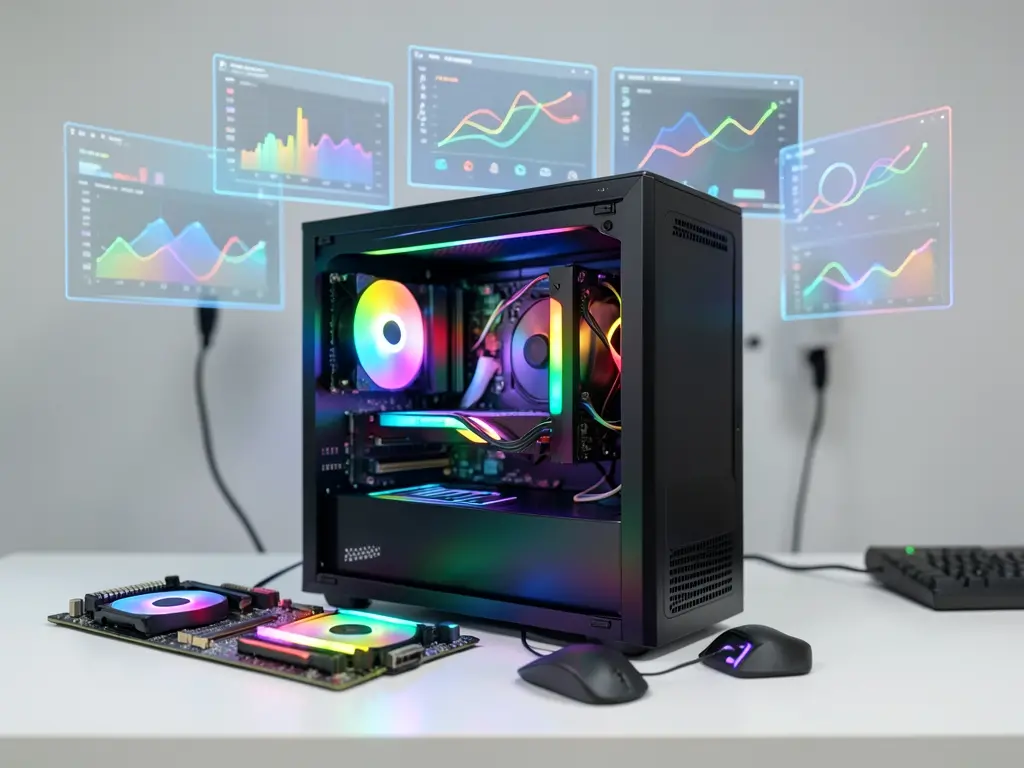
Máy tính chơi game bị giật, tụt FPS hoặc crash giữa trận không phải lúc nào cũng do phần cứng yếu. Rất nhiều trường hợp tại Phường Phương Liễu, Bắc Ninh, nguyên nhân nằm ở driver đồ họa lỗi thời, xung đột phần mềm nền hoặc cấu hình Windows chưa đúng. Bài viết này đi thẳng vào cách xử lý những vấn đề đó để máy chạy ổn định hơn.
Vì sao máy chơi game vẫn giật dù cấu hình không thấp
Một chiếc máy có GPU rời, RAM 16GB vẫn có thể tụt frame nếu driver đồ họa bị lỗi sau bản cập nhật Windows. Triệu chứng thường gặp là hình ảnh xé, giật theo chu kỳ vài giây, hoặc nhiệt độ GPU tăng bất thường rồi giảm xung. Trước khi nghĩ đến việc thay linh kiện, cần kiểm tra theo thứ tự từ phần mềm đến phần cứng.
Ở các khu vực như Phường Phương Liễu, Quế Võ hay các xã lân cận thuộc Bắc Ninh, không ít máy được cài lại Windows từ nhiều nguồn khác nhau, dẫn đến thiếu driver chipset và driver đồ họa đúng phiên bản. Đây là nguyên nhân phổ biến khiến game không nhận đủ GPU hoặc chỉ chạy ở chế độ tích hợp.
Kiểm tra trước khi can thiệp sâu
Mở Task Manager, chuyển sang tab Performance và theo dõi GPU, RAM, Disk trong lúc chạy game. Nếu GPU 0 (tích hợp) hoạt động còn GPU 1 (rời) gần như đứng yên, game đang không dùng card rời. Với laptop, kiểm tra thêm chế độ nguồn điện vì máy chạy pin thường bị giới hạn xung.
Dùng công cụ theo dõi nhiệt độ như HWiNFO hoặc MSI Afterburner để xem nhiệt độ CPU và GPU khi tải nặng. Nhiệt độ GPU vượt ngưỡng an toàn sẽ khiến card tự giảm xung. Song song, kiểm tra ổ cứng bằng CrystalDiskInfo để loại trừ lỗi đọc ghi gây khựng hình.
Cập nhật driver đồ họa đúng cách
Driver là yếu tố ảnh hưởng trực tiếp đến hiệu năng game. Với card NVIDIA, dùng GeForce Experience hoặc tải driver từ trang chủ; với AMD là Adrenalin; với Intel là Driver & Support Assistant. Nên chọn bản driver ổn định thay vì bản beta nếu máy dùng cho công việc hàng ngày.
Trước khi cài driver mới, nên gỡ driver cũ bằng DDU (Display Driver Uninstaller) trong Safe Mode nếu máy từng gặp lỗi màn hình xanh liên quan đến đồ họa. Thao tác này không ảnh hưởng dữ liệu cá nhân nhưng cần khởi động lại máy, nên hãy lưu lại công việc đang làm dở trước khi thực hiện.

Tinh chỉnh cấu hình đồ họa trong game
Không phải cứ đặt mọi thứ ở mức High là đẹp. Các mục đổ bóng (Shadow), khử răng cưa (Anti-Aliasing) và hiệu ứng hậu kỳ (Post-Processing) ngốn tài nguyên nhất. Hạ các mục này xuống Medium thường cải thiện FPS rõ rệt mà gần như không giảm chất lượng hình ảnh khi nhìn bằng mắt thường.
Với game esports như Liên Minh Huyền Thoại, Valorant hay CS2, nên tắt V-Sync nếu màn hình có tần số quét cao, đồng thời giới hạn FPS ở mức ổn định thay vì để không giới hạn. Việc này giúp nhiệt độ và độ ồn quạt dễ chịu hơn trong thời gian chơi dài.
Xử lý phần mềm chạy nền và xung đột hệ thống
Các ứng dụng như trình duyệt mở nhiều tab, phần mềm diệt virus quét liên tục hoặc ứng dụng đồng bộ đám mây có thể chiếm CPU và ổ đĩa. Tắt bớt trong Startup của Task Manager, hoặc dùng msconfig để kiểm tra dịch vụ khởi động cùng Windows. Tránh tắt các dịch vụ hệ thống quan trọng nếu không chắc chắn.
Nếu máy từng cài nhiều bộ phần mềm bảo mật cùng lúc, khả năng xung đột là khá cao. Chỉ nên giữ một phần mềm diệt virus chính. Trường hợp máy bị lỗi sau khi cài phần mềm lạ, có thể tham khảo cách xử lý trong bài dịch vụ cài máy tính để hiểu rõ hơn quy trình cài đặt sạch, hạn chế rủi ro phát sinh.
Khi nào cần can thiệp phần cứng
Nếu đã cập nhật driver, tắt phần mềm nền và hạ cấu hình mà máy vẫn giật, nên kiểm tra keo tán nhiệt và bụi bám ở quạt. Laptop sau 2-3 năm sử dụng thường bị khô keo, khiến nhiệt độ tăng và GPU giảm xung. Việc tra keo lại cần thao tác tháo máy cẩn thận, không phù hợp nếu người dùng chưa có kinh nghiệm.
Một số trường hợp ổ cứng HDD cũ hoặc SSD gần đầy khiến game tải chậm, khựng khi chuyển cảnh. Kiểm tra dung lượng trống, giữ tối thiểu 15-20% ổ chứa game. Bài viết về xử lý ổ C báo dung lượng đỏ có thể hữu ích nếu máy thường xuyên thiếu chỗ trống.
Hỗ trợ từ xa và tại nhà khu vực Phương Liễu
Với các lỗi phần mềm, driver hoặc cấu hình, hỗ trợ từ xa qua UltraViewer thường xử lý được trong 20-40 phút mà không cần di chuyển máy. Người dùng chỉ cần chuẩn bị kết nối mạng ổn định và cấp quyền truy cập tạm thời. Với lỗi phần cứng như tra keo, thay ổ hoặc vệ sinh máy, cần kỹ thuật viên đến tận nơi.
Nếu máy đang gặp tình trạng tương tự và cần kiểm tra cấu hình đồ họa phù hợp với nhu cầu chơi game, có thể tham khảo thêm bài viết về xử lý phần mềm cho laptop gaming Asus TUF để đối chiếu các bước kiểm tra tương tự trên dòng máy khác.
Trước khi thực hiện bất kỳ thao tác nào liên quan đến cài lại Windows, phân vùng ổ cứng hoặc can thiệp BIOS, cần sao lưu dữ liệu quan trọng ra ổ ngoài hoặc dịch vụ đám mây. Các thao tác này có nguy cơ mất dữ liệu nếu thực hiện sai.


