
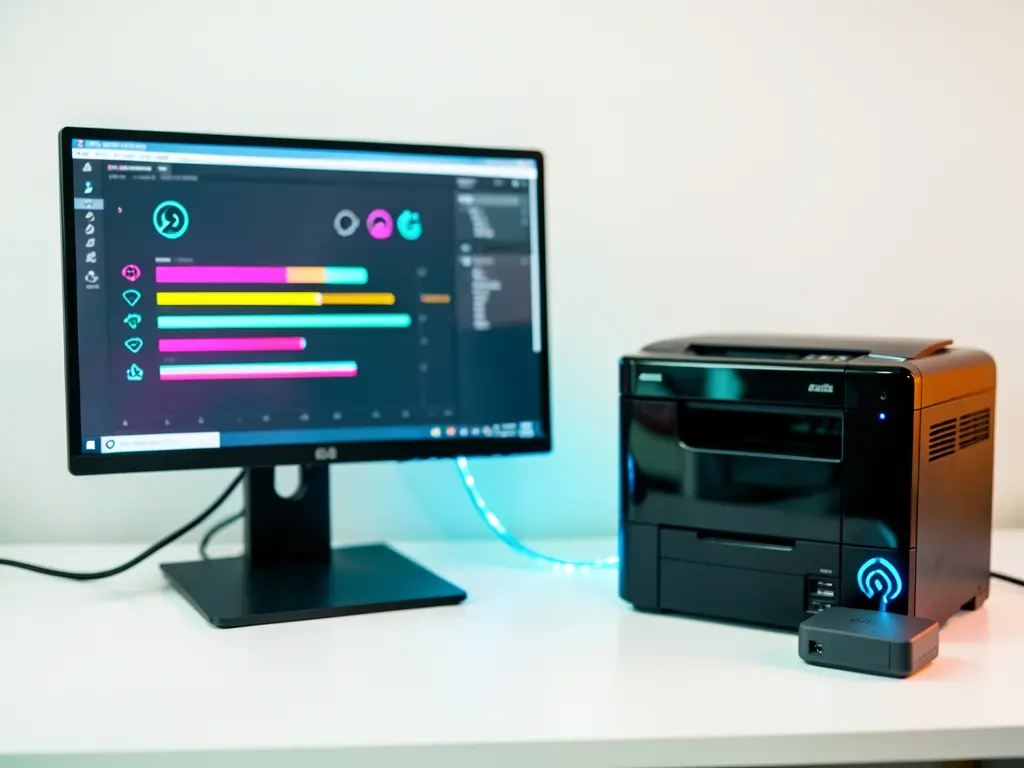
Máy in không nhận lệnh từ máy tính dù đã cắm dây, hoặc cả phòng làm việc chỉ có một máy in nhưng ai cũng phải chép file ra USB để in, là tình huống quen thuộc ở nhiều hộ gia đình và văn phòng nhỏ tại phường Bình Khê. Cài đặt đúng driver và chia sẻ máy in qua mạng nội bộ (LAN) thường xử lý được gần như toàn bộ vấn đề, không cần thay máy.
Khi nào cần cài đặt máy in và chia sẻ qua mạng nội bộ
Có vài dấu hiệu cho thấy nên kiểm tra lại cấu hình thay vì tiếp tục in thủ công. Máy tính báo “No printers are installed” dù máy in vẫn bật nguồn và sáng đèn. Bản in ra giấy trắng hoặc lỗi font sau khi cập nhật Windows. Máy in kết nối dây USB với máy A nhưng máy B, máy C trong nhà không in được. Hoặc máy in có cổng mạng LAN nhưng chưa từng được gán địa chỉ IP cố định, khiến mỗi lần khởi động lại router là mất kết nối.
Với trường hợp máy tính mới mua, chưa có ứng dụng văn phòng để mở file trước khi in, có thể tham khảo dịch vụ cài đặt phần mềm máy tính online từ xa 24/24h để được hỗ trợ cài ứng dụng văn phòng và driver máy in cùng lúc, tránh phải làm hai lần.
Kiểm tra kết nối trước khi cài driver
Thứ tự kiểm tra nên đi từ lớp vật lý lên lớp phần mềm, vì phần lớn lỗi máy in không nằm ở driver. Với máy in dùng dây USB, thử đổi sang cổng USB khác trên mainboard thay vì dùng hub chia. Với máy in mạng, xem đèn cổng LAN trên máy in có nhấp nháy không; nếu tắt, kiểm tra dây mạng và cổng trên switch hoặc router.
Trên máy tính, mở Command Prompt và chạy lệnh ipconfig để xem địa chỉ IP của máy đang ở dải nào, ví dụ 192.168.1.x. Máy in mạng phải nằm cùng dải này thì mới chia sẻ được. Có thể ping thử địa chỉ IP của máy in bằng lệnh ping 192.168.1.50 (thay bằng IP thực tế in trên bản cấu hình máy in). Nếu ping không phản hồi, vấn đề nằm ở mạng chứ không phải driver.
Cài driver máy in đúng cách
Không nên để Windows tự tìm driver qua Windows Update cho mọi dòng máy in, vì gói driver chung thường thiếu tính năng in hai mặt, in khổ giấy tùy chỉnh hoặc hiển thị sai mức mực. Cách làm ổn định hơn là tải driver chính hãng từ trang của nhà sản xuất, chọn đúng phiên bản hệ điều hành và đúng kiến trúc 32-bit hoặc 64-bit.
Trước khi cài driver mới, vào Settings > Bluetooth & devices > Printers & scanners, gỡ hoàn toàn driver cũ nếu máy in từng được cài trước đó. Sau khi cài xong, khởi động lại Print Spooler trong Services để driver được nạp lại sạch. Với máy in đời cũ chỉ có driver cho Windows 7, có thể dùng chế độ tương thích, nhưng cần chấp nhận rằng một số tính năng sẽ không hoạt động đầy đủ trên Windows 10 hoặc 11.

Chia sẻ máy in trong mạng nội bộ
Có hai cách chia sẻ, chọn theo loại máy in đang có. Nếu máy in chỉ có cổng USB, chia sẻ qua máy tính chủ. Nếu máy in có cổng LAN hoặc Wi-Fi, nên kết nối trực tiếp qua mạng để không phụ thuộc vào việc máy chủ có bật hay không.
Chia sẻ qua máy tính chủ (máy in USB)
- Trên máy chủ, bật Network discovery và File and printer sharing trong Network and Sharing Center.
- Vào Printers & scanners, chọn máy in, mở Printer properties, sang tab Sharing và tích “Share this printer”, đặt tên ngắn không dấu.
- Trên máy khác, mở Run, gõ
\TENMAYCHUrồi Enter, chuột phải vào máy in đã chia sẻ và chọn Connect.
Kết nối trực tiếp qua IP (máy in LAN)
- Vào Printers & scanners, chọn Add device, bấm “The printer that I want isn’t listed”.
- Chọn “Add a printer using an IP address or hostname”, nhập IP máy in, driver sẽ được tải từ máy tính hoặc từ đĩa cài.
- Vào cổng TCP/IP vừa tạo, đặt làm cổng mặc định nếu máy chỉ dùng một máy in.
Nên đặt IP tĩnh cho máy in trong router, hoặc gán DHCP reservation theo địa chỉ MAC, để lần khởi động sau máy in vẫn giữ nguyên IP. Nếu IP thay đổi, cổng TCP/IP trên các máy khác sẽ mất kết nối và phải sửa lại thủ công từng máy.
Trong một số trường hợp, lỗi không in được lại xuất phát từ xung đột driver sau khi nâng cấp Windows, hoặc từ phần mềm diệt virus chặn cổng 9100. Khi đó cần kiểm tra theo hướng sửa lỗi hệ thống thay vì cài lại máy in. Bài viết về cập nhật Office 365 lên bản mới nhất tại phường Cao Xanh có phần kiểm tra xung đột phần mềm văn phòng với driver máy in, phù hợp khi máy vừa nâng cấp hệ điều hành.
Lỗi thường gặp sau khi chia sẻ
Máy khác thấy máy in nhưng bấm in không ra giấy: kiểm tra xem máy in đang được đặt làm mặc định chưa, và trong hàng đợi in có tài liệu bị treo từ lần in trước không. Xóa toàn bộ hàng đợi rồi in lại thường giải quyết được.
Báo lỗi “Windows cannot connect to the printer” khi kết nối qua tên máy chủ: dùng địa chỉ IP thay cho tên máy, vì tên máy đôi khi không phân giải được trong mạng nhỏ không có DNS nội bộ. Trường hợp máy chủ dùng Windows 11 còn máy khác dùng Windows 10 đời cũ, có thể cần bật hỗ trợ SMB hoặc cài driver tương thích trên máy khách.
Máy in in ra giấy bị lệch hoặc chỉ in một nửa trang: kiểm tra khổ giấy trong Print properties có khớp với khổ thực tế trong khay không. Sai khổ giấy là nguyên nhân phổ biến hơn lỗi driver.
Chuẩn bị gì khi cần hỗ trợ từ xa
Với các trường hợp cần can thiệp vào cấu hình mạng hoặc driver trên máy tính để bàn tại nhà, việc hỗ trợ qua Internet giúp rút ngắn thời gian chờ. Trước khi gọi hỗ trợ, nên chuẩn bị: tên và model máy in in trên nhãn máy, phiên bản Windows đang dùng, địa chỉ IP của máy in và của máy tính, và mô tả ngắn lỗi gặp phải. Có sẵn các thông tin này giúp kỹ thuật viên xác định đúng hướng xử lý ngay từ đầu thay vì phải dò từng bước.
Với hộ gia đình ở khu vực Bình Khê và các tuyến đường lân cận như khu vực gần chợ, gần trường học trên địa bàn phường, nếu máy in và máy tính dùng chung một router, việc chia sẻ qua mạng nội bộ gần như không gặp trở ngại về đường truyền. Chỉ cần cấu hình đúng một lần là dùng ổn định trong thời gian dài.


