
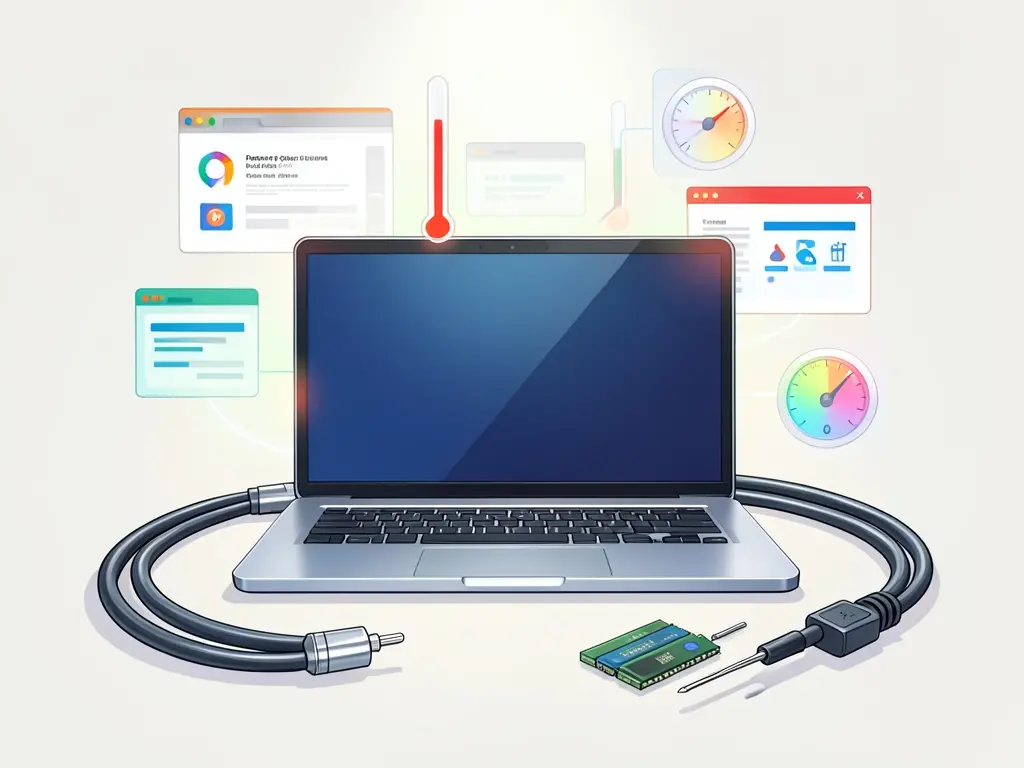
Máy tính chạy chậm, đơ treo hay tự khởi động lại giữa phiên làm việc thường không do một nguyên nhân duy nhất. Với người dùng tại Phước Hội và các khu vực lân cận như Bảo Lộc, Lộc Sơn, Đại Lào, việc xác định đúng nguồn gốc sự cố ngay từ đầu giúp tiết kiệm thời gian và tránh thay thế linh kiện không cần thiết. Bài viết dưới đây tổng hợp cách kiểm tra theo thứ tự từ phần mềm đến phần cứng, đồng thời giải thích những điểm cần lưu ý khi chọn mua cáp sạc laptop chân kim.
Kiểm tra máy tính chậm treo theo thứ tự ưu tiên
Trước khi nghĩ đến việc cài lại hệ điều hành, nên loại trừ các nguyên nhân đơn giản. Một ổ cứng đầy trên 90% dung lượng, một tiến trình nền chiếm RAM liên tục hoặc driver đồ họa lỗi thời đều có thể khiến máy phản hồi chậm rõ rệt dù cấu hình không thấp.
Mở Task Manager bằng tổ hợp Ctrl + Shift + Esc, chuyển sang tab Startup để xem ứng dụng nào tự khởi động cùng Windows. Những mục không thực sự cần thiết như trình cập nhật của phần mềm phụ, ứng dụng chat ít dùng có thể tắt mà không ảnh hưởng hệ thống. Tiếp theo, kiểm tra tab Performance để xem mức sử dụng CPU, RAM và ổ đĩa. Nếu ổ đĩa thường xuyên ở mức 100% trong khi CPU và RAM còn thấp, khả năng cao ổ cứng HDD đã xuống cấp hoặc có lỗi bad sector.
Với máy dùng ổ cứng cơ, công cụ CrystalDiskInfo cho biết tình trạng sức khỏe ổ đĩa qua các chỉ số S.M.A.R.T. Nếu trạng thái hiển thị Caution hoặc Bad, cần sao lưu dữ liệu ngay trước khi ổ hỏng hoàn toàn. Trường hợp máy dùng SSD nhưng vẫn chậm, nên kiểm tra nhiệt độ bằng HWMonitor; SSD hoặc CPU quá nóng sẽ tự giảm xung và gây giật lag.
Về phía hệ điều hành, lệnh sfc /scannow chạy trong Command Prompt với quyền Administrator giúp sửa các tệp hệ thống bị lỗi. Lệnh DISM /Online /Cleanup-Image /RestoreHealth bổ sung cho bước trên khi file hệ thống bị hỏng nặng. Cả hai thao tác đều không xóa dữ liệu người dùng, nhưng nên tạo điểm khôi phục trước khi chạy để đề phòng.
Nếu máy treo kèm màn hình xanh, cần ghi lại mã lỗi hiển thị. Mã này chỉ ra chính xác hơn lỗi thuộc về driver, RAM hay ổ cứng. Trường hợp đã cài lại Windows mà tình trạng chậm vẫn tái diễn, nguyên nhân gần như chắc chắn nằm ở phần cứng: RAM lỗi, ổ cứng chập chờn hoặc keo tản nhiệt khô. Việc cài lại Windows chỉ nên thực hiện sau khi đã sao lưu toàn bộ dữ liệu quan trọng, vì thao tác này có nguy cơ mất dữ liệu nếu chọn nhầm phân vị.
Với những máy cần xử lý nhanh tại nhà, việc gọi thợ kiểm tra trực tiếp thường hiệu quả hơn tự mày mò, đặc biệt khi nghi ngờ lỗi phần cứng. Bạn có thể tham khảo dịch vụ cài win tận nơi để được hỗ trợ đúng trọng tâm thay vì cài lại hệ điều hành một cách dễ dãi.

Cáp sạc laptop chân kim: chọn đúng loại để tránh hỏng máy
Nhiều người dùng tại Phước Hội gặp tình trạng sạc chập chờn, máy không nhận nguồn hoặc pin tụt nhanh dù cắm sạc liên tục. Nguyên nhân thường nằm ở đầu cáp sạc chân kim bị oxy hóa, cong chân hoặc không đúng chuẩn kích thước. Loại cáp này dùng đầu kim tròn với nhiều kích cỡ đường kính khác nhau, mỗi hãng laptop lại quy định một chuẩn riêng, nên việc chọn sai loại có thể khiến chân sạc trong máy bị lỏng hoặc chập.
Khi chọn mua, cần xác định đúng ba thông số: đường kính ngoài của đầu kim, đường kính trong của lõi và chiều dài chân. Thông số này thường in trực tiếp trên tem củ sạc cũ hoặc trên đế laptop. Nếu không tìm thấy, có thể đo bằng thước kẹp điện tử. Không nên chọn cáp theo cảm giác vừa khít, vì đầu kim lớn hơn một chút sẽ làm biến dạng chân sạc bên trong máy.
Về nguồn điện, cần kiểm tra điện áp và dòng điện ghi trên củ sạc. Một củ sạc có cùng đầu kim nhưng điện áp thấp hơn sẽ khiến máy không sạc được hoặc sạc rất chậm. Ngược lại, điện áp cao hơn có thể làm hỏng mạch sạc. Với laptop dùng cho công việc đồ họa hoặc máy trạm di động, nên chọn cáp và củ sạc chính hãng hoặc loại có chứng nhận an toàn rõ ràng thay vì hàng trôi nổi giá rẻ.
Một lưu ý khác là đầu kim của cáp sạc sau thời gian dài sử dụng dễ bị đen hoặc xỉn màu do oxy hóa. Có thể dùng bông tẩm cồn isopropyl lau nhẹ phần chân kim, nhưng tuyệt đối không dùng vật kim loại cạo vì dễ làm trầy lớp mạ và gây tiếp xúc kém hơn. Nếu chân kim đã cong hoặc lõi dây bên trong bị đứt ngầm, chỉ nên thay mới thay vì cố uốn lại.
Khi nào nên gọi hỗ trợ kỹ thuật tại Phước Hội
Có những dấu hiệu cho thấy máy đã vượt quá khả năng tự xử lý tại nhà: máy sập nguồn đột ngột khi đang chạy, có mùi khét nhẹ, quạt chạy liên tục ở mức tối đa dù máy chỉ mở trình duyệt, hoặc ổ cứng phát ra tiếng lạch cạch. Những trường hợp này cần kiểm tra phần cứng trực tiếp, không nên tiếp tục sử dụng vì có thể làm hỏng thêm dữ liệu.
Với người dùng ở Phước Hội và các khu vực gần Bảo Lộc, Lộc Sơn, Đại Lào, việc tìm thợ quen địa bàn giúp rút ngắn thời gian chờ. Trước khi gọi, nên chuẩn bị sẵn thông tin: mã model laptop, phiên bản Windows đang dùng, mã lỗi nếu có, và mô tả ngắn gọn tình trạng. Những thông tin này giúp kỹ thuật viên xác định hướng xử lý nhanh hơn thay vì phải kiểm tra dàn trải.
Trường hợp máy vẫn vào được hệ điều hành nhưng chậm do phần mềm, có thể cân nhắc hình thức hỗ trợ từ xa để tiết kiệm thời gian đi lại. Tuy nhiên, nếu nghi ngờ lỗi ổ cứng hoặc chân sạc, cần kiểm tra trực tiếp vì các thao tác từ xa không thể đánh giá được tình trạng vật lý của linh kiện.
Một số bài viết cùng chủ đề có thể hữu ích nếu bạn đang gặp sự cố cụ thể hơn, chẳng hạn cài win 10 lỗi màn hình xanh lấy ngay trên máy trạm, hoặc hướng dẫn cài đặt win 11 tại nhà khi cần kiểm tra độ tương thích của thanh RAM trước khi nâng cấp.
Điều quan trọng nhất là không để máy chạy trong tình trạng quá nhiệt kéo dài. Vệ sinh quạt tản nhiệt định kỳ 6 đến 12 tháng một lần, thay keo tản nhiệt sau khoảng 2 đến 3 năm sử dụng, và tránh đặt laptop trên đệm hoặc chăn khi đang chạy. Những thói quen nhỏ này giúp máy duy trì hiệu năng ổn định lâu hơn và giảm nguy cơ hỏng linh kiện do nhiệt.


