
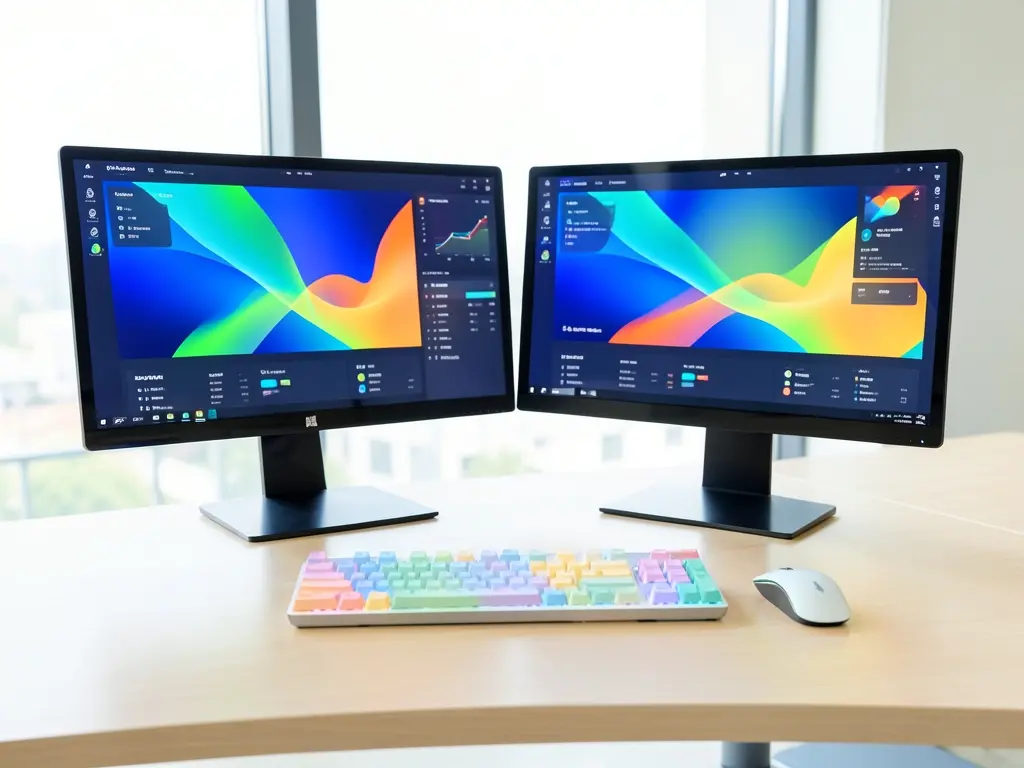
Bài viết này đi vào một tình huống khá cụ thể: bạn đã cài phần mềm xong, máy chạy ổn, nhưng công việc vẫn chậm vì cứ phải chuyển qua lại giữa các cửa sổ. Thiết lập hai màn hình không làm máy nhanh hơn, nhưng nó thay đổi cách bạn thao tác — và với nhiều người, đây mới là phần tiết kiệm thời gian thực sự trong ngày.
Bài viết tập trung vào phần cứng và cấu hình hiển thị sau khi phần mềm đã sẵn sàng, phù hợp với người dùng phổ thông, nhân viên văn phòng, kế toán, thiết kế cơ bản hoặc học online tại khu vực Phường Lưu Kiếm, Hải Phòng.
Hai màn hình giúp tăng năng suất ở đâu
Không phải cứ thêm màn hình là nhanh hơn. Lợi ích đến từ việc giảm số lần chuyển ngữ cảnh. Khi mở Excel bên trái và trình duyệt tra cứu bên phải, bạn không phải thu nhỏ cửa sổ hay dùng Alt + Tab liên tục. Với người soạn thảo hợp đồng, đối chiếu bảng giá, hay vừa xem tài liệu vừa gõ văn bản, thao tác này tiết kiệm vài giây mỗi lần nhưng cộng dồn trong cả ngày làm việc là đáng kể.
Một số tình huống hai màn hình tỏ ra hợp lý:
- Kế toán đối chiếu sao kê ngân hàng với phần mềm kế toán.
- Nhân viên bán hàng vừa chat với khách vừa tra tồn kho.
- Sinh viên xem bài giảng trực tuyến và ghi chú song song.
- Người dùng Photoshop hoặc Illustrator cơ bản cần vùng làm việc rộng hơn.
- Kỹ thuật viên theo dõi log hoặc công cụ kiểm tra mạng bên cạnh tài liệu.
Điểm cần lưu ý: hai màn hình không thay thế được RAM hay SSD. Nếu máy đang thiếu RAM và thường xuyên treo khi mở nhiều tab, thêm màn hình chỉ khiến bạn thấy rõ hơn sự chậm của hệ thống. Trước khi đầu tư màn hình thứ hai, nên kiểm tra tài nguyên máy bằng Task Manager để xem mức sử dụng RAM và CPU khi mở các ứng dụng quen thuộc.
Chuẩn bị trước khi kết nối
Việc cần làm trước tiên là xác định cổng xuất hình trên máy. Laptop phổ thông thường có HDMI, một số dòng mỏng chỉ có USB-C hỗ trợ xuất hình, máy để bàn có thể có HDMI và DisplayPort. Bạn cần biết chính xác cổng nào đang trống, không nên suy đoán theo ngoại hình máy.
Về phía màn hình, kiểm tra loại cổng nhận tín hiệu và phụ kiện đi kèm. Nếu laptop chỉ có USB-C và màn hình chỉ có HDMI, bạn cần cáp chuyển đổi phù hợp. Trường hợp laptop có cổng USB-C nhưng không hỗ trợ xuất hình (chỉ dùng để sạc hoặc truyền dữ liệu), cắm cáp chuyển sẽ không lên hình — đây là lỗi khá phổ biến và thường bị nhầm với lỗi driver.
Về cấu hình, nên đặt màn hình phụ ngang tầm mắt, cách khoảng một cánh tay. Nếu dùng laptop kèm màn hình rời, nên kê laptop lên giá để hai màn hình cao gần nhau, tránh phải cúi cổ liên tục.
Nếu máy vừa được cài lại hệ điều hành hoặc cài mới phần mềm và bạn muốn giữ nguyên dữ liệu cũ, nên chủ động trao đổi với bên hỗ trợ về phương án Cài win giữ dữ liệu trước khi thao tác, thay vì để phát sinh sau khi đã chạy.

Các bước thiết lập hai màn hình trên Windows
Trình tự dưới đây áp dụng cho Windows 10 và Windows 11 ở mức cơ bản, không can thiệp Registry hay BIOS.
Bước 1: Kết nối màn hình với máy bằng cáp phù hợp, sau đó bật nguồn màn hình và chọn đúng cổng tín hiệu trên menu của màn hình (nếu màn hình có nhiều cổng vào).
Bước 2: Nhấn tổ hợp Windows + P để mở bảng chiếu. Chọn chế độ phù hợp:
- Duplicate: hai màn hình hiển thị giống nhau, dùng khi thuyết trình.
- Extend: màn hình thứ hai mở rộng vùng làm việc, đây là chế độ cần cho tăng năng suất.
- Second screen only: chỉ dùng màn hình ngoài.
Bước 3: Vào Settings, mục System, chọn Display. Tại đây Windows hiển thị sơ đồ hai màn hình đánh số 1 và 2. Nhấn Identify để biết màn hình nào là số mấy.
Bước 4: Kéo thả các ô màn hình trong sơ đồ để khớp với vị trí thực tế trên bàn. Nếu màn hình phụ đặt bên phải laptop, kéo ô số 2 sang phải ô số 1. Bước này quan trọng vì nếu sai, chuột sẽ di chuyển ngược hướng so với cảm giác.
Bước 5: Chọn từng màn hình và thiết lập độ phân giải khuyến nghị, tần số quét, và hướng hiển thị. Nên để độ phân giải ở mức Recommended để chữ không bị mờ.
Bước 6: Cuộn xuống mục Multiple displays, bật tùy chọn ghi nhớ thiết lập nếu có, và kiểm tra lại bằng cách mở hai cửa sổ khác nhau, kéo một cửa sổ sang màn hình thứ hai để xác nhận.
Với máy dùng card đồ họa rời của NVIDIA hoặc AMD, có thể có thêm bảng điều khiển riêng để tinh chỉnh màu sắc và cách chia màn hình. Không nhất thiết phải dùng, nhưng nếu hình bị lệch màu hoặc không nhận đúng tần số quét, đây là nơi cần kiểm tra.
Khi màn hình thứ hai không lên hình
Triệu chứng thường gặp là cắm cáp xong nhưng màn hình phụ báo “No Signal” hoặc Windows chỉ hiện một màn hình trong Display Settings. Cách xử lý nên đi từ đơn giản đến phức tạp.
Đầu tiên, kiểm tra lại cổng tín hiệu trên màn hình — nhiều màn hình có nút Source hoặc Input, nếu đang chọn nhầm HDMI trong khi cáp cắm vào DisplayPort thì sẽ không có hình. Tiếp theo, thử đổi cáp, vì cáp hỏng hoặc cáp loại rẻ tiền không đủ băng thông là nguyên nhân khá phổ biến.
Nếu cáp và cổng đều ổn, nhấn Windows + P và chọn Extend một lần nữa, sau đó vào Display Settings nhấn Detect. Một số trường hợp cần khởi động lại máy để Windows nhận thiết bị hiển thị mới.
Trường hợp dùng cổng USB-C, cần xác nhận cổng đó có hỗ trợ DisplayPort Alt Mode hay không. Thông tin này có trong tài liệu kỹ thuật của máy, không nên suy đoán theo hình dạng cổng. Với laptop đời cũ hoặc máy để bàn dùng card onboard, việc xuất hai màn hình cùng lúc có thể bị giới hạn bởi phần cứng.
Nếu máy nhận màn hình nhưng hình bị nhòe, chữ không sắc nét, thường là do đang để sai độ phân giải hoặc sai tỉ lệ scale. Đặt lại về Recommended trong Display Settings, sau đó đăng xuất và đăng nhập lại để áp dụng đầy đủ.
Một lỗi khác ít gặp hơn là xung đột driver đồ họa sau khi cập nhật Windows. Khi đó, nên kiểm tra phiên bản driver đang dùng trong Device Manager, và chỉ cập nhật từ trang chủ của nhà sản xuất chip đồ họa. Không nên cài driver từ nguồn không rõ xuất xứ, và tuyệt đối không dùng công cụ can thiệp bản quyền phần mềm để “sửa lỗi” — cách đó không giải quyết được vấn đề hiển thị.
Sắp xếp cửa sổ và thói quen sử dụng
Sau khi hai màn hình đã chạy ổn, phần quyết định năng suất nằm ở cách bạn đặt cửa sổ. Windows có sẵn tính năng Snap: kéo cửa sổ vào sát mép trái hoặc phải để chia đôi màn hình, hoặc dùng Windows + mũi tên trái/phải để đưa cửa sổ sang nửa tương ứng. Với màn hình rộng, có thể chia ba hoặc bốn vùng bằng cách kéo vào góc.
Một số thói quen nên hình thành:
- Đặt ứng dụng liên lạc ở màn hình phụ để không che vùng làm việc chính.
- Giữ trình duyệt tra cứu ở màn hình phụ, cửa sổ soạn thảo ở màn hình chính.
- Không mở quá nhiều cửa sổ trên cùng một màn hình, vì lợi ích của hai màn hình sẽ giảm khi mọi thứ bị dồn lại.
- Dùng phím tắt Windows + Shift + mũi tên để chuyển cửa sổ giữa hai màn hình nhanh hơn kéo chuột.
Nếu bạn làm việc với nhiều tệp trong cùng một phần mềm, ví dụ bảng tính hoặc công cụ thiết kế, có thể mở hai cửa sổ của cùng ứng dụng trên hai màn hình. Cách này hữu ích khi đối chiếu dữ liệu nhưng cần lưu ý dung lượng RAM, vì mỗi cửa sổ vẫn tiêu tốn tài nguyên riêng.
Lưu ý về phần mềm và dữ liệu khi thay đổi cấu hình
Thiết lập hai màn hình không ảnh hưởng đến dữ liệu, nhưng quá trình thay đổi phần cứng đôi khi đi kèm việc cài lại driver hoặc cập nhật hệ thống. Trước khi thực hiện bất kỳ thao tác nào có nguy cơ ảnh hưởng đến ổ hệ thống — cài lại Windows, phân vùng lại ổ đĩa, can thiệp Registry — cần sao lưu dữ liệu quan trọng ra ổ ngoài hoặc dịch vụ lưu trữ. Đây là bước không nên bỏ qua, kể cả khi thao tác có vẻ đơn giản.
Với người dùng tại Phường Lưu Kiếm và các khu vực lân cận như An Hải, Hồng An hay Bạch Đằng, việc cần hỗ trợ từ xa cho các tác vụ cài đặt, kiểm tra driver, cấu hình hiển thị là hoàn toàn khả thi nếu máy có kết nối mạng ổn định. Trước khi nhờ hỗ trợ từ xa, nên chuẩn bị: phiên bản Windows đang dùng, model máy, loại cổng xuất hình, và mô tả ngắn hiện tượng gặp phải. Những thông tin này giúp rút ngắn thời gian xử lý đáng kể.
Nếu bạn đang cần xử lý song song việc cài phần mềm và thiết lập màn hình, có thể tham khảo thêm hướng dẫn Cài đặt phần mềm từ xa chuyên viên Phường Hải Dương, Hải Phòng ổn định – Sửa chữa nhanh chóng màn hình đen chỉ thấy chuột để đối chiếu cách kiểm tra khi màn hình có biểu hiện bất thường, và bài Cài máy tính qua Teamviewer Phường Bạch Đằng, Hải Phòng trọn gói đúng hẹn – Tối ưu driver chính hãng cho laptop LG Gram siêu nhẹ nếu bạn dùng laptop mỏng nhẹ và cần lưu ý về cổng kết nối.
Tóm lại, hai màn hình chỉ thực sự tăng năng suất khi hệ thống đã ổn định, cáp và cổng đúng chuẩn, và người dùng có thói quen sắp xếp cửa sổ hợp lý. Chi phí cho một màn hình phụ hợp lý thường thấp hơn nhiều so với thời gian tiết kiệm được trong vài tháng làm việc, nhưng điều kiện tiên quyết vẫn là máy không bị nghẽn ở RAM hoặc ổ cứng.


