
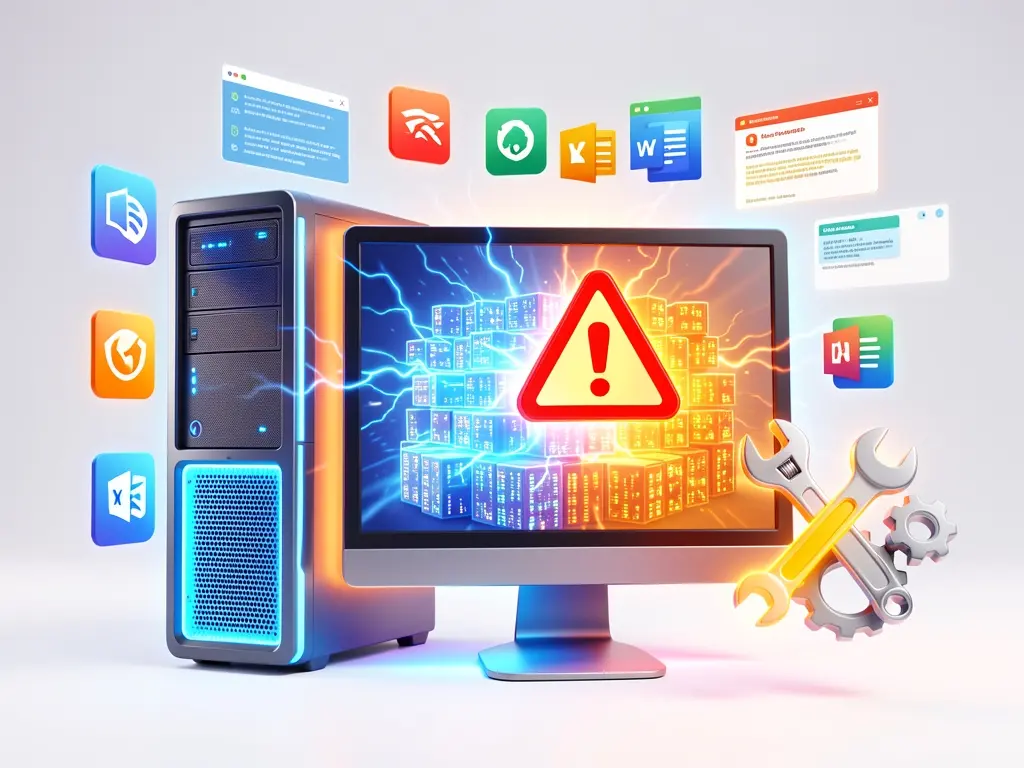
Ổ C báo đầy dung lượng là tình huống dễ gặp nhất trên máy tính chạy Windows, và nó thường là nguyên nhân trực tiếp khiến máy chậm, treo, thậm chí không mở nổi ứng dụng. Với người dùng tại phường Thuận Hóa, Huế, việc xử lý sự cố này không nhất thiết phải mang máy ra tiệm: phần lớn trường hợp có thể kiểm tra và giải phóng dung lượng ngay tại nhà, hoặc để kỹ thuật viên hỗ trợ từ xa qua mạng.
Vì sao ổ C đầy lại khiến máy chậm và treo
Ổ C chứa hệ điều hành, file hệ thống và phần lớn ứng dụng mặc định. Khi dung lượng trống còn quá ít, Windows không đủ chỗ để ghi file tạm, cập nhật, file hoán đổi (pagefile) và nhật ký hệ thống. Hệ quả là máy phản hồi chậm, trình duyệt treo, phần mềm báo lỗi khi lưu file, và trong trường hợp nặng có thể xuất hiện màn hình xanh hoặc không khởi động được.
Cần phân biệt rõ hai tình huống: ổ C đầy do dữ liệu người dùng (tải phim, ảnh, file cài đặt cũ) và ổ C đầy do hệ thống (file cập nhật Windows, điểm khôi phục, file rác trong thư mục Temp). Cách xử lý khác nhau, nên bước đầu tiên luôn là xác định đúng nguyên nhân thay vì xóa bừa.
Kiểm tra nhanh tình trạng ổ C
Mở File Explorer, chọn This PC và xem thanh dung lượng dưới ổ C. Mức cảnh báo thực tế là khi dung lượng trống dưới 10% hoặc dưới 15 GB. Nếu máy báo đỏ, nên xử lý ngay trước khi cài thêm phần mềm, đặc biệt là các bộ ứng dụng văn phòng nặng như bộ Office hay các công cụ thiết kế.
Để biết thư mục nào chiếm nhiều dung lượng nhất, có thể dùng tính năng Storage Settings có sẵn trong Windows 10 và Windows 11, hoặc các công cụ miễn phí như WizTree, TreeSize Free. Những công cụ này chỉ đọc thông tin dung lượng, không can thiệp vào dữ liệu, nên an toàn khi chạy ở chế độ xem trước.
Các bước giải phóng dung lượng ổ C an toàn
Dọn file tạm và thùng rác. Mở Settings, vào System, chọn Storage, bật Storage Sense hoặc nhấn Cleanup recommendations để xóa file tạm, file cài đặt cũ và nội dung thùng rác. Đây là thao tác an toàn, không ảnh hưởng đến dữ liệu cá nhân đang dùng.
Gỡ ứng dụng không còn sử dụng. Vào Settings, chọn Apps, rà lại danh sách và gỡ những phần mềm không dùng. Lưu ý không gỡ các thành phần hệ thống hoặc driver, vì có thể làm mất chức năng của máy.
Di chuyển dữ liệu cá nhân sang ổ khác. Thư mục Downloads, Pictures, Videos và các file cài đặt cũ thường chiếm vài chục GB. Nếu máy có ổ D hoặc ổ gắn ngoài, nên chuyển bớt dữ liệu sang đó thay vì xóa.
Giới hạn dung lượng điểm khôi phục hệ thống. System Restore có thể chiếm vài GB đến vài chục GB. Có thể giảm dung lượng cấp cho tính năng này trong System Protection, nhưng nên giữ lại ít nhất một điểm khôi phục gần nhất để phòng sự cố.
Kiểm tra file cập nhật Windows còn sót. Thư mục SoftwareDistribution chứa gói cập nhật đã tải. Chỉ nên xóa khi Windows Update đang gặp lỗi và đã dừng dịch vụ liên quan, vì thao tác sai có thể khiến máy không cập nhật được nữa.

Những thao tác cần cân nhắc và cảnh báo dữ liệu
Một số hướng dẫn trên mạng khuyên xóa thẳng thư mục Windows.old, file pagefile.sys hoặc can thiệp Registry để “tăng dung lượng”. Những thao tác này có rủi ro: xóa sai có thể làm hỏng khả năng khôi phục hệ thống, gây lỗi khởi động hoặc mất dữ liệu. Trước khi sửa Registry, thay đổi phân vùng hoặc cài lại Windows, bắt buộc phải sao lưu dữ liệu quan trọng ra ổ ngoài hoặc dịch vụ lưu trữ đám mây.
Cài lại Windows hay Reset PC không phải giải pháp mặc định cho lỗi đầy ổ C. Chỉ nên thực hiện khi ổ hệ thống quá nhỏ, phân vùng bị lỗi cấu trúc, hoặc đã thử các cách giải phóng dung lượng mà không hiệu quả. Với ổ C dung lượng 120 GB trở xuống, việc giữ máy sạch và di chuyển dữ liệu thường xuyên quan trọng hơn là cài lại hệ điều hành.
Khi nào nên nhờ kỹ thuật viên hỗ trợ từ xa
Nếu đã dọn file tạm, gỡ ứng dụng thừa mà ổ C vẫn đầy bất thường, nguyên nhân có thể nằm ở file hệ thống phình to, lỗi phân vùng, hoặc phần mềm lạ ghi dữ liệu liên tục. Những trường hợp này nên để kỹ thuật viên kiểm tra bằng công cụ chuyên dụng, tránh tự xóa các thư mục hệ thống.
Với người dùng tại phường Thuận Hóa và các khu vực lân cận như phường Phú Hậu, phường Tây Lộc, việc hỗ trợ qua TeamViewer hoặc UltraViewer giúp kiểm tra dung lượng, dọn file rác và cấu hình lại ổ đĩa mà không cần di chuyển máy. Trước khi kết nối từ xa, nên đóng các ứng dụng đang mở, sao lưu file đang làm dở và chỉ cấp quyền điều khiển cho đơn vị đã xác minh danh tính. Nếu máy cần cài thêm bộ công cụ soạn thảo, bảng tính hay trình chiếu, có thể tham khảo dịch vụ cài đặt ứng dụng văn phòng để được tư vấn gói phù hợp với cấu hình máy.
Chuẩn bị gì trước khi được hỗ trợ
Ghi lại dung lượng ổ C hiện tại, phiên bản Windows, tên các phần mềm hay dùng và thời điểm máy bắt đầu chậm. Nếu từng làm theo hướng dẫn trên mạng, nên nói rõ đã thao tác gì để kỹ thuật viên không kiểm tra trùng. Với máy dùng cho công việc, nên thống nhất thời điểm hỗ trợ ngoài giờ cao điểm để tránh gián đoạn.
Trường hợp máy vẫn còn bảo hành hoặc có dữ liệu quan trọng chưa sao lưu, cần nêu rõ trước khi thực hiện bất kỳ thao tác can thiệp sâu nào. Việc kiểm tra đúng nguyên nhân ngay từ đầu giúp tránh phải cài lại hệ điều hành, đồng thời giữ được dữ liệu và thời gian sử dụng máy.


