
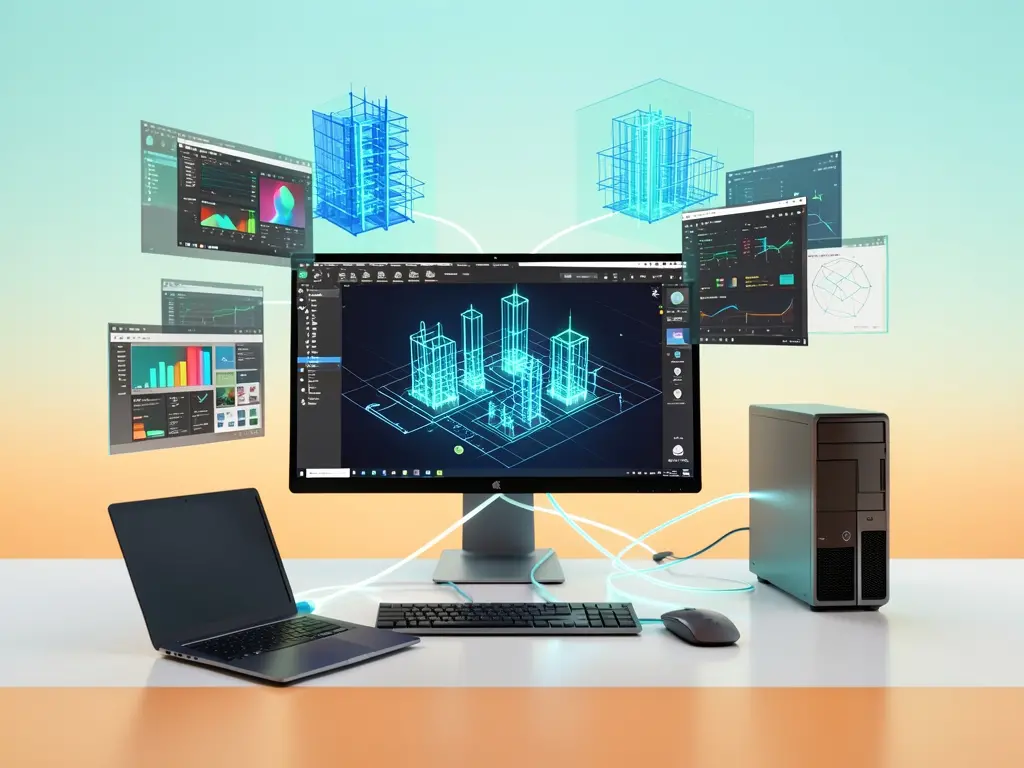
Revit kiến trúc ngốn RAM và GPU hơn nhiều người tưởng. Một mô hình vài chục MB nhưng khi dựng đủ cột, dầm, mặt đứng, family chi tiết thì máy 8GB RAM chạy rất ì, xoay khối 3D giật từng nhịp, bảng Schedule cuộn chuột cũng khựng. Vấn đề thường không nằm ở phần mềm cài đặt sai, mà ở cấu hình máy chưa được tinh chỉnh đúng cho công việc dựng mô hình.
Tại khu vực Tam Phước, Đồng Nai, nhiều anh em kiến trúc sư, sinh viên và cả chủ thầu nhỏ làm việc trên laptop văn phòng cấu hình trung bình. Khi cần hỗ trợ cài đặt phần mềm, kiểm tra máy, họ thường tìm cách làm từ xa để đỡ mất thời gian di chuyển. Cách này phù hợp khi đường truyền ổn định và người hỗ trợ nắm rõ đặc thù của Revit, chứ không chỉ cài xong rồi thôi.
Vì sao Revit kiến trúc hay giật lag trên máy văn phòng
Có mấy nguyên nhân lặp lại khá thường xuyên khi kiểm tra máy chạy Revit. Thứ nhất là thiếu RAM: Revit 2023 trở lên khuyến nghị tối thiểu 16GB, trong khi nhiều máy chỉ có 8GB và mở kèm trình duyệt, Zalo, Excel. Thứ hai là ổ cứng HDD cũ, tốc độ đọc ghi chậm khiến việc mở file, lưu file, load family mất vài phút. Thứ ba là card đồ họa tích hợp không đáp ứng được chế độ hiển thị Realistic hoặc Ambient Occlusion.
Bên cạnh đó còn nhóm nguyên nhân phần mềm: driver card đồ họa quá cũ, chưa bật chế độ đồ họa rời cho Revit trong Windows, thiếu bản cập nhật Hotfix của chính Revit, hoặc có nhiều add-in không cần thiết chạy nền mỗi lần khởi động. Một số máy còn dính lỗi do file cài đặt từ nguồn không rõ ràng, dẫn tới thiếu thư viện thành phần và Revit báo lỗi khi mở dự án lớn.
Chuẩn bị gì trước khi cài đặt từ xa
Trước khi kết nối, người dùng nên sao lưu file dự án đang làm ra ổ ngoài hoặc lên cloud. Việc cài lại hay gỡ phần mềm đôi khi kéo theo thay đổi thư viện, nên có bản sao lưu sẽ tránh rủi ro mất dữ liệu. Đồng thời kiểm tra đường truyền mạng, vì cài Revit và bộ thư viện đi kèm có thể lên tới vài GB, mạng chập chờn dễ làm hỏng gói cài.
Nên chuẩn bị sẵn tài khoản Autodesk hợp lệ nếu dùng bản quyền, vì quá trình kích hoạt cần đăng nhập. Với người dùng phổ thông, việc phân biệt bản quyền và bản dùng thử đôi khi còn lúng túng; hỗ trợ từ xa sẽ giải thích rõ trước khi thao tác, không tự ý cài bản không hợp lệ.

Các bước xử lý khi kết nối từ xa
Quy trình thường bắt đầu bằng việc kiểm tra cấu hình thực tế: RAM khả dụng, loại ổ cứng, phiên bản Windows, driver card đồ họa. Từ đó mới quyết định nên tối ưu trong phạm vi phần mềm hay cần nâng cấp phần cứng. Không phải máy nào giật cũng do thiếu RAM; có trường hợp chỉ cần tắt bớt add-in và cập nhật driver là đỡ hẳn.
Tinh chỉnh trong Revit và Windows
Trong Revit, nên để chế độ hiển thị ở Shaded thay vì Realistic khi đang dựng hình, bật Hardware Acceleration nếu card đồ họa hỗ trợ, và giảm mức chi tiết của view 3D khi không cần thiết. Trong Windows, kiểm tra mục Graphics Settings để gán Revit chạy trên GPU rời thay vì GPU tích hợp — bước này nhiều máy laptop hai card chưa được cấu hình đúng nên Revit vẫn chạy trên card yếu.
Dọn dẹp và cập nhật
Gỡ các add-in không dùng, xóa file journal và cache cũ trong thư mục Revit, cập nhật driver card đồ họa từ trang chủ nhà sản xuất thay vì để Windows tự cập nhật. Nếu ổ C còn ít dung lượng, việc dọn file tạm và di chuyển thư viện family sang ổ khác cũng giúp Revit mở file nhanh hơn. Với những máy cần cài lại toàn bộ môi trường làm việc, có thể tham khảo dịch vụ cài đặt máy tính trọn gói để được xử lý đồng bộ từ hệ điều hành tới phần mềm chuyên ngành.
Những trường hợp nên cân nhắc nâng cấp phần cứng
Nếu sau khi tinh chỉnh mà Revit vẫn giật khi xoay mô hình lớn, nguyên nhân thường nằm ở RAM hoặc ổ cứng. Nâng RAM lên 16GB hoặc 32GB, thay ổ HDD bằng SSD NVMe là hai thay đổi cho hiệu quả rõ rệt nhất với chi phí hợp lý. Card đồ họa rời tầm trung cũng giúp ích nếu thường xuyên render hoặc xuất hình động, nhưng với nhu cầu dựng mô hình thông thường thì RAM và SSD là ưu tiên trước.
Ở khu vực Tam Phước và các phường lân cận như Phước Tân, Long Thành, việc di chuyển máy đi nâng cấp đôi khi bất tiện. Hỗ trợ từ xa giúp kiểm tra và tư vấn trước, sau đó mới quyết định phần cứng cần thay, tránh mua thừa hoặc mua sai. Với những máy đã được tối ưu đúng cách, Revit chạy ổn định hơn nhiều so với cảm giác ban đầu.
Lưu ý khi phối hợp hỗ trợ từ xa
Người dùng nên đứng cạnh máy trong suốt quá trình kết nối để xác nhận từng bước, đặc biệt là khi nhập mật khẩu tài khoản Autodesk hoặc khi phần mềm yêu cầu quyền quản trị. Không nên cài phần mềm điều khiển từ xa từ nguồn lạ; chỉ dùng công cụ phổ biến, tải từ trang chủ chính thức. Sau khi hoàn tất, nên đóng kết nối và kiểm tra lại Revit bằng một file dự án thật để chắc chắn mọi thứ chạy đúng.
Với anh em từng gặp tình trạng phần mềm đồ họa khác bị văng hoặc chạy chậm, có thể xem thêm kinh nghiệm sửa lỗi phần mềm đồ họa bị văng khi mở để đối chiếu cách xử lý. Những lỗi kiểu này thường liên quan tới driver và xung đột thư viện, khá gần với các vấn đề Revit hay gặp.
Nhìn chung, Revit kiến trúc không cần máy quá mạnh nếu biết tối ưu đúng chỗ. Cấu hình hợp lý, phần mềm cài chuẩn, driver và add-in được quản lý gọn gàng sẽ giúp việc dựng mô hình mượt hơn, đỡ mất thời gian chờ đợi và hạn chế phát sinh lỗi giữa buổi làm việc.


