
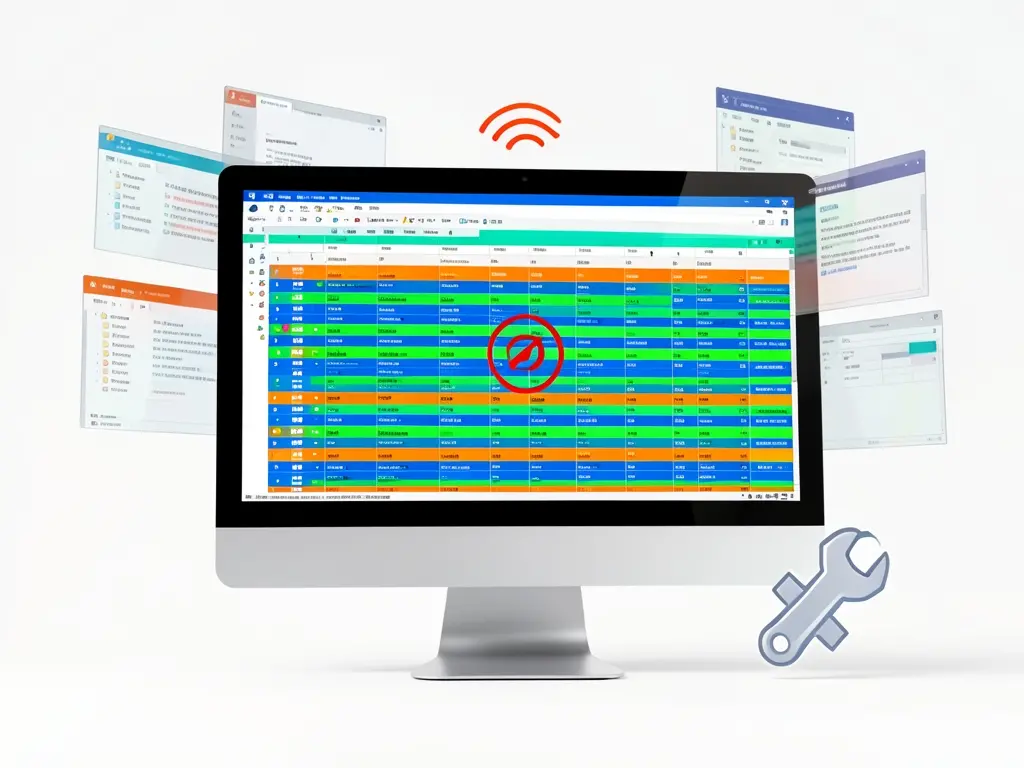
File Excel mở chậm, quay vòng chuột chờ cả phút mới hiện bảng tính là tình trạng nhiều người dùng tại Hải Lĩnh gặp phải, đặc biệt với máy cấu hình trung bình hoặc file có nhiều công thức, định dạng. Vấn đề thường không nằm ở file mà ở cách Windows và Office đang vận hành trên máy: thiếu bản cập nhật, xung đột add-in, hoặc ổ cứng đã có dấu hiệu chậm.
Vì sao Excel mở rất lâu trên máy tính để bàn và laptop
Trước khi gọi hỗ trợ, cần khoanh vùng nguyên nhân. Với Excel, thời gian khởi động file phụ thuộc vào bốn nhóm yếu tố chính: dung lượng và cấu trúc file, add-in đang nạp, tài nguyên hệ thống, và tình trạng ổ lưu trữ. Một file 2 MB nhưng chứa hàng nghìn công thức mảng, định dạng có điều kiện phủ toàn bảng, hoặc liên kết ngoài tới file khác trên ổ mạng sẽ mở chậm hơn nhiều so với file 20 MB chỉ có dữ liệu thô.
Ở tầng hệ điều hành, nếu ổ C còn dưới 10% dung lượng trống, Windows phải vật lộn với file tạm và page file, khiến mọi ứng dụng Office khởi động ì ạch. Máy dùng ổ HDD thay vì SSD cũng là lý do phổ biến khiến Excel mất 30–60 giây chỉ để hiện giao diện. Ngoài ra, các add-in như công cụ chuyển đổi PDF, tiện ích kế toán, hay phần mềm diệt virus quét file theo thời gian thực đều có thể chèn vào tiến trình khởi động của Excel.
Một nguyên nhân ít được để ý là xung đột phiên bản. Máy cài Office 365 nhưng còn sót bản Office 2010/2013 chưa gỡ sạch, hoặc Windows chưa nhận đủ gói cập nhật .NET Framework mà Office phụ thuộc. Những trường hợp này thường đi kèm thông báo lỗi khi mở file, hoặc Excel treo ở màn hình chào.
Kiểm tra nhanh trước khi can thiệp sâu
Người dùng có thể tự thực hiện vài bước đơn giản để xác định hướng xử lý. Mở Excel ở chế độ Safe Mode bằng cách giữ phím Ctrl khi khởi động biểu tượng Excel, hoặc chạy lệnh excel /safe từ hộp thoại Run. Nếu file mở nhanh trong Safe Mode, nguyên nhân gần như chắc chắn nằm ở add-in hoặc template mặc định, không phải phần cứng.
Kiểm tra dung lượng trống ổ hệ thống và nhiệt độ máy cũng cần thiết. Laptop để trên đệm, ghế sofa trong nhiều giờ khiến CPU bị ép xung nhiệt, tự giảm hiệu năng và làm mọi tác vụ chậm đi rõ rệt. Với máy để bàn tại nhà hoặc văn phòng nhỏ ở Hải Lĩnh, bụi bám két tản nhiệt sau nhiều tháng không vệ sinh cũng gây hiệu ứng tương tự.

Các bước khắc phục triệt để
Thứ tự xử lý nên đi từ cấu hình phần mềm nhẹ nhàng đến can thiệp hệ thống, tránh việc cài lại Windows khi chưa cần thiết. Dưới đây là trình tự phù hợp cho phần lớn trường hợp Excel mở chậm.
Tắt add-in không cần thiết. Vào File, Options, Add-ins, chuyển mục quản lý sang COM Add-ins và bỏ chọn các mục không dùng thường xuyên. Khởi động lại Excel để kiểm tra thời gian mở file. Nếu đã cải thiện, bật lại từng add-in một để tìm thủ phạm.
Vô hiệu hóa hardware graphics acceleration. Một số driver card đồ họa, đặc biệt trên laptop dùng chip tích hợp đời cũ, xung đột với tính năng tăng tốc đồ họa của Office. Tắt tùy chọn này trong Options, Advanced thường giải quyết được tình trạng treo khi cuộn bảng tính lớn.
Dọn file tạm và sửa lỗi Office. Dùng Disk Cleanup hoặc Storage Sense có sẵn trong Windows để xóa file tạm, cache. Sau đó vào Settings, Apps, chọn Microsoft Office và dùng tùy chọn Modify để chạy Quick Repair, rồi Online Repair nếu cần. Bước này khắc phục được phần lớn lỗi file hệ thống của Office mà không mất dữ liệu người dùng.
Kiểm tra ổ cứng và driver chipset. Nếu máy vẫn dùng HDD, việc nâng cấp lên SSD là khoản đầu tư đáng cân nhắc, giúp rút ngắn thời gian khởi động Excel từ hàng chục giây xuống vài giây. Trước khi can thiệp driver hoặc phân vùng, cần sao lưu dữ liệu quan trọng ra ổ ngoài hoặc dịch vụ đám mây, vì thao tác sai có thể khiến máy không khởi động được.
Kiểm tra file có vấn đề cấu trúc. Mở file bằng cách giữ Ctrl khi double-click, hoặc dùng tính năng Open and Repair trong hộp thoại Open. Với file chia sẻ qua email hoặc tải từ internet, nên kiểm tra dung lượng bất thường và số lượng sheet ẩn — đây là dấu hiệu file bị lỗi cấu trúc hoặc chứa nội dung không mong muốn.
Với các trường hợp đã thử nhiều cách mà Excel vẫn chậm, hoặc máy có dấu hiệu lỗi hệ thống kèm theo như treo chuột, mất mạng, khởi động chậm, việc kiểm tra tổng thể bằng công cụ chuyên dụng sẽ tiết kiệm thời gian hơn là mò từng bước. Một số tình huống cần can thiệp sâu vào registry hoặc cài lại Office đúng phiên bản tương thích; khi đó nên để kỹ thuật viên xử lý nhằm tránh làm hỏng môi trường làm việc đang ổn định.
Khi nào nên gọi dịch vụ hỗ trợ tại nhà
Người dùng tại phường Hải Lĩnh và các khu vực lân cận như Tĩnh Gia, Nghi Sơn thường đối mặt với hai tình huống: máy dùng cho công việc kế toán, nhập liệu cần Excel hoạt động ổn định ngay trong ngày, hoặc máy gia đình chỉ dùng vài lần mỗi tuần nên việc kiểm tra thủ công tốn thời gian. Dịch vụ cài đặt và hỗ trợ từ xa phù hợp khi cần xử lý nhanh mà không phải mang máy đi lại.
Trước khi yêu cầu hỗ trợ, nên chuẩn bị: phiên bản Windows đang dùng, phiên bản Office, tài khoản Microsoft đã đăng nhập, và bản sao lưu file Excel quan trọng. Với máy có nhiều phần mềm nghiệp vụ cài sẵn, cần thông báo để kỹ thuật viên không gỡ nhầm. Nếu muốn tìm hiểu thêm về hình thức hỗ trợ không cần di chuyển, có thể tham khảo dịch vụ cài phần mềm từ xa để nắm quy trình và thời gian xử lý.
Một số trường hợp tương tự đã được ghi nhận tại khu vực Thanh Hoá, chẳng hạn việc xử lý lỗi máy tự chuyển Sleep tại phường Sầm Sơn cho thấy phần lớn sự cố hiệu năng đều có thể khắc phục mà không cần cài lại hệ điều hành, miễn là xác định đúng nguyên nhân gốc.
Excel mở chậm không phải lỗi không thể sửa. Điều quan trọng là phân biệt được đâu là vấn đề của file, đâu là của Office và đâu là của hệ thống, để tránh can thiệp sai chỗ. Với máy đang phục vụ công việc hàng ngày, việc xử lý dứt điểm sớm sẽ giúp tránh gián đoạn vào đúng thời điểm cần dùng bảng tính nhất.


