
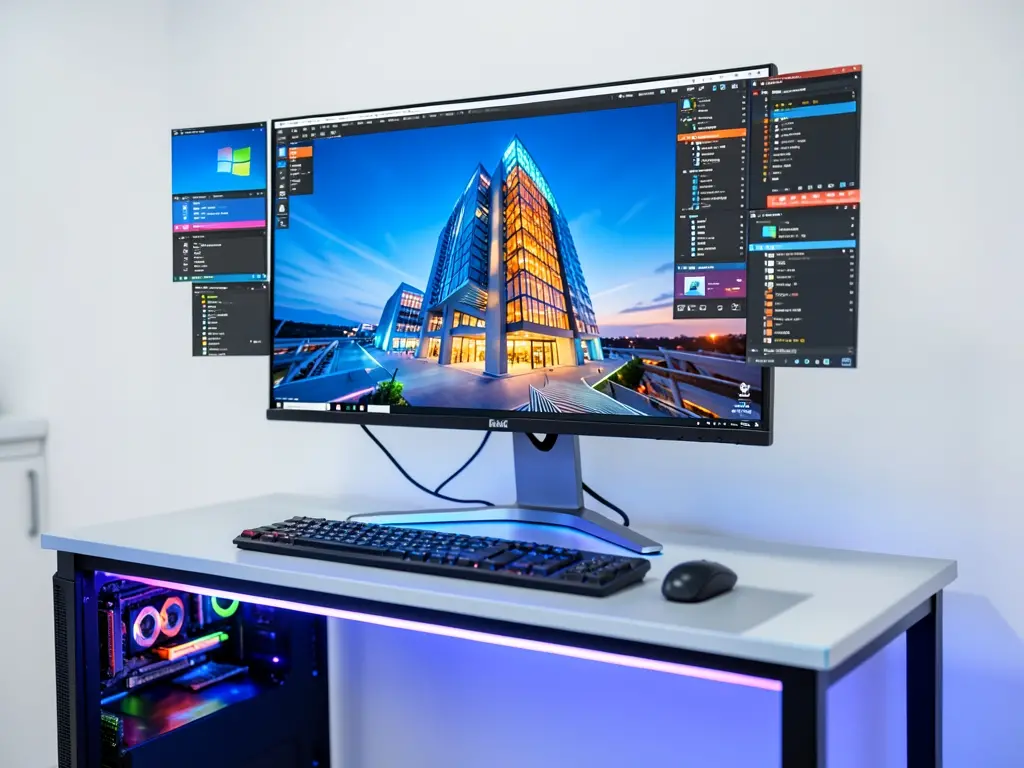
Máy trạm dựng hình cần cấu hình Lumion chạy ổn định thường gặp tình trạng đơ, văng khi render hoặc báo lỗi thiếu VRAM ngay sau khi cài lại Windows. Tại khu vực phường Bá Xuyên, Thái Nguyên, nhiều anh em kiến trúc sư và sinh viên xây dựng loay hoay giữa hàng chục bản driver và thiết lập card đồ họa mà vẫn không thoát được cảnh giật lag. Vấn đề thường không nằm ở phần mềm dựng hình, mà ở cách cấu hình hệ thống sau khi cài đặt lại.
Vì sao Lumion chạy không ổn định sau khi cài lại Windows
Lumion là phần mềm dựng hình thời gian thực, phụ thuộc gần như hoàn toàn vào GPU rời. Khi cài lại Windows, hệ điều hành có thể tự cập nhật driver đồ họa qua Windows Update thay vì driver tối ưu từ nhà sản xuất. Đây là nguyên nhân phổ biến khiến phần mềm nhận diện sai card, thiếu bộ nhớ đệm hoặc không bật được chế độ tăng tốc phần cứng.
Bên cạnh đó, một số thiết lập mặc định của Windows 10 và Windows 11 như chế độ tiết kiệm điện, tắt GPU rời cho ứng dụng, hoặc thiếu thư viện DirectX và Visual C++ cũng khiến Lumion không khởi động được, báo lỗi “Card đồ họa không đủ yêu cầu” dù máy cấu hình cao. Với máy trạm dùng card rời như RTX 3060 hay 4060, việc chọn đúng driver Studio thay vì Game Ready cũng ảnh hưởng trực tiếp đến độ ổn định khi render.
Các bước kiểm tra và cấu hình tại chỗ
Trước khi can thiệp sâu, cần xác định máy đang chạy card gì và driver nào đang hoạt động. Mở Device Manager, kiểm tra mục Display adapters xem có đủ hai mục (card tích hợp và card rời) hay không. Nếu chỉ thấy card tích hợp Intel hoặc AMD, khả năng cao driver rời chưa được cài đúng.
Tiếp theo, kiểm tra phiên bản DirectX bằng lệnh dxdiag. Lumion yêu cầu DirectX 11 trở lên, và với các bản Lumion 12, 2023, 2024 thì nên chạy trên DirectX 12 để tận dụng kiến trúc card mới. Nếu thư viện DirectX thiếu thành phần, cài lại gói DirectX End-User Runtime từ trang chủ Microsoft là bước cần làm trước khi mở phần mềm.
Về driver, nên gỡ driver cũ bằng công cụ chuyên dụng, sau đó cài driver Studio từ trang chủ NVIDIA hoặc AMD. Không dùng driver tự động tải từ Windows Update cho máy dựng hình. Sau khi cài, vào NVIDIA Control Panel, đặt mục Preferred graphics processor là High-performance NVIDIA processor cho file Lumion.exe. Bước này giúp phần mềm luôn chạy trên GPU rời thay vì bị hệ thống đẩy sang card tích hợp.
Với cấu hình phần cứng, Lumion khuyến nghị tối thiểu 16GB RAM và VRAM từ 6GB trở lên cho các dự án vừa. Nếu máy chỉ có 8GB RAM hoặc card 4GB VRAM, hiện tượng treo khi chuyển scene là bình thường, không phải lỗi cài đặt. Trường hợp này cần cân nhắc nâng cấp RAM hoặc chọn phiên bản Lumion phù hợp hơn với cấu hình thực tế.

Những lỗi thường gặp và cách xử lý
Lỗi “Not enough video memory” xuất hiện khi VRAM bị đầy do driver hoặc do scene quá nặng. Cách xử lý trước mắt là giảm chất lượng shadow, tắt Reflection, hạ độ phân giải preview. Nếu vẫn lỗi, kiểm tra lại driver và cập nhật BIOS cho mainboard, đặc biệt với các máy dùng chip Intel thế hệ 12 trở lên có thể gặp xung đột quản lý điện năng.
Lỗi văng không báo trước khi đang render thường liên quan đến xung đột phần mềm diệt virus hoặc thiếu quyền ghi vào thư mục cài đặt. Thêm ngoại lệ cho thư mục Lumion trong Windows Defender, đồng thời chạy phần mềm với quyền Administrator giúp giảm đáng kể tình trạng này.
Một số máy sau khi cài lại Windows bị mất thư viện Visual C++ Redistributable, khiến Lumion không mở được dù đã cài đặt thành công. Cài đầy đủ gói VC++ 2015-2022 cả bản x86 và x64 là bước bắt buộc trước khi chạy phần mềm.
Hỗ trợ cấu hình từ xa cho máy trạm kiến trúc
Với các trường hợp máy đã cài lại Windows nhưng chưa tối ưu cho Lumion, việc xử lý từ xa giúp tiết kiệm thời gian di chuyển, đặc biệt với anh em làm việc tại nhà hoặc văn phòng nhỏ quanh khu vực Bá Xuyên, Tích Lương, Quyết Thắng. Kỹ thuật viên kết nối qua UltraViewer hoặc AnyDesk, kiểm tra driver, DirectX, thiết lập GPU và cấu hình phần mềm trực tiếp trên máy. Trước khi thao tác, cần sao lưu dữ liệu dự án đang làm để tránh mất file nếu phải cài lại driver hoặc can thiệp Registry.
Trường hợp cần cài đặt thêm bộ công cụ văn phòng phục vụ hồ sơ dự án, có thể tham khảo dịch vụ cài bộ văn phòng để được hỗ trợ cùng lúc, tránh phải làm nhiều lần. Với các máy đã cài Win 10 nhưng gặp lỗi phần mềm dựng hình, bài viết Cài Win 10 Phường Quyết Thắng, Thái Nguyên – Cập nhật CorelDRAW 2023 lên bản mới nhất có thêm hướng dẫn xử lý xung đột phần mềm đồ họa trên cùng hệ thống. Trường hợp máy cần cài lại Windows và cấu hình song song với phần mềm dựng hình, có thể xem thêm kinh nghiệm tại bài Cài Win tại nhà Bảo An – Cài đặt 3ds Max Vray bản quyền vĩnh viễn.
Thông tin cần chuẩn bị trước khi yêu cầu hỗ trợ gồm: cấu hình máy (CPU, RAM, card đồ họa), phiên bản Windows đang dùng, phiên bản Lumion cần cài, và tình trạng lỗi cụ thể nếu có. Việc chuẩn bị rõ ràng giúp buổi hỗ trợ diễn ra nhanh và đúng trọng tâm, hạn chế phải thao tác lại nhiều lần.


