
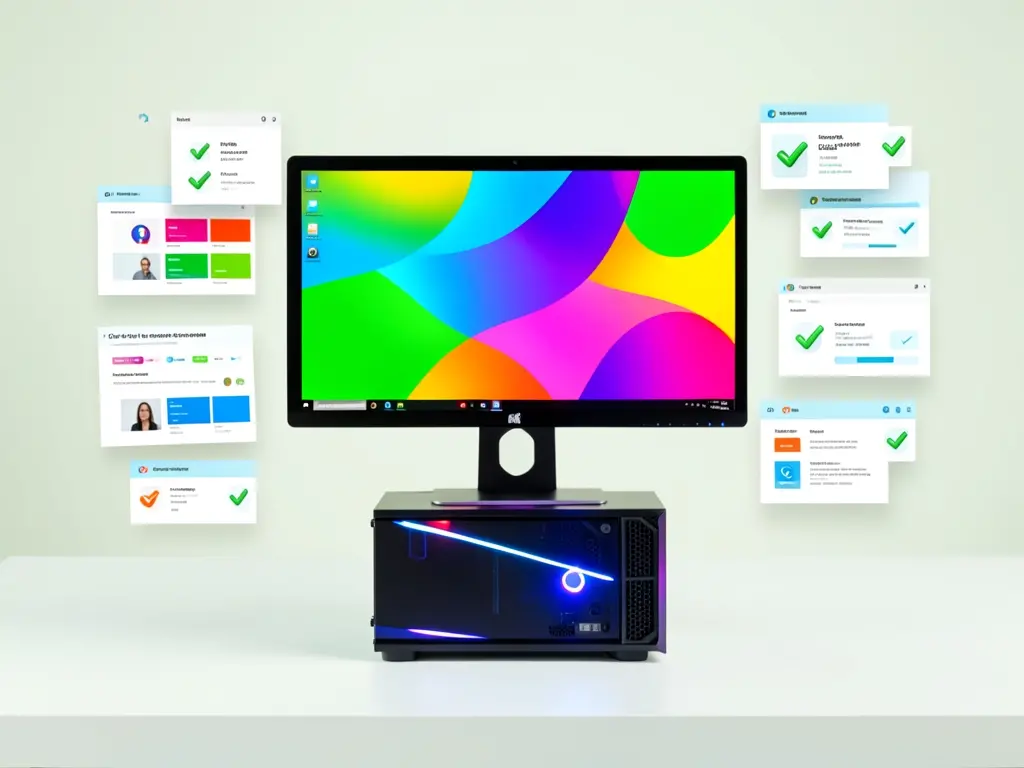
Máy tính sau khi được cài đặt lại hệ điều hành hoặc cài mới phần mềm thường không chạy đúng như kỳ vọng ngay từ lần khởi động đầu tiên. Với người dùng tại phường Hải Ninh, Hà Tĩnh, việc nhận hỗ trợ theo lịch rồi tự kiểm tra lại sau khi hoàn thành giúp phát hiện sớm lỗi phát sinh, tránh phải gọi thợ thêm lần nữa hoặc mất dữ liệu oan uổng. Bài viết này đi vào những bước kiểm tra cụ thể mà người dùng phổ thông có thể tự làm, đồng thời giải thích khi nào nên dừng lại và nhờ kỹ thuật viên xử lý tiếp.
Vì sao phải kiểm tra lại sau khi cài máy tính
Cài đặt phần mềm hoặc cài lại Windows không phải là điểm kết thúc. Sau khi kỹ thuật viên bàn giao, máy có thể gặp một số vấn đề chỉ lộ ra khi dùng thật: driver đồ họa chưa khớp khiến màn hình nhấp nháy, card mạng nhận sai khiến tốc độ chậm bất thường, hoặc phần mềm diệt virus chặn nhầm ứng dụng vừa cài. Kiểm tra lại ngay trong 24 đến 48 giờ đầu giúp xác định lỗi thuộc về khâu cài đặt hay do phần cứng, từ đó có hướng xử lý đúng thay vì đoán mò.
Với hình thức hỗ trợ theo lịch, kỹ thuật viên thường hẹn một khung giờ cố định để kết nối từ xa. Người dùng cần có mặt đúng giờ, chuẩn bị sẵn máy và thông tin cần thiết để buổi hỗ trợ không bị kéo dài.
Những gì cần chuẩn bị trước buổi hỗ trợ theo lịch
Trước khi kỹ thuật viên kết nối, người dùng nên ghi lại vài thông tin cơ bản để quá trình cài đặt diễn ra nhanh hơn. Cụ thể:
- Mật khẩu đăng nhập Windows hiện tại, kể cả tài khoản Microsoft nếu máy dùng.
- Danh sách phần mềm cần cài, ưu tiên theo mức độ dùng hằng ngày.
- Tình trạng ổ cứng: còn bao nhiêu dung lượng trống, có ổ SSD hay chỉ có HDD.
- Mã lỗi hoặc ảnh chụp màn hình nếu máy đang gặp sự cố trước đó.
- Bản sao lưu dữ liệu quan trọng đã thực hiện hay chưa.
Với các thao tác có nguy cơ mất dữ liệu như phân vùng lại ổ, cài lại Windows hoặc can thiệp vào Registry, người dùng bắt buộc phải sao lưu dữ liệu ra ổ ngoài hoặc lên dịch vụ lưu trữ đám mây trước khi kỹ thuật viên bắt đầu. Không có bản sao lưu thì không nên tiến hành.
Kiểm tra hệ thống sau khi cài đặt xong
Sau khi kỹ thuật viên báo hoàn thành, người dùng nên dành khoảng 15 đến 30 phút tự kiểm tra theo thứ tự từ ngoài vào trong. Việc này không đòi hỏi kiến thức chuyên sâu, chỉ cần làm đều và ghi chú lại kết quả.

Khởi động và đăng nhập
Khởi động lại máy ít nhất hai lần. Lần đầu để hệ thống hoàn tất các thiết lập còn treo, lần thứ hai để xác nhận thời gian khởi động ổn định. Nếu máy khởi động quá chậm so với trước, hoặc xuất hiện màn hình xanh, cần báo lại ngay cho kỹ thuật viên thay vì tự sửa.
Kiểm tra kết nối mạng
Mở trình duyệt và truy cập thử vài trang quen thuộc. Nếu trang không tải được, kiểm tra biểu tượng mạng ở góc màn hình, thử cắm dây LAN thay vì Wi-Fi để loại trừ nguyên nhân sóng yếu. Trường hợp máy nhận mạng nhưng tốc độ chậm bất thường, có thể DNS chưa được cấu hình đúng hoặc driver card mạng chưa khớp phiên bản Windows đang dùng. Các công cụ kiểm tra đường truyền như Speedtest, ping trong Command Prompt hoặc công cụ đo tốc độ của nhà mạng giúp khoanh vùng vấn đề nhanh hơn.
Kiểm tra driver và thiết bị ngoại vi
Mở Device Manager, xem có thiết bị nào hiện dấu chấm than vàng không. Lỗi này thường gặp ở card đồ họa, card âm thanh hoặc webcam. Nếu có, kỹ thuật viên cần cài đúng driver từ nhà sản xuất thay vì để Windows tự tìm. Cắm thử tai nghe, chuột, bàn phím ngoài để chắc chắn cổng USB và jack âm thanh hoạt động bình thường.
Kiểm tra phần mềm đã cài
Mở từng ứng dụng quan trọng và dùng thử vài phút. Với phần mềm văn phòng, mở một tệp có sẵn để xem định dạng hiển thị đúng không. Với trình duyệt, đăng nhập thử tài khoản để kiểm tra đồng bộ. Với phần mềm diệt virus, chạy quét nhanh để xác nhận nó hoạt động và không chặn nhầm ứng dụng khác.
Kiểm tra dung lượng và hiệu năng
Mở This PC xem dung lượng ổ C còn bao nhiêu. Nếu dung lượng trống dưới 10%, máy sẽ chậm dần theo thời gian. Mở Task Manager xem tiến trình nào chiếm CPU hoặc RAM bất thường khi máy đang nghỉ. Đây là dấu hiệu của phần mềm khởi động cùng hệ thống chưa được tắt hoặc driver chưa ổn định.
Khi nào nên dừng tự kiểm tra và gọi lại hỗ trợ
Không phải mọi dấu hiệu bất thường đều cần gọi thợ. Người dùng có thể tự xử lý các vấn đề nhỏ như tắt bớt ứng dụng khởi động cùng Windows, đổi DNS, hoặc cập nhật driver qua Windows Update. Tuy nhiên, cần liên hệ lại ngay khi gặp các trường hợp sau:
- Máy tự khởi động lại không rõ nguyên nhân từ hai lần trở lên.
- Xuất hiện màn hình xanh kèm mã lỗi.
- Ổ cứng phát ra tiếng lạch cạch hoặc máy báo lỗi ổ đĩa.
- Dữ liệu quan trọng không mở được sau khi cài đặt.
- Mất kết nối mạng hoàn toàn dù đã kiểm tra dây và bộ phát Wi-Fi.
Với các trường hợp này, việc tự sửa có thể làm tình trạng nặng thêm, đặc biệt nếu phải can thiệp vào ổ cứng hoặc BIOS. Kỹ thuật viên sẽ kiểm tra lại từ xa hoặc hẹn lịch đến tận nơi nếu cần.
Chuẩn bị cho lần hỗ trợ tiếp theo
Nếu buổi hỗ trợ đầu chưa xử lý hết vấn đề, người dùng nên ghi chép cụ thể những gì đã xảy ra: thời điểm lỗi xuất hiện, thao tác đang thực hiện khi lỗi, thông báo lỗi hiện trên màn hình. Ảnh chụp màn hình hoặc đoạn video ngắn giúp kỹ thuật viên đoán đúng nguyên nhân nhanh hơn nhiều so với mô tả bằng lời. Với người dùng ở phường Hải Ninh, việc nắm rõ khu vực lân cận như Thạch Trung, Thạch Quý hay trung tâm thành phố Hà Tĩnh giúp kỹ thuật viên sắp xếp lịch di chuyển hợp lý nếu cần hỗ trợ trực tiếp. Những ai đang tìm cách Cài Phần Mềm Máy Tính Online Cho Windows 11 có thể tham khảo thêm để biết quy trình chuẩn bị máy trước khi kết nối từ xa.
Lưu ý về bảo mật trong buổi hỗ trợ từ xa
Khi cho phép kết nối từ xa, người dùng nên theo dõi toàn bộ quá trình thao tác trên màn hình của mình. Không rời khỏi máy trong lúc kỹ thuật viên đang làm việc, và yêu cầu ngắt kết nối ngay khi xong việc. Sau buổi hỗ trợ, nên đổi mật khẩu tài khoản quan trọng nếu có nghi ngờ. Không cài phần mềm lạ, không crack phần mềm hay dùng bản quyền không hợp lệ để tránh rủi ro mã độc phát sinh sau này.
Một điểm dễ bỏ qua là sao lưu dữ liệu cá nhân trước khi cài lại máy. Nhiều người chỉ nhớ sao lưu thư mục Documents mà quên ảnh trong thư mục Pictures, dữ liệu trình duyệt hoặc tệp lưu trên Desktop. Kiểm tra kỹ từng thư mục người dùng trước khi kỹ thuật viên tiến hành cài đặt lại là bước không thể thiếu.
Việc nhận hỗ trợ theo lịch chỉ thực sự hiệu quả khi người dùng chủ động kiểm tra lại sau khi hoàn thành. Một buổi kiểm tra kỹ càng kéo dài nửa giờ có thể tiết kiệm nhiều giờ khắc phục sự cố về sau. Ghi chép lại kết quả kiểm tra, lưu thông tin liên hệ của kỹ thuật viên phụ trách buổi hỗ trợ, và giữ thói quen sao lưu dữ liệu định kỳ sẽ giúp máy tính chạy ổn định lâu dài hơn bất kỳ lần cài đặt nào.

