
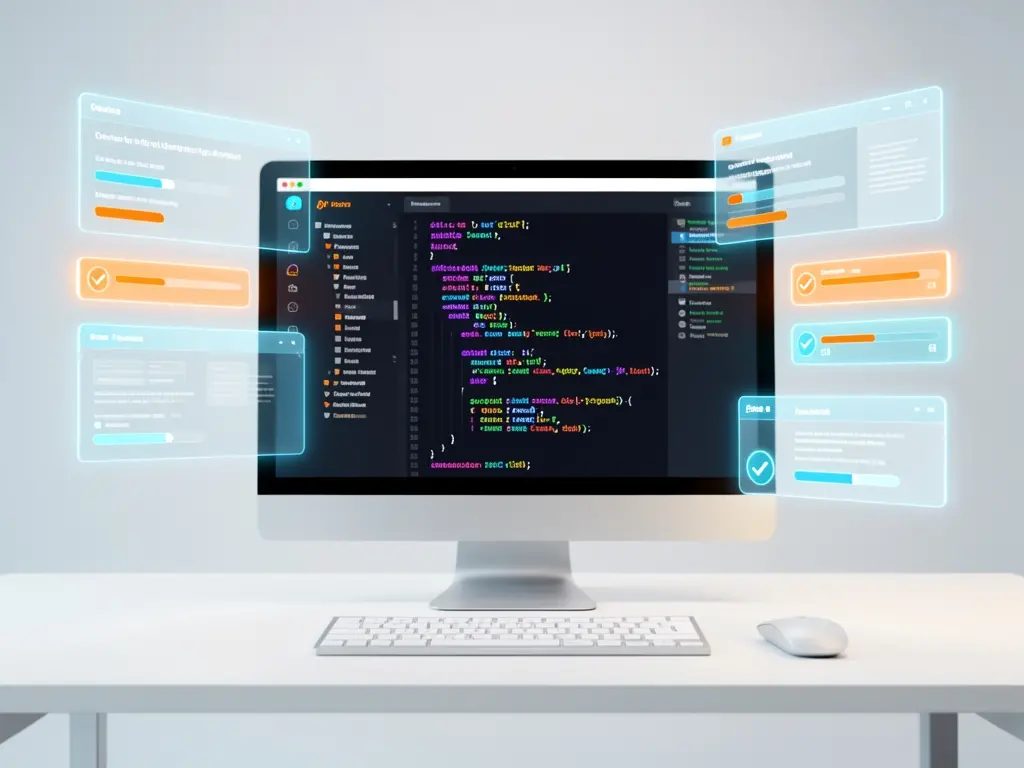
Khi máy tính ở khu vực gần phường Phong Phú (Huế) gặp sự cố phần mềm, nhu cầu thường gặp là được hỗ trợ cài đặt nhanh một công cụ phục vụ học tập hoặc làm việc. Với các bạn theo ngành công nghệ thông tin, PyCharm là môi trường phát triển tích hợp (IDE) phổ biến cho Python, và việc cài đặt đúng cách sẽ giúp quá trình lập trình ổn định hơn. Bài viết này đi vào tình huống cụ thể: cần cài PyCharm trên máy Windows, cách kiểm tra sau khi cài, và những điểm cần lưu ý để tránh lỗi phát sinh.
Vì sao PyCharm thường được chọn khi lập trình Python trên Windows
PyCharm cung cấp trình soạn thảo mã nguồn, công cụ gỡ lỗi (debugger), quản lý môi trường ảo và hỗ trợ cài đặt thư viện trực tiếp trong giao diện. Với người mới, các tính năng gợi ý mã, kiểm tra cú pháp và điều hướng project giúp giảm thời gian dò lỗi thủ công. Với người đã quen, khả năng tích hợp Git, chạy kiểm thử và phân tích mã là lý do giữ PyCharm trong bộ công cụ.
Có hai phiên bản: Community (miễn phí, phù hợp học tập và phần lớn dự án Python thuần) và Professional (trả phí, hỗ trợ framework web, cơ sở dữ liệu, phát triển từ xa). Nếu chỉ học Python cơ bản hoặc làm bài tập, bản Community là đủ. Không nên dùng các bản cài đặt không rõ nguồn gốc để tránh mã độc và lỗi cập nhật về sau.
Các bước cài PyCharm trên Windows
Trước khi thực hiện, cần kiểm tra dung lượng ổ đĩa còn trống (khuyến nghị tối thiểu vài GB cho IDE và bộ nhớ đệm), kết nối mạng ổn định và xác nhận phiên bản Windows đang dùng. Nếu máy đang có bản PyCharm cũ, nên gỡ hoặc cập nhật thay vì cài chồng nhiều bản.
Bước 1: Tải bộ cài từ trang chủ của nhà phát triển, chọn đúng phiên bản Community hoặc Professional tương ứng với hệ điều hành 64-bit.
Bước 2: Chạy tệp cài đặt, chọn thư mục cài đặt. Với máy có nhiều người dùng, nên cài cho tất cả người dùng để tránh lỗi quyền truy cập.
Bước 3: Ở phần tùy chọn, có thể tích chọn tạo phím tắt trên màn hình, thêm vào menu chuột phải và liên kết phần mở rộng tệp .py. Các tùy chọn này giúp mở project nhanh hơn nhưng không bắt buộc.
Bước 4: Hoàn tất cài đặt và khởi chạy. Lần đầu mở, PyCharm sẽ hỏi về cấu hình giao diện, phím tắt và môi trường Python. Nếu máy chưa có Python, cần cài Python trước hoặc để PyCharm tạo môi trường ảo với phiên bản phù hợp.

Kiểm tra sau khi cài và xử lý lỗi thường gặp
Sau khi cài, tạo một project mẫu, viết vài dòng lệnh in ra màn hình để kiểm tra trình thông dịch (interpreter) đã được nhận đúng chưa. Nếu PyCharm báo không tìm thấy Python, vào phần cài đặt interpreter để trỏ đến đường dẫn Python đã cài. Trường hợp mở project mà không chạy được, kiểm tra lại môi trường ảo đã kích hoạt chưa và các gói phụ thuộc đã cài đủ chưa.
Một số lỗi hay gặp gồm: giao diện bị treo khi index project lớn (thường do thiếu RAM hoặc ổ cứng chậm), không cài được thư viện do mạng chặn, hoặc xung đột với phần mềm diệt virus khiến quá trình biên dịch chậm. Với các trường hợp này, nên kiểm tra tài nguyên hệ thống, cấu hình proxy nếu mạng nội bộ hạn chế, và tạm loại trừ thư mục project khỏi phạm vi quét của phần mềm bảo mật.
Nếu máy tính cần được hỗ trợ cài đặt từ xa để tiết kiệm thời gian, có thể tham khảo dịch vụ cài phần mềm qua mạng, phù hợp với người dùng ở khu vực Phong Phú và các phường lân cận như Hương Thủy, Thủy Dương khi không tiện mang máy đến cửa hàng.
Lưu ý khi cài đặt và sử dụng lâu dài
Không sử dụng công cụ kích hoạt, patch hoặc bản cài đặt không rõ nguồn gốc để “mở khóa” bản Professional. Cách làm này tiềm ẩn rủi ro bảo mật và khiến IDE hoạt động không ổn định sau các lần cập nhật. Nếu cần tính năng nâng cao cho dự án web hoặc cơ sở dữ liệu, nên cân nhắc dùng bản dùng thử chính thức hoặc các IDE miễn phí khác như VS Code kết hợp extension Python.
Trước khi cài lại Windows hoặc thay đổi phân vùng để “dọn máy”, cần sao lưu dữ liệu project, file cấu hình và danh sách thư viện đang dùng. Việc cài lại hệ điều hành không phải giải pháp mặc định cho mọi lỗi phần mềm; nhiều trường hợp chỉ cần sửa interpreter, driver hoặc cấu hình mạng là đủ.
Với người dùng ở gần phường Phong Phú (Huế) đang cần cài PyCharm hoặc xử lý lỗi môi trường lập trình, việc nắm rõ các bước trên giúp quá trình cài đặt diễn ra thuận lợi và hạn chế phải làm lại nhiều lần.


