
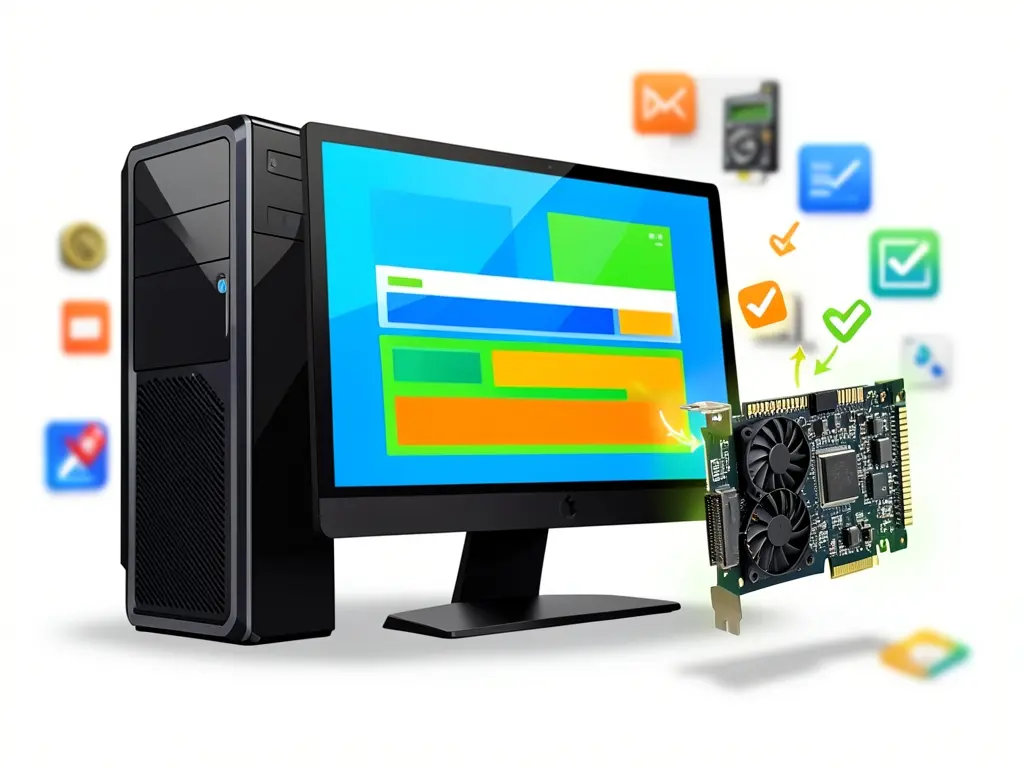
Một chiếc card màn hình rời vừa mua về, hoặc một mẫu VGA cũ chạy lại sau nhiều năm, thường khiến người dùng bối rối không biết máy có thực sự tương thích hay không. Trên thực tế, phần lớn sự cố hiển thị trên máy tính để bàn và laptop có VGA rời tại Đức Phổ, Quảng Ngãi không đến từ card hỏng, mà từ driver chưa đúng phiên bản, nguồn cấp không đủ, hoặc phần mềm hệ thống xung đột với card. Việc kiểm tra tính tương thích trước khi cài driver và phần mềm đi kèm là bước nên làm, giúp tránh màn hình xanh, lỗi giật hình hoặc mất tín hiệu xuất hình.
Vì sao cần kiểm tra tương thích card màn hình trước khi cài phần mềm
Card màn hình rời (VGA rời) hoạt động phụ thuộc vào ba yếu tố: khe cắm và chuẩn kết nối trên mainboard, khả năng cấp nguồn của bộ nguồn, và driver đi kèm hệ điều hành. Khi một trong ba yếu tố này không khớp, máy vẫn có thể lên hình nhưng chạy phần mềm đồ họa, dựng video hay game sẽ gặp lỗi. Nhiều trường hợp người dùng cài phần mềm chỉnh sửa ảnh, phần mềm dựng phim xong mới phát hiện card không đáp ứng, dẫn đến phải gỡ cài đặt hoặc cài lại Windows.
Kiểm tra tương thích trước giúp xác định rõ card đang chạy đúng driver hay chỉ đang dùng driver mặc định của Windows. Driver mặc định tuy đủ để xuất hình cơ bản nhưng thiếu các thành phần tăng tốc phần cứng, khiến phần mềm nhận nhầm card hoặc báo lỗi không tìm thấy GPU. Với các máy đã qua sử dụng hoặc lắp ráp lại, việc đối chiếu thông số còn giúp phát hiện card bị gắn sai khe PCIe, thiếu dây nguồn phụ, hoặc đang chạy ở chế độ tiết kiệm điện.
Các bước kiểm tra card màn hình VGA rời trên Windows
Trước khi thao tác bất kỳ bước nào liên quan đến driver hoặc BIOS, người dùng nên sao lưu dữ liệu quan trọng ra ổ ngoài hoặc dịch vụ lưu trữ. Các thao tác dưới đây chủ yếu đọc thông tin, nhưng bước cài lại driver có thể yêu cầu khởi động lại máy, nên sao lưu vẫn là nguyên tắc an toàn.

Xác định chính xác model card đang dùng
Mở Device Manager bằng cách nhấn chuột phải vào Start, chọn Device Manager. Mục Display adapters sẽ liệt kê card đang hoạt động. Nếu tên card hiển thị là “Microsoft Basic Display Adapter” hoặc có dấu chấm than vàng, nghĩa là driver chưa được cài đúng. Người dùng cũng có thể dùng công cụ miễn phí như GPU-Z để đọc tên chip, dung lượng VRAM, phiên bản BIOS của card và tốc độ bus PCIe thực tế đang chạy.
Đối chiếu chuẩn kết nối và nguồn cấp
Với máy để bàn, card rời cắm vào khe PCIe x16 trên mainboard. Card đời mới thường cần thêm dây nguồn 6 pin hoặc 8 pin từ bộ nguồn; nếu thiếu dây này, card vẫn lên hình nhưng sẽ tự giảm xung và dễ treo khi chạy phần mềm nặng. Công suất bộ nguồn cũng cần đủ cho tổng cấu hình, không chỉ riêng card. Với laptop có VGA rời, card được hàn hoặc gắn qua module riêng, việc kiểm tra chủ yếu dựa vào driver và khả năng chuyển đổi giữa GPU tích hợp và GPU rời.
Kiểm tra driver và phiên bản hệ điều hành
Truy cập trang chủ của nhà sản xuất chip (NVIDIA, AMD hoặc Intel) để tải driver đúng model và đúng phiên bản Windows đang dùng. Không nên dùng driver từ các trang tải phần mềm không rõ nguồn gốc vì dễ kèm phần mềm lạ. Sau khi cài, kiểm tra lại trong Device Manager xem card đã nhận đúng tên chưa, đồng thời mở phần mềm điều khiển của hãng để xem thông số xung nhịp và nhiệt độ có ổn định không.
Một số phần mềm kiểm tra nhanh tình trạng card có thể kể đến GPU-Z, HWiNFO và công cụ DirectX Diagnostic (gõ dxdiag vào ô Run). Các công cụ này giúp đọc phiên bản DirectX, dung lượng bộ nhớ và tình trạng lỗi driver mà không cần cài thêm nhiều thứ.
Những lỗi thường gặp sau khi cài phần mềm liên quan đến VGA
Sau khi cài driver hoặc phần mềm đồ họa, một số hiện tượng dễ nhận biết gồm màn hình nhấp nháy, màu sắc sai lệch, phần mềm báo không tìm thấy GPU, hoặc máy khởi động lại đột ngột khi mở ứng dụng nặng. Phần lớn các lỗi này xuất phát từ driver chưa sạch — tức là driver cũ chưa được gỡ hoàn toàn trước khi cài driver mới. Trình gỡ cài đặt mặc định của Windows đôi khi để lại file registry và dịch vụ nền, gây xung đột.
Trường hợp khác là phiên bản phần mềm quá mới so với card. Card đời cũ vẫn chạy tốt nhưng không hỗ trợ các chuẩn API mới nhất, khiến phần mềm từ chối khởi động hoặc chạy ở chế độ tương thích. Người dùng nên đọc yêu cầu cấu hình của phần mềm trước khi cài, thay vì cài xong mới kiểm tra. Với các máy cần cài đặt phần mềm máy tính online từ xa 24h, kỹ thuật viên có thể kiểm tra cấu hình và driver từ xa trước khi tiến hành cài đặt, hạn chế việc phải mang máy đến cửa hàng.
Khi nào nên xử lý tại chỗ và khi nào cần hỗ trợ từ xa
Các thao tác đọc thông tin card, cập nhật driver, gỡ phần mềm xung đột đều có thể thực hiện từ xa nếu máy còn kết nối mạng ổn định và người dùng đồng ý cấp quyền truy cập. Ngược lại, các trường hợp liên quan đến phần cứng như card không lên hình, quạt card không quay, dây nguồn lỏng hoặc khe PCIe bụi bẩn bắt buộc phải kiểm tra trực tiếp. Việc phân biệt đúng loại lỗi giúp tiết kiệm thời gian và tránh thay thế linh kiện không cần thiết.
Với người dùng tại phường Đức Phổ và các khu vực lân cận như phường Trà Câu hay khu vực giáp Quảng Ngãi, việc kết hợp kiểm tra từ xa trước rồi mới quyết định mang máy đến là cách làm phổ biến. Nếu trong quá trình xử lý cần cài lại hệ điều hành, nên ưu tiên phương án cài win giữ dữ liệu để bảo toàn tập tin cá nhân, thay vì format toàn bộ ổ cứng. Một số bài viết cùng chủ đề như xử lý dứt điểm tình trạng lỗi màn hình xanh Your PC cũng đề cập đến việc đối chiếu driver VGA trước khi cài phần mềm, có thể tham khảo thêm khi gặp lỗi liên quan.
Nhìn chung, kiểm tra tương thích card màn hình không phức tạp nhưng cần làm đúng thứ tự: xác định model, đối chiếu nguồn và khe cắm, cài driver đúng phiên bản, rồi mới cài phần mềm sử dụng GPU. Làm đúng các bước này giúp máy chạy ổn định hơn và giảm đáng kể các lỗi phát sinh sau khi cài đặt phần mềm đồ họa hoặc ứng dụng nặng.


