
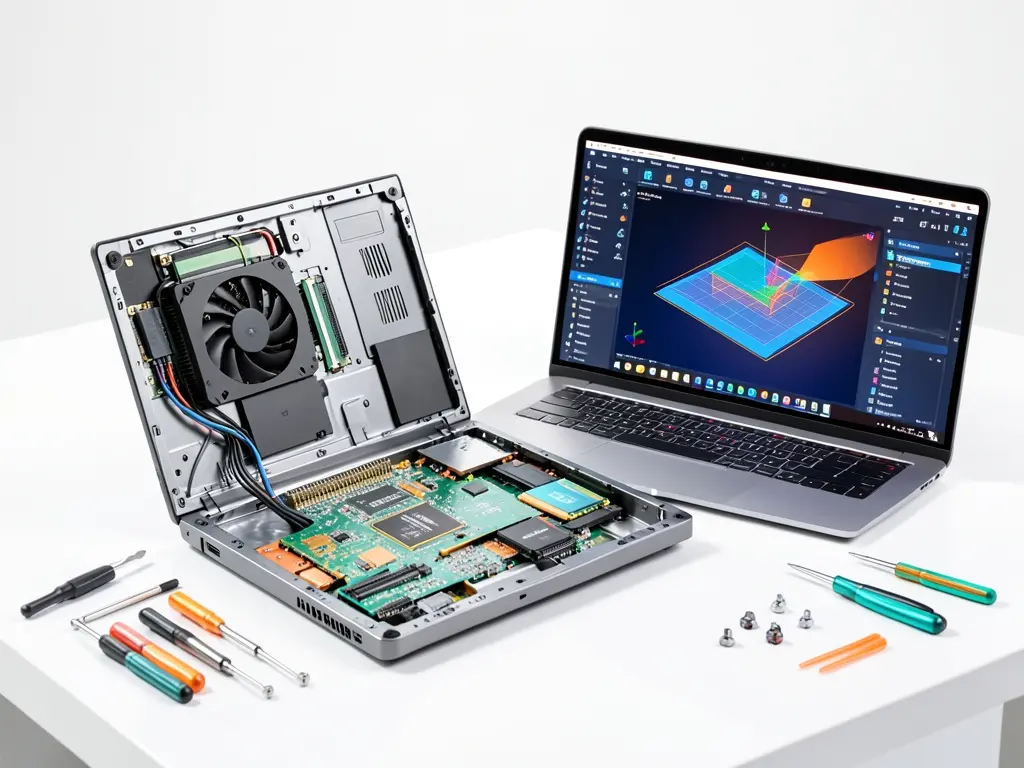
Laptop bấm nguồn không lên là tình huống khiến công việc gián đoạn ngay lập tức, đặc biệt với người đang chạy bản vẽ AutoCAD 2D 3D cần bàn giao đúng hạn. Với máy tính tại khu vực phường Vân Phú, Phú Thọ, việc xử lý thường bắt đầu từ kiểm tra nguồn, pin, đường sạc rồi mới đến phần cứng bên trong. Sau khi máy đã khởi động được, bước tiếp theo là cài đặt và tinh chỉnh để AutoCAD chạy mượt, hạn chế giật lag khi xử lý bản vẽ nhiều layer.
Kiểm tra nhanh khi laptop không lên nguồn
Trước khi nghĩ đến hư hỏng nặng, cần loại trừ những nguyên nhân đơn giản. Phần lớn trường hợp laptop “chết” nguồn tại nhà đều nằm ở sạc, pin hoặc nút nguồn bị kẹt, không phải mainboard.
Thứ tự kiểm tra nên theo:
- Đèn báo sạc trên thân máy có sáng khi cắm adapter không.
- Dùng thử adapter khác hoặc đo điện áp đầu ra nếu có đồng hồ.
- Tháo pin rời (với dòng máy tháo được) rồi cấp nguồn trực tiếp từ sạc.
- Giữ nút nguồn 15–30 giây để xả tụ, sau đó bấm lại.
- Quan sát quạt, đèn bàn phím, tín hiệu ra màn hình ngoài nếu có cổng HDMI.
Nếu đèn sạc không sáng, khả năng cao nằm ở adapter, jack nguồn hoặc mạch sạc trên mainboard. Trường hợp đèn sáng nhưng máy không lên, cần kiểm tra RAM, ổ cứng và tụ nguồn. Những thao tác này chỉ nên thực hiện khi đã ngắt nguồn hoàn toàn và có dụng cụ phù hợp; với máy còn bảo hành, nên hạn chế tháo máy để tránh mất quyền bảo hành.
Những nguyên nhân thường gặp và cách xử lý
Adapter hoặc dây sạc hỏng: Đây là nguyên nhân phổ biến nhất. Thử nghiệm bằng adapter cùng chuẩn điện áp, cùng công suất. Không dùng adapter công suất thấp hơn so với thiết kế vì dễ gây sụt áp khi máy chạy tải cao.
Pin chai hoặc chết mạch bảo vệ: Với laptop dùng lâu năm, pin có thể không còn khả năng giữ điện và mạch bảo vệ ngắt nguồn. Cách xác định là tháo pin, chạy trực tiếp bằng sạc. Nếu lên bình thường thì thay pin là đủ.
RAM lỏng hoặc chết thanh: Máy có đèn nguồn nhưng không lên hình, không vào BIOS. Tháo RAM, vệ sinh chân tiếp xúc bằng gôm mềm, cắm lại từng thanh để xác định thanh lỗi.
Ổ cứng hoặc SSD lỗi: Máy lên đèn, quạt quay nhưng treo ở logo. Trường hợp này dữ liệu có thể vẫn còn; cần sao lưu trước khi cài lại hệ điều hành. Lưu ý: mọi thao tác cài lại Windows, phân vùng hoặc format đều có nguy cơ mất dữ liệu, phải sao lưu ổ cứng ra thiết bị ngoài trước khi thực hiện.
Mainboard hoặc tụ nguồn: Khi đã loại trừ sạc, pin, RAM, ổ cứng mà máy vẫn không lên, khả năng cao thuộc về mạch nguồn trên mainboard. Việc này cần thiết bị đo chuyên dụng và không nên tự xử lý tại nhà.

Cài đặt lại hệ thống sau khi máy đã lên nguồn
Khi laptop hoạt động trở lại, nhiều người dùng chọn cài lại Windows để “sạch máy”. Đây không phải giải pháp mặc định cho mọi lỗi, nhưng phù hợp khi hệ điều hành đã chạy nhiều năm, nhiều phần mềm rác, hoặc driver xung đột. Trước khi cài, cần chuẩn bị:
- Sao lưu toàn bộ dữ liệu quan trọng ra ổ ngoài hoặc cloud.
- Ghi lại key bản quyền Windows và phần mềm đang dùng.
- Chuẩn bị USB cài Windows dung lượng tối thiểu 8GB.
- Tải sẵn driver mạng và driver chipset từ trang chủ hãng máy.
Với người làm đồ họa, sau khi cài Windows nên cài đủ driver chipset, driver VGA và các gói runtime cần thiết trước khi cài AutoCAD. Thiếu driver VGA là nguyên nhân phổ biến khiến bản vẽ 3D bị giật, xoay mô hình chậm. Bên cạnh đó, việc cài đặt ứng dụng văn phòng và các phần mềm phụ trợ nên thực hiện theo đúng nhu cầu, tránh cài tràn lan gây nặng máy.
Tối ưu AutoCAD 2D 3D không bị giật lag
AutoCAD chạy chậm thường do ba nhóm nguyên nhân: cấu hình máy chưa đủ, driver đồ họa chưa đúng, và bản vẽ quá nặng. Cần xác định đúng nhóm trước khi can thiệp, tránh cài lại Windows một cách không cần thiết.
Về cấu hình: AutoCAD 2D chạy ổn trên máy có RAM 8GB, nhưng bản vẽ 3D nhiều khối phức tạp nên có RAM 16GB trở lên và SSD. Nếu máy chỉ có HDD, tốc độ mở bản vẽ và lưu file sẽ chậm rõ rệt dù CPU không yếu.
Về driver: Cần dùng driver VGA chính hãng thay vì driver mặc định Windows tự cập nhật. Với laptop có GPU rời, phải đặt AutoCAD chạy bằng GPU rời trong phần cài đặt đồ họa của Windows.
Về tinh chỉnh trong AutoCAD: Tắt Hardware Acceleration nếu driver không tương thích, giảm giá trị trong GRIDMODE khi không cần lưới, dùng lệnh PURGE để dọn dữ liệu rác trong bản vẽ, và lưu bản vẽ định kỳ để tránh file phình to bất thường.
Về hệ thống: Tắt các ứng dụng khởi động cùng Windows không cần thiết, dọn file tạm, kiểm tra dung lượng ổ C còn trống tối thiểu 15–20% để hệ điều hành có không gian hoán đổi. Việc dọn rác định kỳ giúp máy ổn định hơn, đặc biệt với laptop chỉ có một ổ SSD duy nhất.
Nếu máy đang gặp tình trạng lỗi hệ điều hành, virus hoặc driver hỏng sau nhiều năm sử dụng, có thể tham khảo hướng xử lý tận gốc lỗi ổ C bị đầy dung lượng để hiểu rõ cách kiểm tra trước khi quyết định cài lại. Với người dùng văn phòng cần cài đặt Office và các công cụ soạn thảo, bài viết tối ưu Office 2019 không bị giật lag cũng đưa ra các bước tinh chỉnh phù hợp cho máy cấu hình trung bình.
Khi nào nên gọi hỗ trợ kỹ thuật
Nếu đã thử adapter khác, tháo pin, vệ sinh RAM mà máy vẫn không lên, không nên tiếp tục tháo lắp vì dễ làm hỏng thêm linh kiện. Với máy có dữ liệu quan trọng chưa sao lưu, càng cần cẩn trọng: việc tháo ổ cứng ra để lấy dữ liệu cần đúng quy trình, tránh va đập hoặc nhiễm tĩnh điện.
Với người dùng tại phường Vân Phú và các khu vực lân cận như xã Thụy Vân, phường Âu Cơ, việc hỗ trợ từ xa qua UltraViewer hoặc TeamViewer có thể xử lý được nhiều lỗi phần mềm, driver và tinh chỉnh AutoCAD mà không cần mang máy đi. Trường hợp lỗi nguồn, mainboard hoặc thay linh kiện thì buộc phải kiểm tra trực tiếp.
Chuẩn bị trước khi liên hệ hỗ trợ: tình trạng máy, thời điểm phát sinh lỗi, phiên bản Windows, phiên bản AutoCAD, và tình trạng dữ liệu đã sao lưu hay chưa. Những thông tin này giúp rút ngắn thời gian chẩn đoán và tránh thao tác sai gây mất dữ liệu.


