
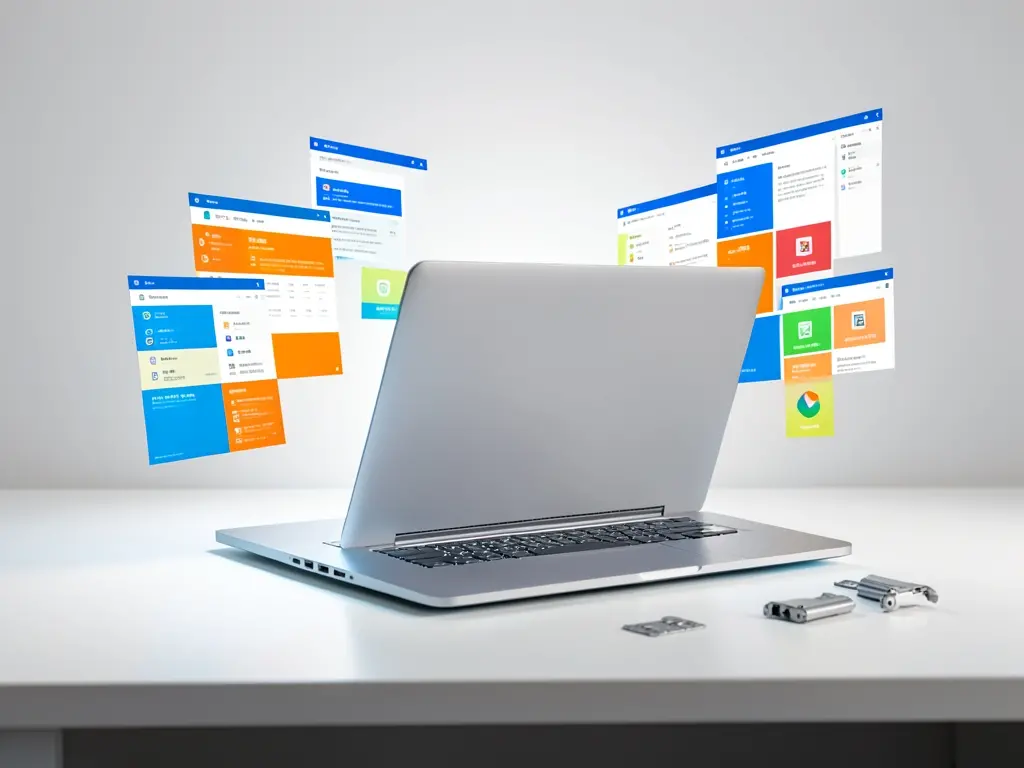
Việc cài phần mềm Windows từ xa đang là lựa chọn của nhiều người dùng tại phường An Khê, Đà Nẵng bởi tiết kiệm thời gian di chuyển mà vẫn đảm bảo máy chạy ổn định. Song song đó, tình trạng bản lề laptop bị gãy hoặc lỏng lẻo sau một thời gian sử dụng cũng rất phổ biến, ảnh hưởng trực tiếp đến việc mở gập máy mỗi ngày. Bài viết này đi vào cả hai vấn đề: cách cài phần mềm từ xa an toàn và hướng xử lý bản lề laptop đúng cách, tránh làm hỏng thêm vỏ máy.
Cài phần mềm Windows từ xa an toàn cho máy tại An Khê
Cài từ xa nghĩa là kỹ thuật viên kết nối vào máy qua mạng để cài đặt, thay vì bạn phải mang máy đến cửa hàng. Cách làm này phù hợp với các bộ phần mềm văn phòng, trình duyệt, công cụ nén file, phần mềm đọc PDF hoặc các tiện ích hệ thống. Tuy nhiên, không phải phần mềm nào cũng nên cài từ xa. Những ứng dụng yêu cầu can thiệp driver phần cứng sâu, phần mềm đồ họa nặng cần kiểm tra cấu hình máy thực tế, hoặc các bản cài đòi hỏi đĩa cài đặt riêng thường nên xử lý trực tiếp.
Điều kiện tối thiểu để cài từ xa là máy có kết nối internet ổn định, đã bật sẵn công cụ hỗ trợ từ xa và bạn có quyền quản trị trên máy. Trước khi bắt đầu, nên sao lưu dữ liệu quan trọng ra ổ ngoài hoặc lên dịch vụ lưu trữ đám mây. Dù thao tác cài phần mềm thông thường ít rủi ro, việc sao lưu vẫn là bước không nên bỏ qua, đặc biệt khi máy đang có dấu hiệu bất thường về ổ cứng.
Một điểm cần lưu ý: chỉ cài phần mềm có nguồn gốc rõ ràng, có bản quyền hoặc bản miễn phí chính thức từ nhà phát triển. Không dùng các bản crack, key lậu hay công cụ kích hoạt không rõ nguồn gốc, vì đây là con đường ngắn nhất để máy nhiễm mã độc và mất dữ liệu. Nếu bạn cần cài đặt phần mềm PC với nguồn cài đặt sạch, nên trao đổi trước với kỹ thuật viên về danh sách phần mềm và giấy phép sử dụng.
Trong quá trình kết nối từ xa, bạn nên theo dõi màn hình và chỉ cấp quyền cho những thao tác cần thiết. Sau khi cài xong, kỹ thuật viên nên kiểm tra lại bằng cách mở thử từng ứng dụng, xem máy khởi động có chậm bất thường không và kiểm tra dung lượng ổ hệ thống còn đủ trống. Với máy dùng Windows 10 hoặc Windows 11, việc cài thêm phần mềm diệt virus không cần thiết vì hệ thống đã có sẵn Windows Security; cài chồng nhiều công cụ bảo mật cùng lúc dễ gây xung đột và làm máy chậm.

Dấu hiệu bản lề laptop bị gãy hoặc lỏng lẻo
Bản lề laptop là bộ phận chịu lực liên tục mỗi lần mở gập máy, nên sau vài năm sử dụng thường xuất hiện các dấu hiệu sau:
- Mở máy thấy nặng tay hoặc có tiếng rít, tiếng rắc nhẹ.
- Nắp màn hình bị nghiêng về một bên dù không cố ý.
- Khung nhựa quanh bản lề nứt, hở hoặc có mảnh ốc rơi ra.
- Màn hình chập chờn khi điều chỉnh góc mở.
- Máy không đứng yên ở góc mở mong muốn, tự gập lại.
Khi thấy các dấu hiệu này, không nên tiếp tục mở gập mạnh vì lực tác động có thể làm đứt cáp màn hình hoặc nứt vỡ tấm nền LCD. Cáp màn hình là bộ phận đi qua bản lề, nếu bản lề lỏng lẻo lâu ngày, cáp bị cọ xát dễ đứt ngầm, dẫn đến màn hình tối đen dù máy vẫn chạy.
Cách xử lý bản lề laptop bị gãy hoặc lỏng lẻo
Với trường hợp bản lề chỉ lỏng ốc, có thể siết lại bằng tua vít đúng cỡ. Tuy nhiên, cần mở nắp máy đúng cách để tránh làm gãy các chốt nhựa. Trước khi tháo, hãy tắt máy, rút sạc và tháo pin nếu pin rời. Nếu bản lề đã nứt khung nhựa hoặc gãy chốt giữ, việc tự xử lý tại nhà thường không hiệu quả vì cần thay cả cụm bản lề hoặc gia cố lại phần khung. Đây là lúc nên đưa máy đến kỹ thuật viên có dụng cụ và phụ tùng thay thế.
Một số dòng laptop có bản lề gắn chặt vào vỏ máy bằng ốc ren nhỏ; nếu tự tháo không đúng lực, ren dễ bị tuôn và việc sửa sau đó phức tạp hơn nhiều. Chi phí thay bản lề phụ thuộc vào model máy và tình trạng khung vỏ, nên cần kiểm tra thực tế trước khi báo giá. Không nên tin vào các báo giá qua điện thoại khi chưa nhìn máy, vì mức độ hư hỏng khác nhau rất nhiều giữa các trường hợp.
Sau khi sửa bản lề, nên kiểm tra lại góc mở, độ chắc của nắp máy và tình trạng màn hình khi điều chỉnh góc. Nếu máy có dấu hiệu chập chờn hình ảnh sau khi sửa, cần kiểm tra luôn cáp màn hình vì đây là bộ phận dễ tổn thương kèm theo.
Khi nào nên kết hợp kiểm tra phần mềm và phần cứng
Máy vừa bị lỏng bản lề vừa chạy chậm hoặc có lỗi hệ thống thì nên xử lý phần cứng trước, sau đó mới cài đặt lại phần mềm. Lý do là nếu phần cứng chưa ổn định, việc cài phần mềm có thể bị gián đoạn giữa chừng, gây lỗi hệ thống khó truy vết. Với các máy đang dùng để làm việc tại nhà ở khu vực An Khê và các phường lân cận như Hòa Khê, Thanh Khê Đông, việc sắp xếp một buổi kiểm tra tổng thể cả phần cứng lẫn phần mềm thường tiết kiệm hơn so với xử lý riêng lẻ từng lỗi.
Nếu máy gặp lỗi màn hình xanh hoặc lỗi khởi động, có thể tham khảo thêm hướng xử lý lỗi màn hình xanh Your PC để nắm các bước kiểm tra cơ bản trước khi quyết định cài lại hệ điều hành. Việc cài lại Windows chỉ nên là phương án cuối, sau khi đã loại trừ lỗi driver và phần cứng.
Chuẩn bị gì trước khi gọi hỗ trợ
Để quá trình hỗ trợ diễn ra nhanh, bạn nên chuẩn bị trước các thông tin sau: model máy, phiên bản Windows đang dùng, danh sách phần mềm cần cài kèm giấy phép nếu có, và mô tả ngắn về tình trạng bản lề (lỏng, nứt, gãy chốt hay đứt cáp). Với máy cài từ xa, cần đảm bảo mạng ổn định trong suốt thời gian kết nối và không tự ý tắt máy giữa chừng. Với máy cần sửa bản lề, nên sao lưu dữ liệu trước khi gửi máy, phòng trường hợp phải tháo máy để gia cố khung.
Việc phân biệt rõ lỗi phần mềm và lỗi phần cứng ngay từ đầu giúp tiết kiệm thời gian cho cả hai bên. Bản lề lỏng là vấn đề cơ khí, không thể khắc phục bằng cách cài lại driver hay cập nhật Windows. Ngược lại, máy chậm sau khi cài thêm phần mềm lạ là vấn đề hệ thống, không liên quan đến bản lề. Xác định đúng nhóm lỗi sẽ giúp chọn đúng hướng xử lý và tránh chi phí không cần thiết.


