
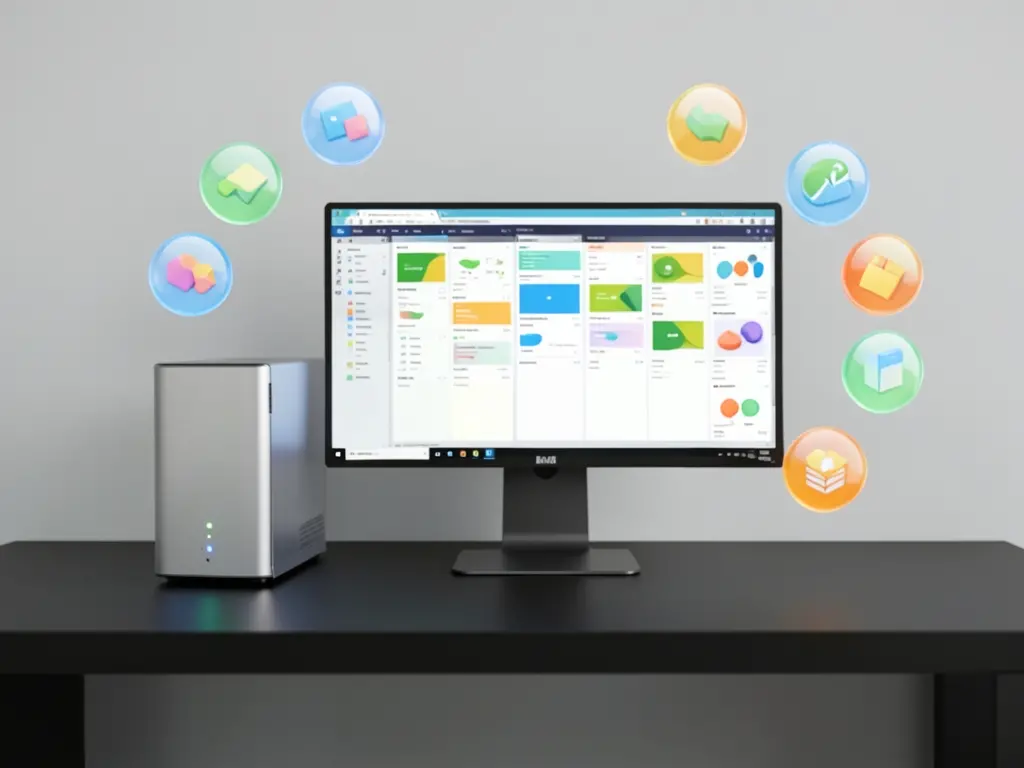
Máy tính sau khi cài đặt phần mềm xong không có nghĩa là đã sẵn sàng làm việc. Có không ít trường hợp phần mềm hiện icon ngoài Desktop, mở lên được nhưng kết nối mạng chập chờn, máy chạy chậm bất thường, hoặc vài tính năng không hoạt động. Với máy tính tại phường Vinh Hưng, Nghệ An, phần lớn sự cố sau cài đặt lại rơi vào ba nhóm: thiếu driver, xung đột phần mềm bảo mật và cấu hình mạng chưa khớp. Việc kiểm tra đúng thứ tự sẽ giúp phát hiện vấn đề trước khi nó ảnh hưởng đến công việc.
Kiểm tra nhanh tình trạng máy sau khi cài phần mềm
Bước đầu tiên không cần công cụ phức tạp. Khởi động lại máy một lần, sau đó quan sát thời gian vào được màn hình làm việc. Nếu máy mất quá lâu so với bình thường, mở Task Manager (Ctrl + Shift + Esc) và xem cột Startup. Nhiều phần mềm cài đặt mặc định bật khởi động cùng Windows, kéo dài thời gian boot dù máy không hỏng gì.
Tiếp theo, mở từng phần mềm vừa cài, thao tác thử một vài chức năng chính. Với phần mềm văn phòng, thử tạo file và lưu lại. Với phần mềm kế toán, thử đăng nhập và mở một dữ liệu mẫu. Với trình duyệt hoặc ứng dụng cần mạng, thử truy cập một trang quen thuộc. Mục đích là xác nhận phần mềm chạy được trong môi trường thật, không chỉ hiện cửa sổ khởi động.
Cuối cùng, kiểm tra dung lượng ổ đĩa hệ thống. Nếu ổ C còn dưới 10% dung lượng trống, máy dễ chậm, phần mềm có thể báo lỗi khi ghi dữ liệu tạm. Đây là lỗi rất hay gặp ở máy tính văn phòng tại các phường như Vinh Hưng, nơi máy thường lưu nhiều file scan và hóa đơn điện tử.
Kiểm tra driver và kết nối mạng
Sau khi cài lại Windows hoặc cài phần mềm mới, driver là yếu tố dễ bị bỏ qua nhất. Mở Device Manager (chuột phải vào Start → Device Manager), tìm các mục có biểu tượng cảnh báo vàng. Thường gặp nhất là driver card mạng, card đồ họa và chipset. Nếu card mạng chưa có driver đúng, máy vẫn hiện biểu tượng mạng nhưng không truy cập được Internet, khiến người dùng nhầm là lỗi phần mềm.
Với kết nối mạng, kiểm tra lần lượt: dây mạng đã cắm chắc chưa, đèn cổng LAN có sáng không, máy có nhận IP hợp lệ không. Mở Command Prompt và chạy lệnh ipconfig để xem địa chỉ IPv4. Nếu địa chỉ bắt đầu bằng 169.254.x.x, máy chưa nhận được IP từ router — nguyên nhân có thể do DHCP hoặc dây mạng, không phải do phần mềm vừa cài. Thử ping 8.8.8.8 để phân biệt lỗi mạng nội bộ và lỗi DNS.
Trường hợp máy dùng Wi-Fi, nên kiểm tra cả driver Wi-Fi lẫn cấu hình DNS. Một số phần mềm diệt virus hoặc VPN khi cài vào có thể thay đổi DNS hệ thống, khiến trình duyệt không mở được trang dù mạng vẫn có tín hiệu. Đây là tình huống xung đột phần mềm điển hình, cần xử lý bằng cách gỡ hoặc tắt tạm công cụ vừa cài để đối chiếu.

Xử lý các lỗi thường gặp sau cài đặt
Ba nhóm lỗi xuất hiện nhiều nhất sau khi cài phần mềm gồm: phần mềm không khởi động, phần mềm chạy nhưng báo lỗi khi thao tác, và máy chậm rõ rệt sau khi cài. Với lỗi không khởi động, nên chạy phần mềm bằng quyền Administrator (chuột phải → Run as administrator) để loại trừ vấn đề phân quyền. Nếu vẫn lỗi, kiểm tra xem phiên bản phần mềm có tương thích với phiên bản Windows đang dùng không — ví dụ phần mềm cũ chạy trên Windows 11 có thể cần chế độ tương thích.
Với lỗi khi thao tác, nguyên nhân thường là thiếu thư viện phụ trợ như Visual C++ Redistributable hoặc .NET Framework. Cài đặt các gói này từ nguồn chính thức của Microsoft, không dùng gói đóng gói sẵn từ nguồn không rõ xuất xứ. Với lỗi máy chậm, kiểm tra lại danh sách startup, tắt các dịch vụ không cần thiết, và xem tiến trình nào đang chiếm CPU hoặc RAM cao bất thường trong Task Manager.
Một lưu ý kỹ thuật: không nên cài lại Windows ngay khi gặp lỗi phần mềm. Phần lớn sự cố sau cài đặt có thể xử lý bằng cách gỡ phần mềm xung đột, cập nhật driver hoặc sửa cấu hình mạng. Cài lại hệ điều hành chỉ nên là bước cuối, và trước khi làm bất kỳ thao tác nào liên quan đến format ổ đĩa, phân vùng hoặc cài lại Windows, cần sao lưu dữ liệu quan trọng ra ổ ngoài hoặc dịch vụ lưu trữ. Dữ liệu kế toán, hóa đơn, file khách hàng một khi mất sẽ rất khó phục hồi.
Khi nào nên nhờ hỗ trợ từ xa
Nếu đã kiểm tra driver, mạng và startup mà máy vẫn lỗi, hoặc nếu công việc không cho phép bạn tự thao tác nhiều bước kỹ thuật, phương án hỗ trợ từ xa thường nhanh hơn mang máy đi. Với máy tính đặt tại phường Vinh Hưng và các khu vực lân cận như xã Hưng Đông, Hưng Lộc, kỹ thuật viên có thể kết nối qua Internet để kiểm tra trực tiếp cấu hình, xử lý xung đột phần mềm và xác nhận lại kết quả cùng người dùng. Hình thức Cài Phần Mềm Máy Tính Từ Xa Chuyên Nghiệp phù hợp khi máy vẫn vào được Windows và có kết nối mạng ổn định.
Trước khi nhờ hỗ trợ, nên chuẩn bị: tên phần mềm và phiên bản đang dùng, mô tả ngắn lỗi gặp phải, thời điểm lỗi xuất hiện, và thông tin máy (phiên bản Windows, cấu hình cơ bản). Những thông tin này giúp rút ngắn thời gian chẩn đoán. Nếu từng cài phần mềm khác trước đó, cũng nên nêu rõ để đối chiếu khả năng xung đột.
Với các trường hợp cần cân nhắc cấu hình thiết bị trước khi cài đặt, có thể tham khảo thêm bài tư vấn cấu hình cài máy tính phường Thái Hòa, Nghệ An để hiểu cách đánh giá máy có đáp ứng phần mềm hay không. Việc kiểm tra sau cài đặt chỉ có ý nghĩa khi máy đủ cấu hình chạy phần mềm; nếu thiếu RAM hoặc ổ đĩa quá cũ, xử lý phần mềm sẽ không giải quyết được gốc vấn đề.

