
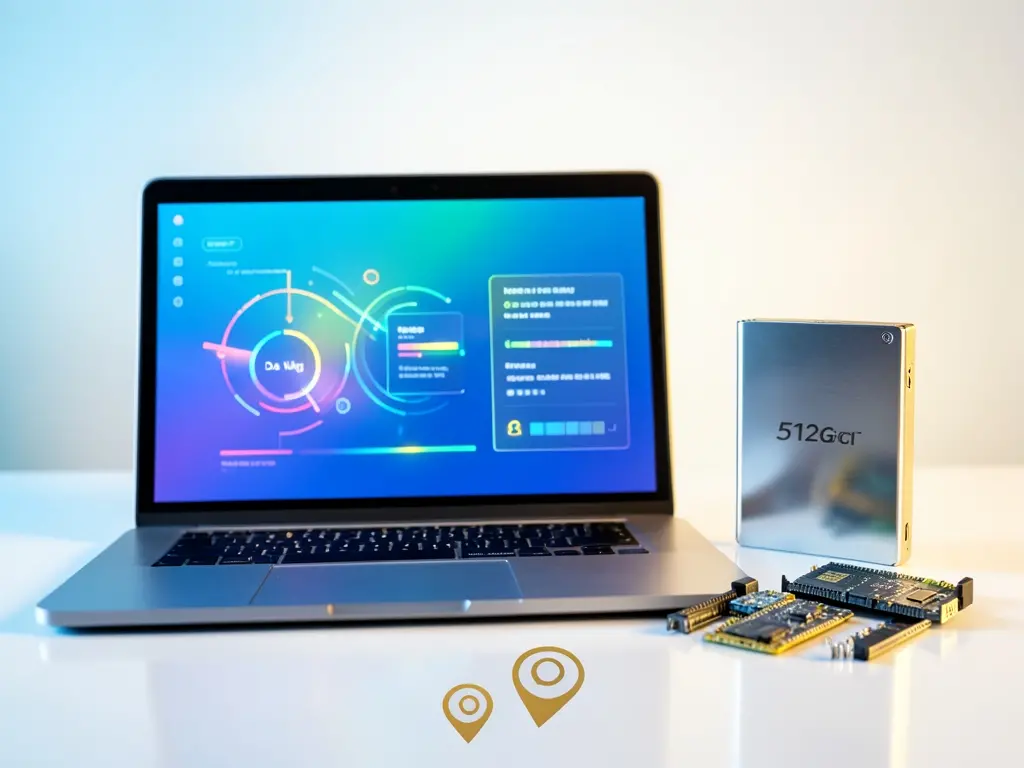
Máy tính chạy chậm, khởi động lâu, hay treo giật khi mở nhiều ứng dụng là dấu hiệu thường gặp ở những máy dùng ổ cứng HDD hoặc SSD dung lượng nhỏ đã xuống cấp. Với người dùng tại phường Hòa Khánh (Liên Chiểu, Đà Nẵng), việc cài lại Windows kết hợp nâng cấp lên ổ SSD 512GB chính hãng là cách xử lý gọn gàng, giúp máy chạy ổn định trở lại mà không phải thay toàn bộ thiết bị.
Khi nào nên cài lại Windows kết hợp thay ổ SSD 512GB
Không phải máy chậm nào cũng cần thay ổ cứng. Trước khi quyết định, nên xác định đúng nguyên nhân để tránh tốn chi phí không cần thiết. Dưới đây là những trường hợp thực tế mà việc cài Windows lại cùng lúc thay SSD 512GB mang lại hiệu quả rõ rệt:
- Ổ HDD cũ phát ra tiếng kêu lạch cạch, tốc độ đọc ghi dưới 100 MB/s.
- Ổ SSD 120GB hoặc 256GB đã đầy, không còn chỗ cài thêm phần mềm và cập nhật Windows.
- Máy khởi động mất 2–3 phút, mở ứng dụng văn phòng chậm vài chục giây.
- Windows liên tục báo lỗi đĩa, kiểm tra ổ cứng bằng CrystalDiskInfo thấy tình trạng “Caution” hoặc “Bad”.
- Máy đã dùng 4–5 năm, chưa từng cài lại hệ điều hành, nhiều file rác và phần mềm thừa.
Ngược lại, nếu ổ cứng vẫn khỏe, chỉ cần dọn dẹp hệ thống hoặc gỡ bớt phần mềm khởi động cùng Windows là đủ. Việc thay ổ chỉ nên đặt ra khi dung lượng hoặc tuổi thọ ổ đã thực sự là điểm nghẽn.
Vì sao chọn SSD 512GB chính hãng thay vì dung lượng nhỏ hơn
SSD 512GB hiện là mức dung lượng cân bằng giữa chi phí và nhu cầu sử dụng thực tế. Với Windows 10 hoặc Windows 11, dung lượng sau khi cài hệ điều hành và cập nhật thường chiếm khoảng 40–60GB. Nếu chọn ổ 120GB hay 256GB, người dùng nhanh chóng rơi vào tình trạng đầy ổ, đặc biệt khi cài thêm bộ Office, phần mềm kế toán, trình duyệt và các ứng dụng làm việc khác.
Ổ 512GB để lại khoảng 400GB trống, đủ cho dữ liệu cá nhân, ảnh, video và các phần mềm chuyên ngành trong vài năm tới. Về tốc độ, các mẫu SSD SATA 2.5 inch chính hãng như Samsung 870 EVO, Crucial MX500, Kingston KC600 hay WD Blue SA510 đều đạt tốc độ đọc ghi tuần tự 500–560 MB/s, nhanh gấp nhiều lần HDD truyền thống. Với laptop đời mới hỗ trợ NVMe, tốc độ có thể lên tới 3000 MB/s trở lên.
“Chính hãng” ở đây cần hiểu là hàng có tem phân phối, có bảo hành theo hãng, không phải hàng nhái hoặc hàng refurbish trôi nổi. Người dùng nên kiểm tra serial trên trang chủ hãng sản xuất để xác nhận thời hạn bảo hành trước khi lắp đặt.

Quy trình cài Windows và thay ổ SSD tại nhà
Với máy tính để bàn hoặc laptop có nắp lưng dễ tháo, toàn bộ quá trình thường mất 45–90 phút tùy lượng dữ liệu cần sao lưu. Các bước cơ bản gồm:
Bước 1 – Sao lưu dữ liệu. Đây là bước bắt buộc trước mọi thao tác liên quan đến cài lại hệ điều hành hoặc thay ổ. Dữ liệu quan trọng nên chép ra ổ cứng ngoài hoặc lưu lên dịch vụ đám mây. Không nên bỏ qua bước này dù ổ cũ được cho là vẫn còn hoạt động.
Bước 2 – Kiểm tra tình trạng máy. Xác định máy đang dùng ổ SATA hay NVMe, khe M.2 có sẵn hay không, pin laptop còn tốt không. Với một số dòng laptop mỏng, việc thay ổ cần tháo nhiều ốc và có thể ảnh hưởng đến tem bảo hành, nên kiểm tra trước.
Bước 3 – Lắp ổ SSD mới. Tháo ổ cũ, gắn ổ 512GB vào đúng khe, siết ốc cố định. Với máy bàn, có thể giữ lại ổ HDD cũ làm ổ phụ để lưu dữ liệu nếu vỏ case còn chỗ.
Bước 4 – Cài Windows. Tạo USB cài Windows bằng Media Creation Tool chính thức từ Microsoft, khởi động từ USB, phân vùng ổ và cài hệ điều hành. Trong quá trình cài, chỉ nên phân vùng ổ hệ thống khoảng 150–200GB, phần còn lại để dành cho dữ liệu.
Bước 5 – Cài driver và phần mềm cần thiết. Driver chipset, card đồ họa, âm thanh, mạng nên lấy từ trang chủ nhà sản xuất laptop hoặc mainboard. Các phần mềm văn phòng, trình duyệt, công cụ làm việc cài sau khi hệ thống đã chạy ổn định.
Bước 6 – Kiểm tra và bàn giao. Khởi động lại vài lần, kiểm tra tốc độ khởi động, độ ổn định khi mở nhiều tab trình duyệt, cài một vài ứng dụng nặng để chắc chắn ổ mới hoạt động đúng.
Những lưu ý khi đặt dịch vụ tại khu vực Hòa Khánh
Phường Hòa Khánh nằm ở quận Liên Chiểu, gần các khu vực như Hòa Minh, Hòa Hiệp Nam, Hòa Hiệp Bắc và các trường đại học trên địa bàn. Nhu cầu cài Windows và nâng cấp ổ cứng ở đây khá đa dạng, từ sinh viên dùng laptop học tập đến hộ gia đình và cửa hàng nhỏ cần máy tính chạy ổn định để làm việc.
Khi đặt dịch vụ, nên hỏi rõ vài điểm để tránh phát sinh:
- Ổ SSD được báo giá là loại nào, thương hiệu cụ thể, có tem phân phối hay không.
- Thời hạn bảo hành ổ là bao lâu, bảo hành theo hãng hay theo đơn vị lắp đặt.
- Có hỗ trợ sao lưu dữ liệu cũ sang ổ mới hay không, chi phí ra sao.
- Windows cài là bản quyền hay bản dùng thử, có kèm driver và phần mềm cơ bản không.
Với người dùng có nhu cầu cài đặt phần mềm văn phòng, kế toán sau khi đã thay ổ, có thể tham khảo thêm dịch vụ cài phần mềm kế toán để được hỗ trợ cài đặt đúng phiên bản và cấu hình ban đầu.
Một số trường hợp máy ở xa trung tâm hoặc không có điều kiện tiếp nhận kỹ thuật viên tại nhà có thể cân nhắc phương án hỗ trợ từ xa cho phần cài đặt phần mềm và driver, trong khi phần cứng vẫn cần thao tác trực tiếp. Kinh nghiệm từ các bài hướng dẫn trước như lắp thêm ổ cứng SSD 512GB tăng tốc máy tức thì cho thấy việc chọn đúng dung lượng và đúng loại ổ ngay từ đầu giúp máy ổn định lâu hơn, hạn chế phải nâng cấp nhiều lần.
Chi phí tham khảo và thời gian thực hiện
Chi phí phụ thuộc vào loại ổ cụ thể và tình trạng máy. Một số mốc tham khảo để người dùng dễ hình dung, tuy nhiên giá thực tế cần xác nhận trực tiếp khi đặt dịch vụ:
- SSD SATA 512GB chính hãng: dao động theo thương hiệu và thời điểm.
- SSD NVMe 512GB: thường cao hơn SATA cùng dung lượng.
- Công cài Windows, driver và phần mềm cơ bản: tính theo gói dịch vụ.
- Sao lưu dữ liệu: tùy dung lượng và phương thức sao lưu.
Thời gian thực hiện tại nhà thường trong khoảng 1–2 giờ cho một máy, gồm cả kiểm tra và bàn giao. Với máy cần sao lưu nhiều dữ liệu hoặc cấu hình đặc biệt, thời gian có thể dài hơn. Người dùng nên chuẩn bị trước mật khẩu Windows, tài khoản Microsoft và danh sách phần mềm thường dùng để quá trình cài đặt diễn ra thuận lợi.
Sau khi thay ổ và cài lại Windows, việc giữ thói quen lưu dữ liệu ra ổ phụ hoặc dịch vụ đám mây, đồng thời hạn chế cài phần mềm không rõ nguồn gốc, sẽ giúp máy duy trì tốc độ ổn định trong thời gian dài. Đây là cách xử lý thực tế, phù hợp với phần lớn người dùng phổ thông tại Hòa Khánh và các khu vực lân cận khi máy tính đã quá chậm vì ổ cứng cũ.


