
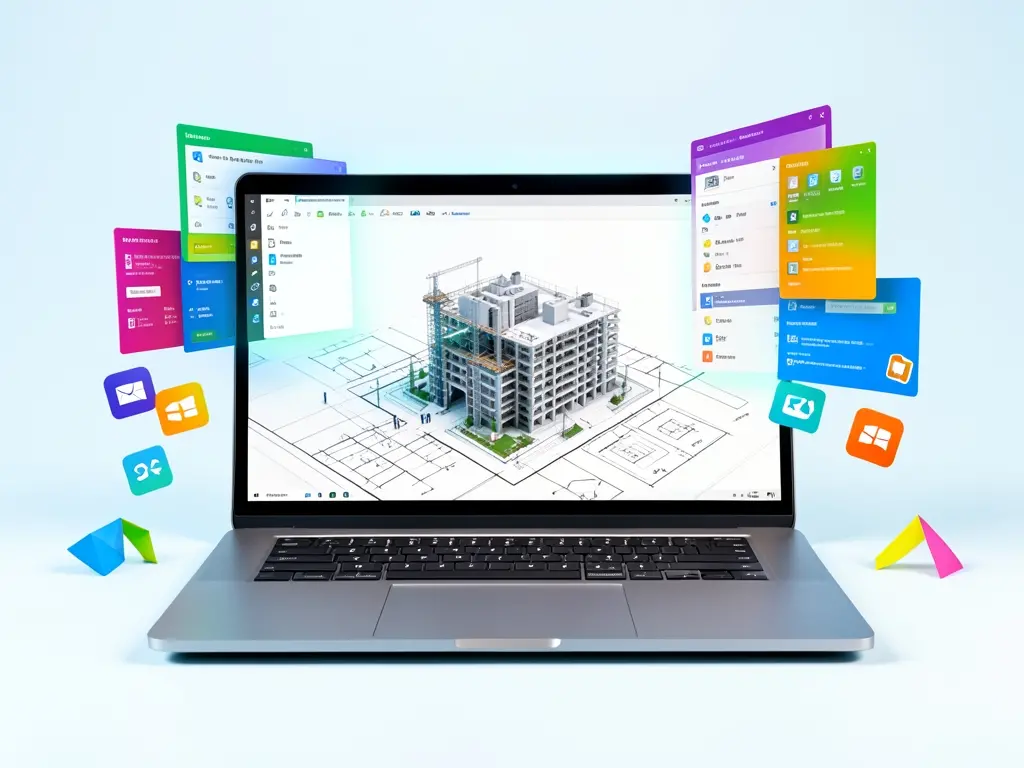
Một bộ máy mới cài Windows xong chưa thể dùng ngay cho công việc kiến trúc nếu thiếu Revit và bộ thư viện đi kèm. Vấn đề thường gặp không nằm ở việc cài đặt, mà ở chỗ máy chạy ì, lỗi font, thiếu template, hoặc Revit không nhận đúng card đồ họa sau khi cài lại hệ điều hành. Với khu vực Phường 13 Quận Tân Bình, nhiều anh em kiến trúc sư và văn phòng thiết kế cần một buổi cài Win laptop gọn gàng, kèm setup trọn bộ Revit Kiến trúc để máy mới hoạt động ổn định ngay từ đầu.
Bài viết này đi thẳng vào cách xử lý thực tế: cài Windows sạch, xử lý driver, rồi cấu hình Revit Architecture đúng nhu cầu dựng mô hình và xuất bản vẽ. Nội dung cũng chỉ rõ những bước cần chuẩn bị và các lỗi thường gặp sau khi cài để bạn chủ động kiểm tra.
Khi nào cần cài Win laptop kèm setup Revit Kiến trúc
Không phải cứ máy chậm là phải cài lại Windows. Trước khi quyết định, nên phân biệt rõ ba nhóm tình huống.
Nhóm 1 – Máy mới hoặc vừa thay ổ cứng: Máy chưa có hệ điều hành hoặc đang dùng bản Windows không rõ nguồn gốc. Trường hợp này cài sạch là hợp lý, sau đó cài driver từ trang chủ hãng laptop và bộ phần mềm kiến trúc.
Nhóm 2 – Windows còn tốt nhưng Revit lỗi: Máy vẫn khởi động bình thường, chỉ Revit báo lỗi giấy phép, lỗi font, lỗi thiếu thư viện family hoặc crash khi mở project nặng. Cài lại Windows trong trường hợp này thường là giải pháp nặng tay và không cần thiết. Nên gỡ cài đặt đúng cách, dọn registry còn sót, cài lại đúng phiên bản Revit tương thích.
Nhóm 3 – Máy đã cài nhiều phần mềm, xung đột hệ thống: Máy chạy nhiều bản Revit, AutoCAD, Office cùng lúc, dẫn tới xung đột thư viện .NET hoặc lỗi runtime. Có thể sửa từng phần mềm, nhưng nếu máy đã dùng 3-4 năm không cài lại, việc cài Win sạch kết hợp setup lại bộ công cụ sẽ tiết kiệm thời gian hơn.
Điểm chung của cả ba nhóm là sau khi cài Windows, máy cần được cấu hình đúng cho Revit. Đây là phần nhiều người bỏ qua, khiến máy mới cài vẫn chạy chậm khi dựng mô hình.
Chuẩn bị trước khi cài Windows cho laptop kiến trúc
Việc chuẩn bị tốt giúp giảm rủi ro mất dữ liệu và rút ngắn thời gian chờ. Dưới đây là các bước cần làm trước khi thợ bắt đầu.
Sao lưu dữ liệu: Toàn bộ file project Revit (.rvt), family (.rfa), template (.rte), bản vẽ xuất PDF và thư viện font phải được sao lưu ra ổ ngoài hoặc lưu trữ đám mây. Thao tác cài lại Windows, format ổ hệ thống hoặc phân vùng lại ổ cứng đều có nguy cơ mất dữ liệu nếu không sao lưu trước. Đây là bước bắt buộc, không phải tùy chọn.
Chuẩn bị bộ cài: USB cứu hộ chứa bộ cài Windows bản quyền, driver mạng và driver chipset của đúng model laptop. Với laptop đời mới dùng SSD NVMe, cần kiểm tra bộ cài có driver storage phù hợp, tránh trường hợp cài xong không nhận ổ cứng.
Xác định phiên bản Revit phù hợp: Phiên bản Revit cần khớp với cấu hình máy và yêu cầu công việc. Máy cấu hình thấp không nên chạy bản quá mới. Ngược lại, nếu làm việc với đối tác dùng bản cao hơn, cần cài đúng bản để mở file. Việc này nên xác định trước, không cài xong mới đổi.
Kiểm tra dung lượng ổ: Revit và bộ thư viện đi kèm chiếm dung lượng đáng kể. Nên chia ổ hợp lý, tách ổ hệ điều hành và ổ chứa dữ liệu để sau này cài lại Windows không ảnh hưởng tới project.

Quy trình cài Win và setup Revit Kiến trúc trên máy mới
Quy trình dưới đây áp dụng cho laptop đang dùng Windows hợp lệ hoặc máy mới chưa có hệ điều hành. Với máy đang chạy ổn định, chỉ cần bỏ qua bước cài Windows và chuyển sang phần cấu hình Revit.
Cài Windows sạch và driver nền tảng
Cài Windows từ USB cứu hộ, chọn phân vùng hệ thống và để quá trình chạy tự động. Sau khi vào được desktop, việc quan trọng nhất là cài driver theo đúng thứ tự: chipset, card đồ họa, card mạng, âm thanh. Với laptop dùng card đồ họa rời, cần cài driver từ trang chủ hãng chip thay vì để Windows tự nhận, vì driver mặc định thường thiếu tính năng tăng tốc cho Revit.
Sau khi cài driver, kiểm tra nhanh trong Device Manager xem còn mục nào báo lỗi vàng không. Nếu còn, cài bổ sung trước khi chuyển sang phần mềm ứng dụng.
Cài đặt Revit Architecture và thư viện đi kèm
Revit cần được cài từ bộ cài chính thức, kích hoạt bằng giấy phép hợp lệ. Trong quá trình cài, chú ý chọn đúng gói nội dung: thư viện family kiến trúc, template metric, và các bộ content pack cần thiết cho công việc dựng mô hình. Nếu bỏ qua bước này, khi mở Revit sẽ thiếu template mặc định và nhiều family cơ bản, phải tải bổ sung thủ công.
Sau khi cài xong, mở Revit một lần để kiểm tra khởi động, sau đó vào Options để cấu hình các mục quan trọng: đường dẫn thư viện family mặc định, thư mục template, đơn vị đo, và ngôn ngữ giao diện nếu cần.
Cấu hình đồ họa và hiệu năng cho Revit
Đây là phần quyết định máy mới chạy mượt hay không. Trong Revit Options, mục Graphics, bật chế độ tăng tốc phần cứng nếu card đồ họa hỗ trợ. Với laptop hai card (integrated và dedicated), cần vào phần cài đặt driver để gán Revit chạy bằng card rời, tránh trường hợp Revit dùng card tích hợp và dựng mô hình rất chậm.
Ngoài ra, cấu hình thêm trong Windows: đặt chế độ nguồn là hiệu năng cao khi cắm sạc, tắt các hiệu ứng hình ảnh không cần thiết, và kiểm tra dung lượng RAM khả dụng. Revit dùng nhiều RAM khi mở project lớn, nên nếu máy có 16GB trở lên sẽ ổn định hơn khi làm việc nhiều view và nhiều file liên kết.
Các lỗi thường gặp sau khi cài và cách kiểm tra
Sau khi cài Win và Revit, một số lỗi hay xuất hiện mà người dùng có thể tự kiểm tra trước khi gọi hỗ trợ.
Revit báo thiếu thư viện hoặc không tìm thấy template: Kiểm tra lại đường dẫn trong Options, đảm bảo thư mục content đã được cài đúng. Nếu content pack chưa cài, cần chạy lại bộ cài và chọn bổ sung gói nội dung, không cần cài lại toàn bộ Revit.
Revit crash khi mở project nặng: Thường do driver đồ họa chưa đúng hoặc card rời chưa được gán cho Revit. Kiểm tra lại driver và cài đặt card đồ họa trong driver control panel. Nếu vẫn lỗi, thử tắt tăng tốc phần cứng trong Revit để xác định nguyên nhân.
Lỗi font khi mở bản vẽ từ máy khác: Cài đủ bộ font đi kèm project, đặc biệt là font chữ Việt dùng trong bản vẽ. Việc thiếu font không gây lỗi Revit nhưng làm bản vẽ hiển thị sai, nên kiểm tra ngay sau khi mở file.
Máy chạy chậm sau khi cài Windows: Kiểm tra xem Windows Update có đang chạy nền không, và các phần mềm khởi động cùng hệ thống có quá nhiều không. Việc cài quá nhiều tiện ích không cần thiết là nguyên nhân phổ biến khiến máy mới vẫn chậm.
Với các lỗi liên quan tới giấy phép hoặc kích hoạt, chỉ nên xử lý bằng giấy phép hợp lệ từ nhà cung cấp. Không nên dùng các công cụ can thiệp bản quyền vì dễ phát sinh lỗi hệ thống về sau.
Hỗ trợ cài đặt từ xa và tại nhà khu vực Phường 13
Nhiều trường hợp không cần thợ tới tận nơi. Nếu máy vẫn vào được Windows và có kết nối mạng, việc cấu hình Revit, cài bổ sung thư viện, xử lý lỗi font hoặc gán card đồ họa có thể thực hiện qua kết nối từ xa. Cách này phù hợp với văn phòng kiến trúc cần xử lý nhanh trong ngày, hoặc khi máy đã cài Windows sạch và chỉ cần setup phần mềm.
Trường hợp cần hỗ trợ tại nhà là khi máy không lên, ổ cứng lỗi, cần cài lại Windows từ USB cứu hộ, hoặc cần thay linh kiện. Với khu vực Phường 13 Quận Tân Bình, các tuyến đường lân cận như khu vực giáp Phường 12, Phường 14 và hướng ra đường Cộng Hòa thường được phục vụ trong cùng buổi nếu đặt lịch trước. Bạn nên chuẩn bị sẵn bộ cài Windows, giấy phép Revit và ổ sao lưu dữ liệu để buổi làm việc diễn ra liền mạch.
Nếu cần hỗ trợ cài đặt phần mềm và xử lý lỗi hệ thống từ xa, có thể tham khảo dịch vụ hỗ trợ phần mềm online để được kiểm tra tình trạng máy trước khi quyết định cài lại Windows hay chỉ cần cấu hình lại. Với các máy đã cài Windows nhưng Revit lỗi giấy phép hoặc thiếu thư viện, việc xử lý từ xa thường nhanh hơn và ít gián đoạn công việc hơn.
Trong một số trường hợp, lỗi không nằm ở Revit mà ở hệ điều hành hoặc ổ cứng. Nếu máy có dấu hiệu treo, mất dữ liệu hoặc khởi động không ổn định, nên kiểm tra ổ cứng trước khi cài lại phần mềm. Bài viết về laptop mở không lên tại Phường 12 Quận Tân Bình có mô tả cách phân biệt lỗi phần cứng và phần mềm, phù hợp để tham khảo khi máy có triệu chứng bất thường.
Việc cài Win laptop kèm setup Revit Kiến trúc cho máy mới không chỉ là cài đặt phần mềm. Cần làm đúng thứ tự từ hệ điều hành, driver, thư viện cho tới cấu hình đồ họa thì máy mới thực sự ổn định khi dựng mô hình. Chuẩn bị sao lưu dữ liệu, xác định đúng phiên bản Revit và kiểm tra lại các mục cấu hình sau khi cài sẽ giúp giảm đáng kể thời gian xử lý sự cố về sau.


