
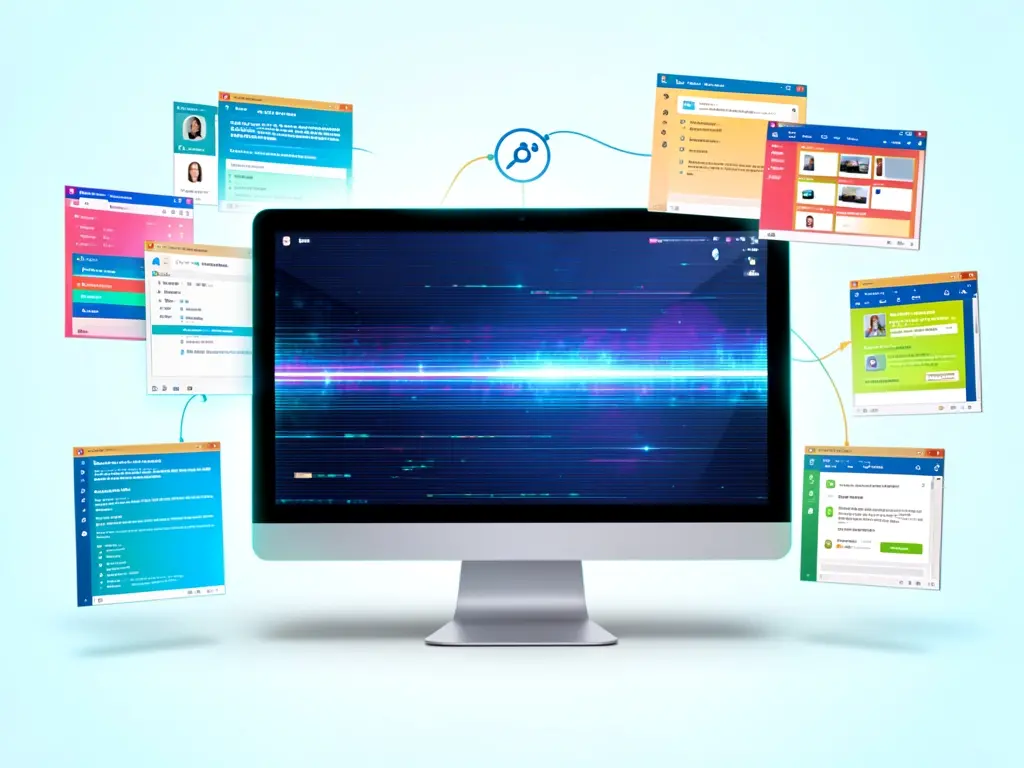
Màn hình chớp giật liên tục là dấu hiệu khó chịu và tiềm ẩn nhiều nguyên nhân khác nhau. Trước khi vội vàng thay thế phần cứng, việc chẩn đoán tận gốc tình trạng này qua công cụ remote như TeamViewer có thể giúp khoanh vùng chính xác lỗi và xử lý nhanh chóng, đặc biệt với người dùng không có nhiều kinh nghiệm kỹ thuật.
Việc kết nối từ xa bằng TeamViewer đòi hỏi máy tính phải khởi động được, kết nối mạng ổn định và có người ở đầu bên kia đồng ý cho phép truy cập. Khi đã vào được màn hình Desktop từ xa, kỹ thuật viên có thể quan sát trực tiếp hiện tượng chớp giật để phân loại: lỗi phần mềm, lỗi driver hay dấu hiệu phần cứng sắp hỏng.
Phân biệt nhanh hiện tượng chớp giật
Có ít nhất ba kiểu chớp giật thường gặp và mỗi kiểu gợi ý một nhóm nguyên nhân khác nhau. Nếu toàn bộ màn hình tối đen trong tích tắc rồi sáng lại theo nhịp đều đặn, khả năng cao liên quan đến tần số quét hoặc driver đồ họa. Nếu chỉ một vùng màn hình nhấp nháy, có thể do cửa sổ ứng dụng hoặc trình duyệt đang gặp lỗi render. Trường hợp màn hình chớp kèm đường kẻ ngang, khói mờ hoặc đổi màu lạ, cần nghĩ đến kết nối cáp và bản thân tấm nền.
Bên cạnh đó, nếu chớp giật chỉ xảy ra khi chạy ứng dụng nặng như dựng phim, thiết kế 3D hay chơi game, thì nguyên nhân thường nằm ở xung đột tài nguyên: driver GPU chưa tương thích với phiên bản Windows, nhiệt độ GPU tăng cao hoặc nguồn cấp không ổn định. Quan sát điều kiện xuất hiện sẽ giúp khoanh vùng nhanh hơn nhiều so với việc cài lại hệ điều hành ngay.
Kiểm tra những yếu tố dễ xử lý trước
Khi đã kết nối TeamViewer với máy cần kiểm tra, kỹ thuật viên nên bắt đầu từ những thao tác không rủi ro và không mất dữ liệu. Việc thử đổi cổng kết nối, cáp tín hiệu hoặc thử trên màn hình khác giúp loại trừ khả năng lỗi phần cứng hiển thị. Trên laptop, có thể thử xuất hình ra TV hoặc màn hình ngoài để so sánh, từ đó xác định lỗi nằm ở panel hay ở card đồ họa.
Ở tầng hệ điều hành, nên kiểm tra tần số quét trong phần cài đặt hiển thị và cân nhắc đưa về mức mặc định mà nhà sản xuất khuyến nghị. Một số mẫu máy chạy ở tần số quét cao nhưng driver cũ lại gây chớp giật; hạ về 60Hz có thể giúp tạm ổn định để tiếp tục chẩn đoán. Cũng nên kiểm tra nhiệt độ GPU và CPU bằng công cụ theo dõi phần cứng, vì hiện tượng quá nhiệt thường đi kèm chớp giật và giảm hiệu năng đột ngột.
Nếu nghi ngờ xung đột phần mềm, hãy khởi động Windows ở chế độ Safe Mode. Khi màn hình không còn chớp giật trong Safe Mode, gần như chắc chắn nguyên nhân đến từ driver hoặc ứng dụng khởi động cùng hệ thống chứ không phải phần cứng. Đây là bước quan trọng để tránh thay linh kiện không cần thiết.

Cập nhật driver và xử lý xung đột phần mềm
Driver đồ họa là nghi phạm hàng đầu gây chớp giật, đặc biệt sau khi Windows tự động cập nhật. Cách làm an toàn là vào trang chủ của nhà sản xuất chip đồ họa để tải bản driver đúng dòng máy, sau đó gỡ driver cũ và cài lại bản mới. Không nên dùng các gói driver tổng hợp từ nguồn không rõ ràng vì dễ phát sinh lỗi tương thích.
Với các ứng dụng đồ họa nặng như phần mềm dựng phim hay thiết kế, việc tắt tạm tính năng tăng tốc phần cứng trong phần cài đặt của ứng dụng có thể giúp xác định thủ phạm. Trường hợp người dùng cần cài đặt lại hoặc tối ưu phần mềm đồ họa online cho máy, nên ưu tiên bản cài chính thức và kiểm tra cấu hình máy trước khi cài để tránh chớp giật tái diễn.
Một nguyên nhân khác ít được chú ý là xung đột giữa các phần mềm điều khiển màu sắc màn hình, tiện ích chỉnh độ sáng hoặc công cụ ép xung tự động. Tắt dần các tiện ích khởi động cùng hệ thống là cách đơn giản để kiểm tra. Nếu sau khi tắt mà hiện tượng biến mất, chỉ cần gỡ hẳn ứng dụng gây xung đột là xử lý xong.
Khi nào cần nghĩ đến phần cứng
Sau khi đã loại trừ phần mềm, driver và cáp tín hiệu, cần cân nhắc các lỗi phần cứng. Tấm nền màn hình lão hóa, bản lề laptop bị kẹp cáp, hoặc chân kết nối lỏng đều có thể gây chớp giật theo từng đợt. Với laptop, hiện tượng chỉ xuất hiện khi mở hoặc đóng nắp máy là dấu hiệu khá rõ của cáp màn hình bị đứt ngầm hoặc giắc cắm lỏng.
Card đồ họa rời bị lỗi hàn chân hoặc quá nhiệt cũng tạo ra chớp giật, thường kèm theo màn hình xanh hoặc driver bị treo. Trước khi kết luận thay thế, nên vệ sinh tản nhiệt, kiểm tra keo tản nhiệt và theo dõi nhiệt độ trong vài giờ chạy thử. Những thao tác này không tốn kém nhưng có thể loại trừ được một nguyên nhân phổ biến.
Toàn bộ quá trình chẩn đoán qua TeamViewer nên được thực hiện theo trình tự từ dễ đến khó, ghi lại kết quả từng bước để tránh lặp lại thao tác. Khi phải can thiệp sâu như gỡ driver hàng loạt, chỉnh Registry hay cài lại hệ điều hành, cần sao lưu dữ liệu quan trọng trước, vì các thao tác này có nguy cơ mất dữ liệu nếu thực hiện sai. Với người dùng ở khu vực Diên Hồng, Gia Lai, việc hỗ trợ từ xa giúp tiết kiệm thời gian di chuyển, miễn là đường truyền mạng đủ ổn định và hai bên thống nhất thời điểm kết nối.
Trường hợp nghi ngờ phần cứng và cần kiểm tra trực tiếp, người dùng có thể tham khảo thêm hướng dẫn cài đặt phần mềm máy tính online từ xa 24h để nắm quy trình hỗ trợ phù hợp. Những lỗi như máy in báo offline hay màn hình chớp giật đều có điểm chung là cần chẩn đoán đúng nguồn gốc trước khi sửa, tránh thay linh kiện theo cảm tính như từng được đề cập trong bài chẩn đoán lỗi máy in báo offline tại Gia Lai.
Việc chớp giật màn hình không phải lúc nào cũng đồng nghĩa phải thay máy. Phần lớn trường hợp được xử lý bằng cách cập nhật driver đúng nguồn, hạ tần số quét về mức ổn định hoặc gỡ ứng dụng xung đột. Chỉ khi đã loại trừ các khả năng trên mới nên tính đến sửa chữa phần cứng, và khi đó cần kiểm tra kỹ để đảm bảo chi phí bỏ ra tương xứng với tình trạng thực tế của máy.


