
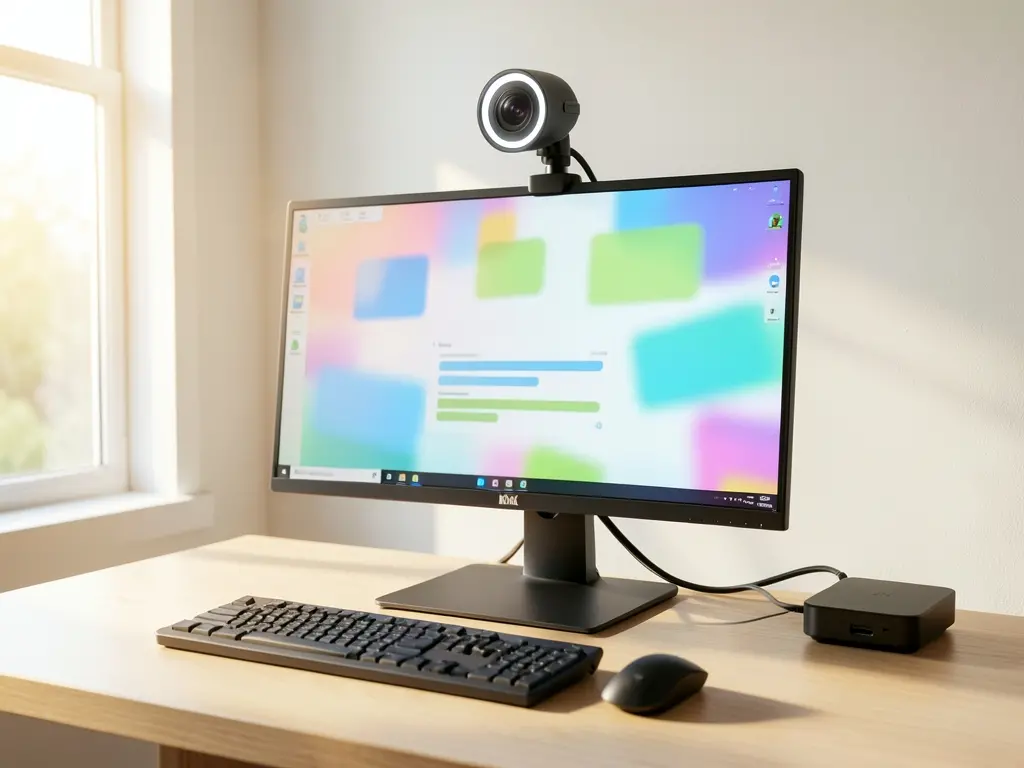
Máy tính vừa cài lại Windows nhưng webcam không lên hình, hoặc hình mờ nhòe khiến buổi học trực tuyến bị gián đoạn là tình huống khá phổ biến. Với nhu cầu học online tại Phường Trung Sơn, Ninh Bình, việc cài đặt Win máy tính tận nhà cần đi kèm kiểm tra và tinh chỉnh webcam để đảm bảo hình ảnh rõ nét ngay từ đầu, thay vì chỉ dừng ở bước cài hệ điều hành.
Vì sao cài Win xong webcam thường không đạt chất lượng học online
Sau khi cài Windows, hệ điều hành chỉ nhận webcam ở mức driver cơ bản. Nhiều mẫu laptop và webcam rời cần driver chính hãng từ nhà sản xuất mới xuất được độ phân giải thật, cân bằng trắng và ánh sáng. Thiếu bước này, hình ảnh thường tối, ám màu hoặc tự động giảm khung hình khi phòng thiếu sáng.
Một nguyên nhân khác nằm ở cổng kết nối và cáp. Webcam USB 2.0 cắm vào hub chia sẻ công suất thấp dễ chập chờn, còn webcam tích hợp trên laptop sau khi tháo máy vệ sinh có thể lỏng jack cắm nội bộ. Những lỗi này không liên quan đến Windows nhưng lại xuất hiện đúng lúc người dùng vừa cài lại máy nên dễ bị quy sai nguyên nhân.
Cuối cùng là cấu hình phần mềm học trực tuyến. Google Meet, Zoom hay Microsoft Teams đều có mục chọn độ phân giải và xử lý hình ảnh riêng. Nếu để chế độ mặc định, phần mềm có thể hạ độ phân giải để tiết kiệm băng thông, khiến hình bị mờ dù webcam tốt.
Các bước xử lý webcam sau khi cài Windows
Quy trình nên đi từ kiểm tra nhận diện phần cứng đến tinh chỉnh phần mềm, tránh cài lại hệ điều hành khi chưa xác định đúng nguyên nhân.
- Mở Device Manager, kiểm tra mục Camera hoặc Imaging devices xem webcam có hiện tên chính xác không.
- Cài driver từ trang chủ hãng laptop hoặc hãng webcam, đúng phiên bản Windows đang dùng.
- Thử đổi cổng USB, ưu tiên cổng sau máy tính để bàn thay vì hub chia.
- Kiểm tra quyền truy cập camera trong Settings, mục Privacy, bật cho ứng dụng cần dùng.
- Chỉnh độ phân giải và độ sáng trong phần cài đặt của ứng dụng học trực tuyến.
Với webcam tích hợp trên laptop, nếu Device Manager không thấy thiết bị, khả năng cao là lỗi kết nối cáp nội bộ hoặc module camera hỏng. Trường hợp đã cài đúng driver, đổi cổng, đổi máy tính khác vẫn không nhận thì cần kiểm tra phần cứng thay vì tiếp tục xử lý phần mềm.

Lưu ý khi cài lại Windows để phục vụ học online
Trước khi tiến hành cài lại Windows, cần sao lưu toàn bộ dữ liệu quan trọng ra ổ ngoài hoặc dịch vụ lưu trữ. Thao tác format ổ hệ thống hoặc phân vùng lại sẽ xóa sạch dữ liệu trên phân vùng đó và không thể khôi phục nếu không có bản sao lưu trước. Với máy đang dùng cho học trực tuyến, nên ghi lại danh sách phần mềm học tập, tài khoản đăng nhập và driver cần cài lại để tránh gián đoạn nhiều ngày.
Không nên cài lại Windows chỉ vì webcam mờ. Việc này không giải quyết được nguyên nhân driver hay phần cứng, lại tốn thời gian cài đặt và cấu hình lại toàn bộ phần mềm. Chỉ cài lại hệ điều hành khi máy có dấu hiệu lỗi hệ thống lan rộng, nhiễm mã độc nặng hoặc ổ hệ thống đã quá cũ.
Hỗ trợ cài đặt tại Phường Trung Sơn và khu vực lân cận
Với người dùng tại Phường Trung Sơn, Ninh Bình, việc gọi kỹ thuật đến tận nhà giúp rút ngắn thời gian xử lý, đặc biệt khi máy cần cài lại Windows kèm kiểm tra webcam, micro và đường truyền mạng. Các khu vực gần như Phường Nam Bình, Phường Bắc Sơn hay xã Ninh Tiến cũng có thể đặt lịch tương tự tùy khoảng cách và thời điểm.
Khi đặt dịch vụ, người dùng nên chuẩn bị sẵn: tài khoản Microsoft hoặc bản quyền Windows hiện có, danh sách phần mềm cần cài, mật khẩu Wi-Fi và ổ cứng ngoài để sao lưu. Với máy dùng học trực tuyến, nên nêu rõ phần mềm học đang dùng để kỹ thuật viên kiểm tra luôn webcam, micro và âm thanh trên đúng ứng dụng đó thay vì chỉ kiểm tra chung.
Nếu chưa cần kỹ thuật đến nhà, có thể đặt lịch cài đặt phần mềm online để được hỗ trợ từ xa trước, sau đó mới quyết định có cần xử lý trực tiếp phần cứng hay không. Cách này phù hợp với các lỗi driver, cấu hình ứng dụng hoặc tài khoản học trực tuyến.
Những trường hợp nên chuyển sang kiểm tra phần cứng
Một số dấu hiệu cho thấy vấn đề không nằm ở Windows hay driver. Nếu webcam không xuất hiện trong Device Manager sau khi đã thử nhiều cổng USB, hình ảnh có vệt sọc, chớp tắt liên tục hoặc tiếng micro rè nặng thì nên kiểm tra trực tiếp thiết bị. Với laptop đã dùng lâu, bản lề và cáp nội bộ là vị trí dễ hỏng sau nhiều lần gập mở.
Việc phân biệt đúng lỗi phần mềm và phần cứng giúp tránh chi phí không cần thiết. Trường hợp cài phần mềm cho doanh nghiệp đúng hẹn và tối ưu hiệu năng laptop Asus Zenbook là ví dụ cho thấy cùng một dòng máy nhưng cách xử lý có thể khác nhau tùy nhu cầu sử dụng thực tế. Với máy phục vụ học trực tuyến, ưu tiên là độ ổn định của webcam, micro và kết nối mạng ổn định trong suốt buổi học.
Nếu máy đã cài lại Windows nhiều lần mà vẫn gặp lỗi hình ảnh khi học online, nên dừng việc cài lại và kiểm tra theo hướng thiết bị. Điều này tiết kiệm thời gian hơn so với việc liên tục cài hệ điều hành mới mà không xác định được nguyên nhân gốc.


