
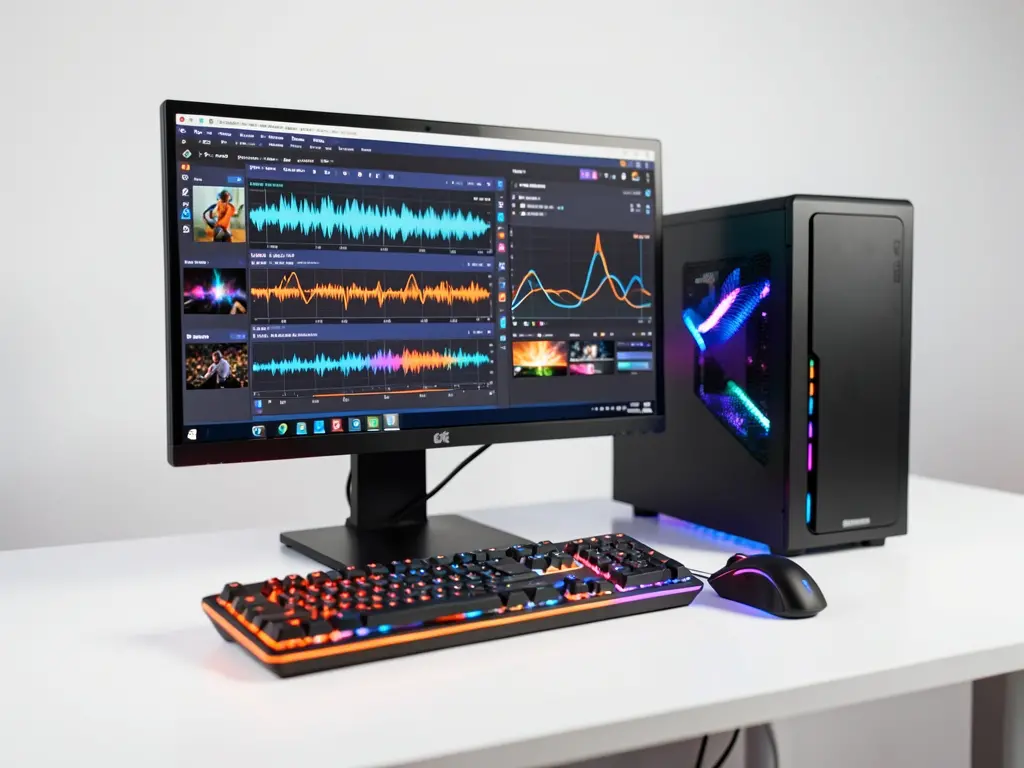
Máy tính chạy Windows 11 nhưng mở CapCut PC là giật, preview giật từng khung, xuất video thì treo hoặc render chậm bất thường. Với người dựng video ngắn, đây là vấn đề khó chịu hơn cả lỗi hệ điều hành, vì nó ảnh hưởng trực tiếp đến tiến độ công việc. Bài viết này đi vào hai việc cụ thể: cài Windows 11 đúng cách cho máy tại khu vực phường Hòa Thuận, Vĩnh Long, và xử lý các nguyên nhân khiến CapCut PC bị giật lag sau khi cài.
Vì sao CapCut PC giật lag ngay cả trên Windows 11 mới cài
Nhiều trường hợp máy vừa được cài lại Windows 11, cấu hình không thấp, nhưng CapCut vẫn giật. Nguyên nhân thường không nằm ở bộ cài Windows, mà ở ba nhóm yếu tố sau.
Thiếu driver đồ họa đúng chuẩn. Windows 11 sau khi cài xong chỉ dùng driver cơ bản do Microsoft cung cấp. Driver này đủ để hiển thị hình ảnh nhưng không kích hoạt được tăng tốc phần cứng cho các tác vụ dựng video. CapCut có phần tận dụng GPU để decode và render, nếu driver không phù hợp thì CPU phải gánh toàn bộ, dẫn đến lag khi tua timeline hoặc thêm hiệu ứng.
Thiếu bộ giải mã video và thư viện runtime. CapCut PC cần các thành phần như Visual C++ Redistributable, .NET Desktop Runtime ở một số phiên bản, và bộ giải mã HEVC nếu bạn dựng video quay bằng điện thoại đời mới. Thiếu những thành phần này, phần mềm vẫn mở được nhưng xử lý file rất chậm hoặc lỗi khi import.
Cấu hình phần cứng không đủ cho độ phân giải đang dựng. Một máy 8GB RAM dựng video 4K 60fps nhiều lớp sẽ giật, bất kể Windows 11 có sạch đến đâu. Đây là giới hạn vật lý, không phải lỗi cài đặt. Cần phân biệt rõ hai trường hợp này trước khi đổ lỗi cho hệ điều hành.
Cài Windows 11 tại nhà ở khu vực Hòa Thuận và những gì cần chuẩn bị
Cài Windows 11 cho máy dựng video khác với cài cho máy văn phòng ở chỗ phải giữ đúng phiên bản, đúng driver và không làm mất dữ liệu dự án đang làm dở. Trước khi tiến hành, cần sao lưu toàn bộ file CapCut, thư mục draft của dự án và dữ liệu ổ C sang ổ ngoài hoặc cloud. Thao tác cài lại hệ điều hành có nguy cơ mất dữ liệu nếu phân vùng sai, nên bước sao lưu là bắt buộc, không phải tùy chọn.
Về mặt kỹ thuật, bộ cài Windows 11 nên lấy từ nguồn chính thức của Microsoft, tạo USB boot bằng Media Creation Tool. Không dùng bản ghost đóng gói sẵn vì thường thiếu driver, dính phần mềm lạ và dễ lỗi sau cập nhật. Với máy dùng chip đời mới, cần kiểm tra điều kiện TPM 2.0 và Secure Boot trước khi cài, tránh trường hợp cài xong mới phát hiện không qua được bước kiểm tra.
Sau khi cài, việc quan trọng nhất là cập nhật driver chipset và driver đồ họa từ trang chủ nhà sản xuất, không dựa hoàn toàn vào Windows Update. Với các máy dùng để dựng video, nên cài driver VGA bản Studio thay vì bản Game Ready nếu dùng card rời NVIDIA, vì bản Studio ổn định hơn với phần mềm dựng phim.
Trên địa bàn phường Hòa Thuận và các khu vực lân cận như Phường 1, Phường 4, Phường 5, nhu cầu cài đặt và xử lý lỗi phần mềm dựng video khá phổ biến ở nhóm làm nội dung, bán hàng online. Với trường hợp máy không thể mang đi, có thể cài đặt phần mềm máy tính online từ xa qua UltraViewer hoặc TeamViewer để kiểm tra driver và cấu hình trước, sau đó mới quyết định cài lại hay không.

Các bước xử lý CapCut PC bị giật lag sau khi cài Windows 11
Thứ tự kiểm tra nên đi từ nhẹ đến nặng, tránh cài lại Windows ngay từ đầu vì phần lớn trường hợp không cần đến bước đó.
Bước 1: Kiểm tra driver đồ họa. Mở Device Manager, xem mục Display adapters. Nếu thấy tên chung chung như “Microsoft Basic Display Adapter” thì chưa có driver đúng. Cài driver từ trang chủ Intel, AMD hoặc NVIDIA theo đúng model máy. Sau khi cài, khởi động lại và mở CapCut kiểm tra lại.
Bước 2: Bật tăng tốc phần cứng trong CapCut. Vào phần Settings của CapCut, tìm mục liên quan đến hardware acceleration hoặc GPU rendering và bật lên. Nếu máy có cả GPU tích hợp và GPU rời, cần vào Settings của Windows, mục Display, Graphics, gán CapCut cho GPU rời để tránh phần mềm chạy nhầm card yếu.
Bước 3: Kiểm tra bộ giải mã và runtime. Cài đầy đủ Visual C++ Redistributable bản x64 và x86, cài .NET Desktop Runtime nếu CapCut báo thiếu. Với video quay bằng iPhone hoặc máy ảnh dùng HEVC, cần cài HEVC Video Extension chính thức từ Microsoft Store để import mượt hơn.
Bước 4: Dọn ổ hệ thống và bộ nhớ đệm. Thư mục cache của CapCut theo thời gian có thể phình lên vài chục GB, làm đầy ổ C và khiến phần mềm giật. Xóa cache trong phần Settings của CapCut, đồng thời kiểm tra dung lượng trống ổ C, nên giữ tối thiểu 20-30GB trống cho file tạm khi render.
Bước 5: Đánh giá lại cấu hình. Nếu đã làm đủ các bước trên mà vẫn giật khi dựng 4K nhiều lớp, vấn đề nằm ở RAM hoặc GPU. Máy 8GB RAM dựng video 4K nên nâng lên 16GB. Máy dùng GPU tích hợp chỉ nên dựng tối đa 1080p, còn 4K cần card rời. Đây là giới hạn cần chấp nhận thay vì tiếp tục tinh chỉnh phần mềm.
Những sai lầm khiến máy dựng video chậm hơn sau khi cài Win
Cài Windows 11 xong nhưng dùng các bản “tối ưu” không rõ nguồn gốc là nguyên nhân phổ biến khiến máy chậm và lỗi về sau. Các bản mod thường tắt dịch vụ hệ thống cần thiết cho việc render, gây lỗi khó truy vết. Nên dùng bản Windows 11 gốc và tinh chỉnh thủ công những mục thực sự cần.
Một sai lầm khác là cài quá nhiều phần mềm diệt virus cùng lúc. Hai phần mềm bảo mật chạy song song sẽ tranh chấp tài nguyên, làm chậm toàn hệ thống, đặc biệt khi CapCut đọc ghi file video dung lượng lớn. Chỉ nên dùng một phần mềm bảo mật chính, ưu tiên bản có bản quyền, không dùng bản crack vì rủi ro bảo mật và xung đột hệ thống.
Việc phân vùng ổ cứng cũng ảnh hưởng. Nếu ổ C quá nhỏ, chỉ 60-80GB, thì sau khi cài Windows 11 và phần mềm đồ họa sẽ gần như kín, không còn chỗ cho cache render. Nên chia ổ C tối thiểu 150GB cho máy làm video.
Nếu bạn cần cài thêm các công cụ văn phòng phục vụ viết kịch bản, làm báo giá cho khách hàng, có thể tham khảo hướng dẫn cài bộ văn phòng qua TeamViewer để không phải mang máy đi lại nhiều lần.
Khi nào nên gọi kỹ thuật thay vì tự xử lý
Có ba tình huống nên dừng tự làm và gọi hỗ trợ. Thứ nhất, máy không boot được sau khi cài Windows 11 hoặc bị lỗi phân vùng, vì thao tác sai có thể mất dữ liệu. Thứ hai, CapCut báo lỗi liên quan đến driver GPU hoặc crash khi export, cần kiểm tra sâu bằng log hệ thống. Thứ ba, máy đã nâng RAM và cài driver đúng nhưng vẫn giật khi dựng video ở độ phân giải thấp, dấu hiệu phần cứng có vấn đề như nhiệt độ cao, GPU lỗi hoặc ổ cứng sắp hỏng.
Trong các trường hợp trên, việc kiểm tra bằng công cụ chuyên dụng như HWMonitor để xem nhiệt độ, CrystalDiskInfo để đọc tình trạng ổ cứng, hay ping và tracert để loại trừ yếu tố mạng khi dùng CapCut cloud, sẽ giúp xác định đúng nguyên nhân thay vì đoán. Cài lại Windows nhiều lần không giải quyết được lỗi phần cứng mà chỉ làm mất thời gian.
Với người làm video, thời gian chờ máy là thời gian mất doanh thu. Một buổi cài đặt và tinh chỉnh đúng cách thường nhanh hơn nhiều so với tự mò từng bước trong vài ngày. Quan trọng nhất vẫn là xác định đúng CapCut giật do phần mềm, do driver hay do phần cứng, vì mỗi nguyên nhân cần cách xử lý khác nhau và không có cách nào chung cho cả ba.


