
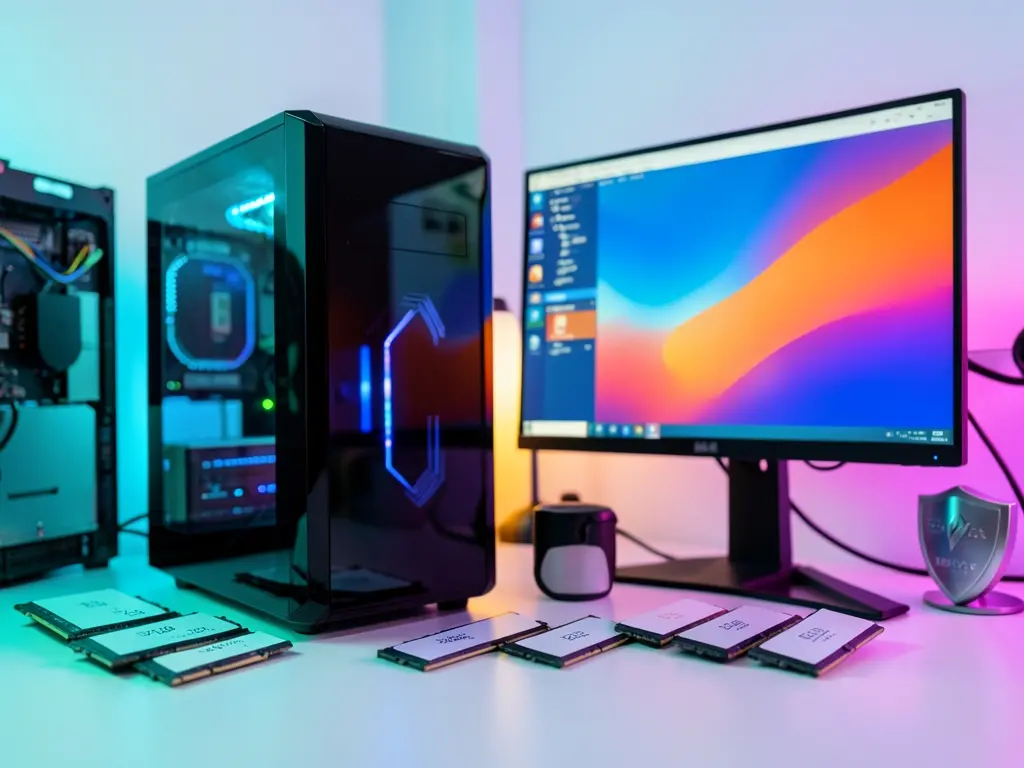
Nếu máy tính ở phường Hòa Xuân (Đà Nẵng) đang chậm, thiếu driver, hoặc bạn vừa nâng cấp lên 32GB RAM mà hệ thống chưa nhận đủ dung lượng, hãy kiểm tra ngay ba điểm: khe RAM đã cắm đúng chưa, BIOS đã nhận đủ chưa, và driver chipset đã cài đúng phiên bản chưa. Phần lớn sự cố “nhận không đủ RAM” hoặc máy khởi động chậm sau khi nâng cấp đến từ việc cài driver cho máy tính chưa đúng, chứ không hẳn do thanh RAM lỗi.
Vì sao máy tính sau khi nâng lên 32GB RAM vẫn chạy ì ạch
RAM 32GB chỉ phát huy tác dụng khi bo mạch chủ nhận đủ dung lượng và hệ điều hành quản lý đúng. Có ba nguyên nhân thường gặp trên các dòng máy phổ thông tại khu vực Hòa Xuân và lân cận như Hòa Quý, Khuê Trung, Hòa Thọ Đông:
- Windows 32-bit giới hạn khoảng 4GB RAM, không thể dùng hết 32GB.
- Cắm RAM vào khe sai thứ tự khiến chế độ dual-channel không kích hoạt.
- Driver chipset cũ làm hệ thống nhận sai dung lượng hoặc báo lỗi thanh RAM.
Trước khi kết luận RAM hỏng, cần xác định chính xác máy đang nhận bao nhiêu GB trong Task Manager và trong BIOS. Nếu BIOS nhận đủ 32GB nhưng Windows chỉ báo 16GB, vấn đề nằm ở hệ điều hành hoặc driver, không phải phần cứng.
Các bước kiểm tra thanh RAM 32GB trước khi cài đặt lại hệ thống
Thao tác dưới đây áp dụng cho máy để bàn và laptop tháo được nắp RAM. Với laptop còn bảo hành, nên cân nhắc trước khi mở máy.
- Mở Task Manager, vào tab Performance để xem tổng dung lượng RAM hệ thống nhận.
- Khởi động vào BIOS/UEFI, kiểm tra mục Memory hoặc System Information.
- Tắt máy, tháo điện, cắm lại thanh RAM vào khe ưu tiên theo hướng dẫn của bo mạch chủ.
- Chạy công cụ kiểm tra bộ nhớ có sẵn trong Windows để loại trừ lỗi vật lý.
Nếu sau khi cắm lại RAM mà máy vẫn không nhận đủ, khả năng cao bo mạch chủ giới hạn dung lượng tối đa hoặc thanh RAM không tương thích chuẩn bus. Đây là lý do nên đối chiếu thông số mainboard trước khi nâng cấp, thay vì chỉ nhìn vào con số 32GB trên vỏ hộp.

Driver và hệ điều hành: phần dễ bị bỏ qua nhất
Sau khi nâng RAM, hệ điều hành cần driver chipset đúng phiên bản để quản lý bộ nhớ và các thành phần liên quan. Trên Windows 10 và Windows 11, việc cài driver từ trang chủ hãng sản xuất bo mạch chủ hoặc hãng laptop giúp tránh tình trạng nhận sai dung lượng, treo máy khi mở nhiều ứng dụng, hoặc lỗi màn hình xanh ngẫu nhiên.
Với máy đã dùng lâu, nên rà lại driver chipset, driver card đồ họa và bản cập nhật Windows trước khi kết luận phần cứng có vấn đề. Trình tự hợp lý là: cập nhật BIOS nếu hãng khuyến nghị, cài driver chipset, sau đó mới đến driver ngoại vi. Không nên cài driver từ nguồn không rõ xuất xứ vì dễ gây xung đột và khó truy vết khi lỗi.
Trường hợp máy không khởi động được sau khi thay RAM, cần kiểm tra lại thanh RAM đã nghe tiếng click chưa, chân tiếp xúc có bụi không, và thử với một thanh duy nhất ở khe số 1. Nếu vẫn không lên, nên dừng lại và nhờ kiểm tra chuyên môn thay vì cố tháo lắp nhiều lần.
Khi nào nên gọi hỗ trợ từ xa thay vì tự xử lý
Những việc như kiểm tra driver, cài đặt lại hệ điều hành, tối ưu khởi động cùng Windows hoàn toàn có thể thực hiện qua kết nối từ xa, không cần thợ đến tận nhà. Với người dùng ở Hòa Xuân hoặc các khu vực lân cận, hình thức này tiết kiệm thời gian và phù hợp khi máy vẫn vào được Windows.
Tuy nhiên, nếu máy không lên nguồn, không nhận RAM, hoặc có dấu hiệu chập chờn phần cứng, cần kiểm tra trực tiếp. Trước khi cài lại Windows hoặc can thiệp phân vùng ổ cứng, bắt buộc phải sao lưu dữ liệu quan trọng ra ổ ngoài hoặc dịch vụ lưu trữ, vì các thao tác này có nguy cơ mất dữ liệu nếu làm sai.
Với các trường hợp cần cài đặt phần mềm, driver và tối ưu hệ thống sau nâng cấp, có thể tham khảo thêm hướng dẫn tối ưu driver chính hãng cho laptop Lenovo ThinkBook để đối chiếu cách làm trước khi thao tác trên máy của mình.
Chuẩn bị gì trước khi được hỗ trợ kỹ thuật
- Ghi lại cấu hình máy: tên bo mạch chủ, số khe RAM, dung lượng tối đa hỗ trợ.
- Chụp lại thông tin RAM trong Task Manager và trong BIOS nếu làm được.
- Ghi chú thời điểm phát sinh lỗi, ví dụ sau khi thay RAM hay sau khi cập nhật Windows.
- Sao lưu dữ liệu quan trọng trước khi cho phép can thiệp hệ thống.
Việc chuẩn bị rõ ràng giúp quá trình kiểm tra nhanh hơn và hạn chế phải tháo lắp nhiều lần. Một thanh RAM 32GB tốt vẫn có thể bị đánh giá sai nếu môi trường hệ thống chưa được cấu hình đúng, nên thứ tự kiểm tra từ hệ điều hành, driver đến phần cứng luôn là cách làm an toàn nhất.


