
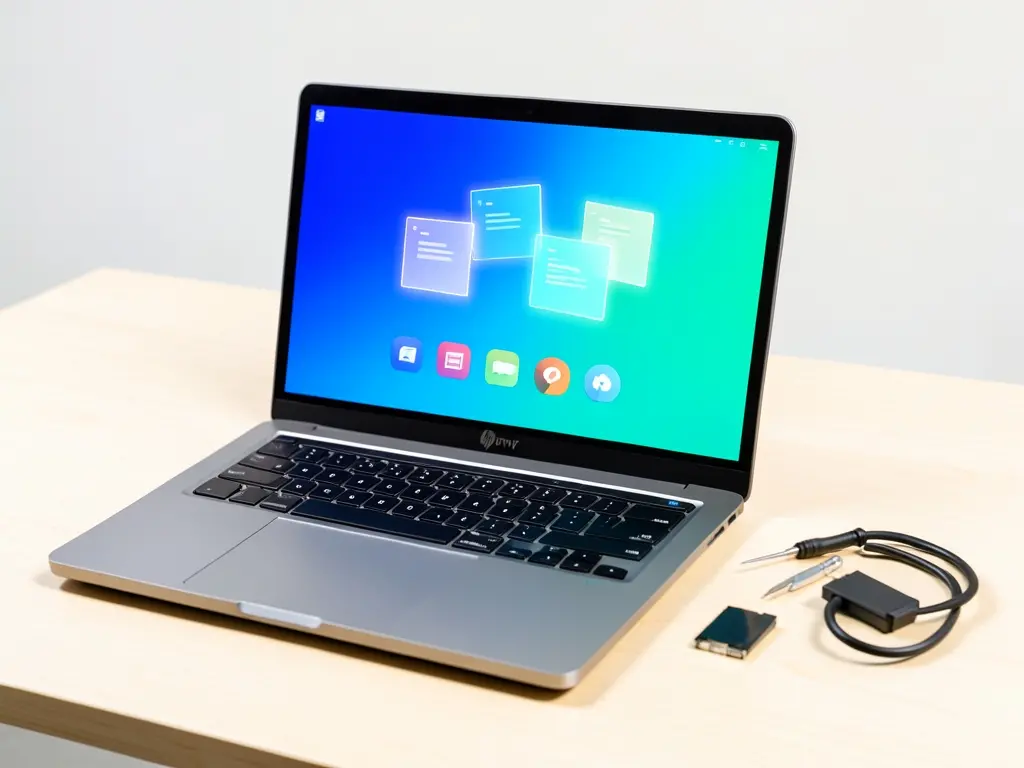
Một chiếc HP Envy bỗng dưng khởi động chậm bất thường, treo logo, hoặc báo lỗi file hệ thống ngay sau khi cập nhật có thể khiến bạn mất cả buổi làm việc. Với dòng laptop cao cấp như HP Envy, việc cài đặt lại hệ điều hành không chỉ đơn thuần là chạy bộ cài Windows, mà còn cần xử lý đúng driver, phân vùng và các phần mềm độc quyền của HP để máy chạy ổn định trở lại. Nếu bạn đang ở phường Vinh Hưng, Nghệ An và gặp tình trạng này, bài viết dưới đây sẽ giúp bạn hiểu rõ nguyên nhân, cách kiểm tra và quy trình cài đặt hệ điều hành phù hợp cho HP Envy.
Khi nào HP Envy thực sự cần cài lại hệ điều hành
Không phải lỗi nào cũng cần đến bộ cài Windows. Trước khi quyết định, bạn nên phân biệt rõ triệu chứng để tránh mất dữ liệu và thời gian vô ích. Dưới đây là các dấu hiệu thường gặp:
- Máy khởi động vào màn hình xanh (BSOD) lặp lại nhiều lần, không vào được desktop.
- Windows báo lỗi file hệ thống bị hỏng và các lệnh sfc /scannow, DISM không sửa được.
- Ổ cứng hoặc SSD có dấu hiệu lỗi logic, phân vùng bị raw, không đọc được dữ liệu.
- Máy nhiễm mã độc nặng, đã can thiệp registry và không thể khôi phục an toàn.
- Nâng cấp từ ổ HDD sang SSD và cần cài mới để tối ưu tốc độ.
Ngược lại, nếu máy chỉ chậm do nhiều phần mềm khởi động cùng lúc, hoặc do cài đặt phần mềm máy tính online từ xa chưa đúng cách, bạn nên dọn dẹp và tối ưu trước. Việc cài lại Windows chỉ nên là bước cuối cùng sau khi đã loại trừ các nguyên nhân phần mềm và driver.
Kiểm tra nhanh trước khi cài đặt
Với HP Envy, một số lỗi khởi động đến từ chế độ khởi động (Boot Mode) hoặc Secure Boot trong BIOS. Bạn nên vào BIOS bằng phím F10 khi khởi động để kiểm tra:
- Chế độ Boot đang là UEFI hay Legacy, có khớp với bộ cài định dùng không.
- Secure Boot có đang bật và gây chặn thiết bị ngoài không.
- Thứ tự ưu tiên khởi động có đúng với USB cài Windows không.
Nếu máy vẫn nhận ổ cứng và vào được WinRE (môi trường phục hồi), bạn có thể thử System Restore hoặc Reset PC giữ dữ liệu trước. Tuy nhiên, nếu ổ cứng đã có dấu hiệu lỗi vật lý, việc cài lại sẽ không giải quyết được gốc rễ và cần kiểm tra phần cứng trước.

Quy trình cài đặt hệ điều hành cho HP Envy
HP Envy thường dùng SSD NVMe và có phân vùng recovery riêng của hãng. Khi cài mới, bạn cần lưu ý vài điểm để không làm mất driver đặc thù như cảm biến vân tay, bàn phím backlit hay âm thanh B&O.
Bước 1: Sao lưu dữ liệu. Đây là bước bắt buộc. Hãy sao chép toàn bộ tài liệu quan trọng ra ổ cứng ngoài hoặc dịch vụ lưu trữ đám mây. Việc cài lại Windows sẽ xóa toàn bộ phân vùng hệ thống, và nếu format nhầm phân vị, dữ liệu có thể mất vĩnh viễn.
Bước 2: Chuẩn bị USB cài đặt. Dùng công cụ Media Creation Tool chính thức của Microsoft để tạo USB boot. Không nên dùng các bản ghost hoặc ISO không rõ nguồn gốc, vì dễ phát sinh lỗi driver và ảnh hưởng bảo mật.
Bước 3: Truy cập BIOS và chọn thiết bị khởi động. Nhấn F10 hoặc Esc khi khởi động để vào menu Boot, chọn USB. Với dòng Envy đời mới, bạn cần tắt Secure Boot tạm thời nếu USB không được nhận.
Bước 4: Cài đặt và phân vùng. Chọn Custom Install, xóa các phân vùng hệ thống cũ (ổ C và phân vùng EFI), sau đó để Windows tự tạo lại. Không xóa phân vùng Recovery nếu bạn muốn giữ khả năng khôi phục về sau, nhưng lưu ý phân vùng này thường chiếm vài GB.
Bước 5: Cài driver đúng chuẩn HP. Sau khi vào được desktop, truy cập trang hỗ trợ của HP theo đúng model máy để tải driver chipset, card đồ họa, audio, Wi-Fi và cảm biến vân tay. Không nên để Windows tự động cập nhật toàn bộ driver vì đôi khi gây xung đột, đặc biệt với card âm thanh và bàn phím.
Bước 6: Cài phần mềm và kiểm tra. Cài các phần mềm cần thiết, sau đó kiểm tra lại tốc độ khởi động, kết nối mạng và các cổng USB. Nếu máy vẫn có dấu hiệu bất thường, bạn nên kiểm tra ổ cứng bằng công cụ chẩn đoán trước khi kết luận lỗi đã được xử lý.
Lưu ý về dữ liệu và phần mềm bản quyền
Việc cài lại hệ điều hành không đồng nghĩa với việc bạn phải dùng phần mềm không bản quyền. Với các phần mềm văn phòng, đồ họa hay kỹ thuật, nên dùng key chính hãng hoặc gói thuê bao để tránh lỗi kích hoạt và rủi ro bảo mật. Nếu bạn đang dùng nhiều phần mềm cùng lúc và gặp tình trạng treo máy, hãy tham khảo cách khắc phục xung đột phần mềm trước khi quyết định cài lại Windows.
Hỗ trợ cài đặt hệ điều hành cho HP Envy tại Vinh Hưng
Nếu bạn không có USB cài sẵn, không rành BIOS hoặc lo lắng về việc mất dữ liệu, có thể nhờ kỹ thuật viên xử lý. Với khu vực phường Vinh Hưng và các khu vực lân cận như xã Hưng Đông, phường Đông Vĩnh, việc hỗ trợ từ xa qua TeamViewer hoặc UltraViewer thường được thực hiện trước để kiểm tra phần mềm và sao lưu dữ liệu. Trường hợp cần cài lại hệ điều hành hoặc can thiệp BIOS, kỹ thuật viên sẽ hướng dẫn bạn chuẩn bị USB, hoặc hẹn kiểm tra trực tiếp.
Trước khi bắt đầu, bạn nên chuẩn bị: mã model chính xác của máy (in trên đáy máy), tài khoản Microsoft, mật khẩu Wi-Fi và bản sao lưu dữ liệu. Với các dòng HP Envy có cảm biến vân tay, nên cài driver sinh trắc học đúng phiên bản để tránh lỗi đăng nhập Windows Hello. Trong quá trình cài, nếu gặp màn hình xanh hoặc lỗi driver, bạn có thể tham khảo thêm hướng dẫn xử lý màn hình xanh chữ trắng để khoanh vùng nguyên nhân trước khi thao tác lại.
Cuối cùng, hãy nhớ rằng cài lại Windows là giải pháp mạnh tay. Với HP Envy, việc giữ đúng driver và phân vùng gốc sẽ giúp máy duy trì hiệu năng và tuổi thọ ổn định hơn. Nếu tình trạng lỗi chỉ xuất hiện sau khi cài một phần mềm cụ thể, nên gỡ và kiểm tra lại trước khi cài đặt hệ điều hành mới.


