
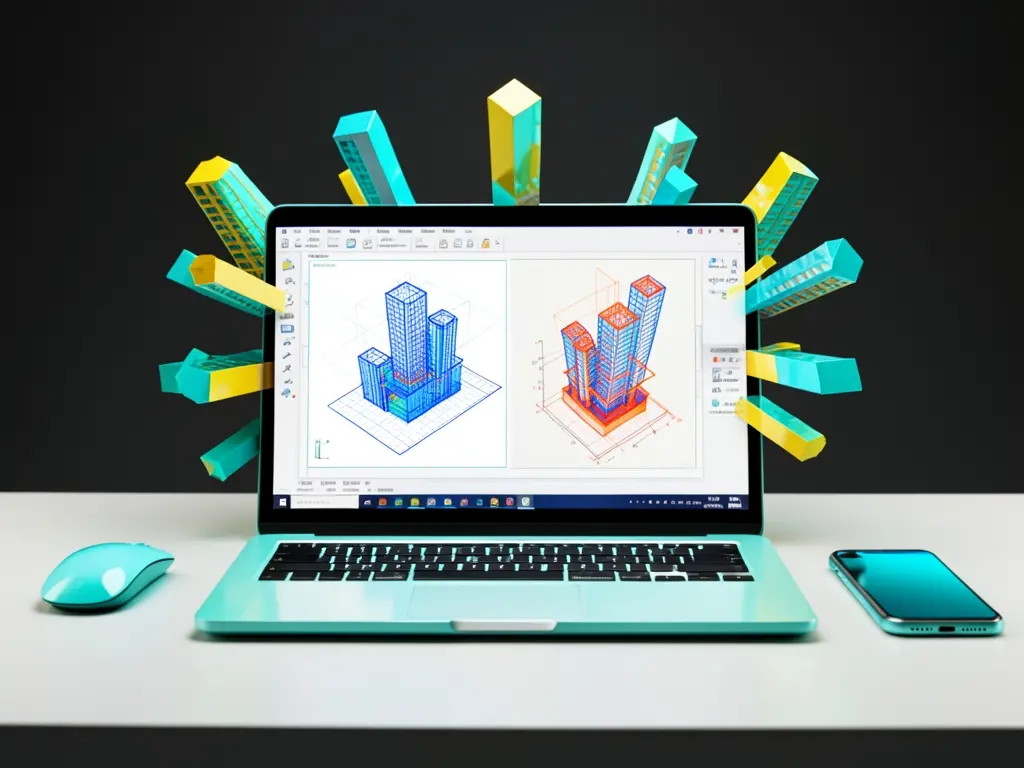
Người dùng AutoCAD không chỉ cần bộ cài đặt đúng phiên bản mà còn phải bảo đảm máy đủ điều kiện chạy ổn định: card đồ họa nhận driver phù hợp, .NET Framework và Visual C++ Redistributable đầy đủ, không xung đột với các bản AutoCAD cũ còn sót lại. Tại phường Đông Tiến, Thanh Hoá, nhiều laptop sau khi cài Windows xong mở bản vẽ 2D thì giật, còn bản 3D thì văng khi render. Phần lớn nguyên nhân nằm ở khâu cấu hình sau cài đặt chứ không phải bản thân bộ cài.
Cài Windows cho laptop cần chuẩn bị gì trước khi thực hiện
Việc cài lại Windows sẽ xóa toàn bộ dữ liệu trên phân vùng hệ thống. Trước khi tiến hành bất kỳ thao tác nào, cần sao lưu dữ liệu quan trọng ra ổ ngoài hoặc dịch vụ lưu trữ đám mây. Với máy đang dùng AutoCAD, nên xuất bản vẽ ra file PDF hoặc DXF để phòng trường hợp không mở lại được đúng phiên bản.
Các bước chuẩn bị nên làm:
- Ghi lại bản quyền Windows hiện có, đặc biệt là máy laptop mua sẵn có key kèm theo máy.
- Tải bộ cài Windows từ trang chủ Microsoft, không dùng bản ghost trôi nổi.
- Tải sẵn driver mạng cho đúng model laptop, vì sau khi cài lại Windows có thể chưa nhận Wi-Fi.
- Ghi lại danh sách phần mềm đang dùng để cài lại đúng nhu cầu, tránh cài tràn lan.
Với người làm bản vẽ, nên xác định trước phiên bản AutoCAD sẽ dùng. AutoCAD 2020 trở lên yêu cầu Windows 10 64-bit, dung lượng RAM tối thiểu 8GB và khuyến nghị 16GB nếu làm 3D thường xuyên. Cài Windows 32-bit cho máy chạy AutoCAD là sai hướng ngay từ đầu.
Cấu hình AutoCAD 2D và 3D sau khi cài Windows
Sau khi cài xong hệ điều hành, việc cài AutoCAD chỉ là một nửa công việc. Phần còn lại là cấu hình để bản vẽ chạy đúng.

Kiểm tra điều kiện phần cứng trước khi cài
Mở Task Manager xem dung lượng RAM thực tế, kiểm tra dung lượng trống ổ C (nên còn tối thiểu 30GB), và xác định card đồ họa rời hay tích hợp. AutoCAD có chế độ tăng tốc phần cứng, nhưng nếu driver card đồ họa lỗi thời thì bật chế độ này lại gây treo khi xoay mô hình 3D. Cần cập nhật driver từ trang nhà sản xuất chip đồ họa thay vì để Windows tự cập nhật.
Cài đặt thành phần phụ trợ
AutoCAD cần .NET Framework và các gói Visual C++ Redistributable đúng phiên bản. Thiếu thành phần này, phần mềm có thể cài xong nhưng báo lỗi khi khởi động hoặc không mở được file. Nên cài đủ các gói theo yêu cầu của từng phiên bản AutoCAD, không cài dư nhiều gói cùng lúc để tránh xung đột.
Cấu hình trong AutoCAD
Một số thiết lập nên chỉnh ngay sau khi cài:
- Đặt đường dẫn lưu file autosave sang ổ khác ổ hệ thống nếu máy có nhiều ổ.
- Chỉnh số bản sao lưu tự động và thời gian autosave phù hợp với cường độ làm việc.
- Kiểm tra chế độ hiển thị đồ họa trong Options, bật hoặc tắt tăng tốc phần cứng tùy tình trạng máy.
- Với bản vẽ 3D, kiểm tra đơn vị và hệ tọa độ trước khi bắt đầu dựng mô hình.
Nếu máy đã từng cài AutoCAD bản cũ, nên gỡ sạch bằng công cụ của hãng trước khi cài bản mới. Cài chồng nhiều phiên bản thường để lại registry key cũ và gây lỗi khi mở file.
Những lỗi thường gặp khi tự cài Windows và AutoCAD tại nhà
Không nhận Wi-Fi sau khi cài Windows là lỗi phổ biến nhất. Nguyên nhân là thiếu driver mạng, cách xử lý là dùng dây mạng hoặc tải driver từ máy khác rồi chép sang.
Một số lỗi khác hay gặp ở laptop làm bản vẽ:
- AutoCAD báo lỗi thiếu file .dll khi khởi động, thường do thiếu Visual C++ hoặc bộ cài bị lỗi.
- Bản vẽ 3D bị giật khi xoay, phần lớn do card đồ họa tích hợp không đáp ứng hoặc driver chưa đúng.
- Máy nóng và tự tắt khi render, cần kiểm tra keo tản nhiệt và vệ sinh quạt trước khi kết luận lỗi phần mềm.
- File bản vẽ không mở được sau khi chuyển máy, do khác phiên bản AutoCAD hoặc thiếu font chữ đi kèm.
Không nên coi cài lại Windows là cách xử lý mặc định cho mọi lỗi. Nhiều trường hợp chỉ cần sửa driver, gỡ phần mềm xung đột hoặc phục hồi file hệ thống là đủ.
Hỗ trợ cài đặt và cấu hình từ xa
Với các trường hợp máy vẫn khởi động được và kết nối mạng ổn định, việc hỗ trợ qua kết nối từ xa giúp xử lý nhanh các lỗi phần mềm, cấu hình AutoCAD và cài đặt phần mềm máy tính theo nhu cầu mà không cần di chuyển máy. Người dùng cần chuẩn bị mã kết nối, mật khẩu máy nếu có, và thông tin về phiên bản AutoCAD đang dùng.
Trường hợp cần xử lý tại nhà là khi máy không lên nguồn, lỗi ổ cứng, hoặc cần cài lại Windows từ đầu. Khi đó nên gọi trước để trao đổi tình trạng máy, chuẩn bị sẵn dữ liệu sao lưu và thông tin bản quyền Windows.
Một số bài viết liên quan có thể tham khảo thêm: hướng dẫn cài phần mềm theo nhu cầu cho máy tính tại phường Đông Kinh và kinh nghiệm cài Win máy tính giá tốt tại đặc khu Vân Đồn khi máy gặp sự cố khi chạy ứng dụng nặng.
Việc cài Windows và cấu hình AutoCAD đúng cách ngay từ đầu giúp tránh phần lớn lỗi phát sinh về sau. Điều quan trọng là xác định đúng nhu cầu sử dụng 2D hay 3D, chuẩn bị đủ driver và thành phần phụ trợ, đồng thời sao lưu dữ liệu trước mọi thao tác có nguy cơ mất dữ liệu.


