
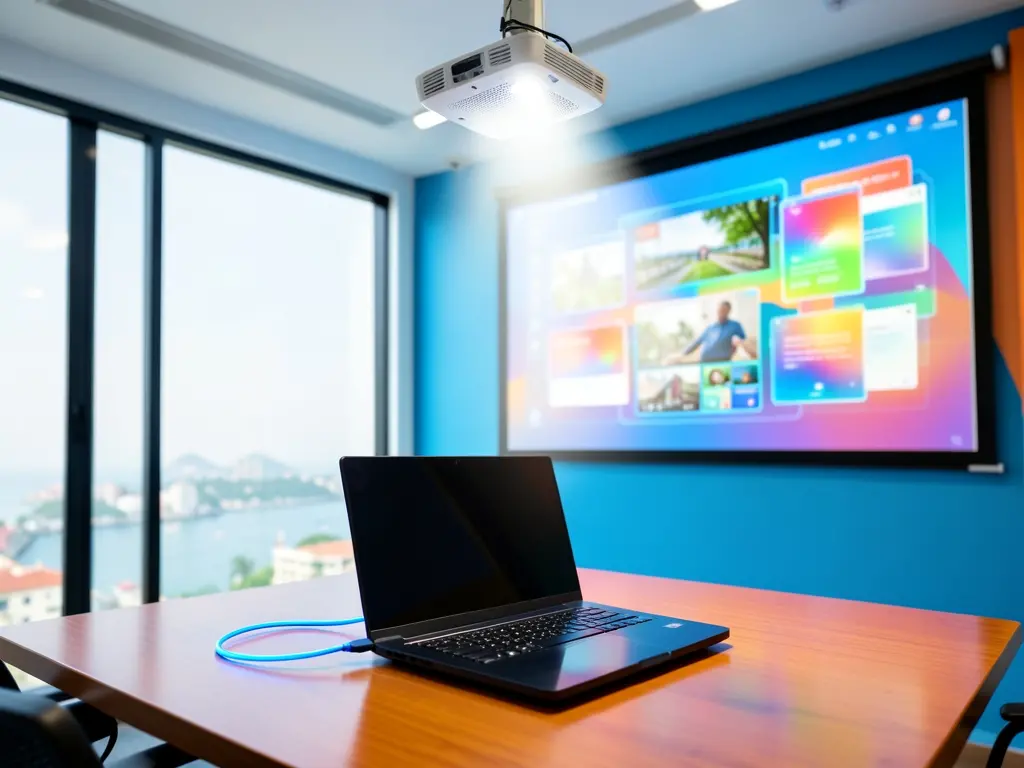
Việc kết nối máy tính với máy chiếu hội trường tưởng chừng đơn giản nhưng lại là nguyên nhân khiến không ít buổi họp, hội thảo hoặc tiết giảng bị gián đoạn. Màn hình không nhận tín hiệu, hình bị mờ nhòe, chữ không sắc nét, màu sắc lệch hoặc độ phân giải không khớp là những sự cố thường gặp. Với đặc thù các hội trường tại phường Hoành Bồ (Quảng Ninh) thường dùng máy chiếu cố định, cáp chạy âm tường khá dài và nhiều thiết bị kết nối luân phiên, việc cài đặt và căn chỉnh đúng cách ngay từ đầu sẽ giúp hạn chế tối đa các lỗi phát sinh trong lúc trình chiếu.
Vì sao hình ảnh từ máy tính lên máy chiếu hội trường thường không sắc nét
Máy chiếu hội trường có độ phân giải gốc cố định, phổ biến là 1024×768 (XGA) hoặc 1920×1080 (Full HD). Khi máy tính xuất tín hiệu sai độ phân giải, máy chiếu buộc phải co giãn hình, khiến chữ và đường nét bị nhòe. Bên cạnh đó, cáp tín hiệu dài trên 10 mét nếu dùng loại chất lượng thấp sẽ làm suy hao tín hiệu, gây hiện tượng bóng mờ, nhiễu màu hoặc mất tín hiệu ngắt quãng. Một nguyên nhân khác ít được chú ý là chế độ hiển thị: nếu máy tính đang ở chế độ “Duplicate” (nhân đôi) với hai màn hình khác độ phân giải, hình xuất ra máy chiếu sẽ bị ép theo màn hình có độ phân giải thấp hơn.
Ngoài ra, các cổng chuyển đổi như HDMI sang VGA, USB-C sang HDMI giá rẻ cũng là nguồn gốc của nhiều lỗi hình ảnh. Bộ chuyển đổi không tương thích chuẩn HDCP có thể khiến máy chiếu không nhận tín hiệu dù máy tính vẫn nhận thiết bị.
Chuẩn bị trước khi kết nối tại hội trường
- Xác định đúng cổng vào của máy chiếu: HDMI, VGA, DisplayPort hoặc không dây.
- Kiểm tra độ phân giải gốc của máy chiếu trong thông số kỹ thuật hoặc menu OSD.
- Chuẩn bị cáp và bộ chuyển đổi tương thích, ưu tiên cáp có chiều dài phù hợp khoảng cách thực tế.
- Đặt máy tính ở chế độ hiển thị “Extend” (mở rộng) nếu cần trình chiếu slide kèm ghi chú riêng.

Các bước kết nối và căn chỉnh hình ảnh sắc nét
Trước tiên, cắm cáp từ máy tính vào máy chiếu khi cả hai thiết bị đã bật nguồn. Trên Windows, nhấn tổ hợp Windows + P để chọn chế độ hiển thị. Với hội trường cần trình chiếu đơn thuần, chọn “Duplicate”; với người thuyết trình cần xem ghi chú riêng, chọn “Extend”. Sau đó vào Settings > System > Display, chọn màn hình số 2 (màn hình máy chiếu) và đặt độ phân giải trùng với độ phân giải gốc của máy chiếu. Đây là bước quyết định độ sắc nét, vì khi độ phân giải khớp, máy chiếu không phải nội suy hình ảnh.
Tiếp theo, căn chỉnh tiêu cự và phím keystone trên máy chiếu để hình chữ nhật, vuông góc với màn chiếu. Nếu máy chiếu có chức năng auto keystone, nên tắt và chỉnh thủ công để tránh hình bị méo không đều. Với hội trường có ánh sáng mạnh, tăng độ tương phản và độ sáng vừa phải, tránh đẩy quá cao gây bạc màu. Cuối cùng, kiểm tra bằng một slide có chữ nhỏ để chắc chắn nội dung hiển thị rõ ở hàng ghế xa nhất.
Xử lý các sự cố thường gặp
Khi máy chiếu báo “No Signal” dù đã cắm cáp, hãy kiểm tra nguồn vào đã chọn đúng cổng chưa, thử cáp khác và xác nhận máy tính đã nhận màn hình thứ hai trong Display Settings. Nếu hình có nhưng bị mờ, rà lại độ phân giải và tắt các hiệu ứng làm mịn chữ không cần thiết. Trường hợp hình bị ám màu hoặc thiếu màu đỏ, xanh, thường do chân cáp VGA lỏng hoặc cáp hỏng; với kết nối HDMI, nên kiểm tra HDCP và thử hạ độ phân giải xuống mức máy chiếu hỗ trợ. Nếu tín hiệu chập chờn khi cáp dài, dùng bộ khuếch đại tín hiệu HDMI hoặc chuyển sang kết nối không dây nếu máy chiếu hỗ trợ.
Với các hội trường dùng máy tính cố định phục vụ trình chiếu, việc cài đặt máy tính mới và thiết lập sẵn driver đồ họa, độ phân giải cùng profile hiển thị sẽ giúp buổi họp diễn ra ổn định, không phải mất thời gian chỉnh sửa tại chỗ. Khi máy tính được cấu hình chuẩn ngay từ đầu, việc chuyển đổi giữa các máy chiếu khác nhau trong cùng tòa nhà cũng nhanh và ít lỗi hơn.
Hỗ trợ từ xa cho hội trường tại Hoành Bồ
Các sự cố về độ phân giải, driver đồ họa hay cài đặt phần mềm trình chiếu phần lớn có thể xử lý qua mạng mà không cần thợ đến tận nơi, miễn là máy tính có kết nối Internet và người dùng cho phép truy cập. Với hội trường ở phường Hoành Bồ và các khu vực lân cận như xã Sơn Dương, xã Tân Dân, kỹ thuật viên có thể kết nối từ xa để kiểm tra driver màn hình, cài đặt công cụ trình chiếu, cấu hình độ phân giải và hướng dẫn người phụ trách thao tác trực tiếp trên máy chiếu.
Trước khi yêu cầu hỗ trợ từ xa, nên chuẩn bị thông tin về model máy chiếu, cổng kết nối đang dùng, độ phân giải gốc, và mô tả hiện tượng cụ thể. Những dữ liệu này giúp rút ngắn thời gian chẩn đoán. Trường hợp sự cố nằm ở phần cứng như cáp hỏng, bóng đèn máy chiếu yếu hoặc cổng kết nối lỏng, vẫn cần kiểm tra trực tiếp.
Nếu đơn vị đang chuẩn bị thay máy tính mới cho phòng họp, việc lựa chọn cấu hình phù hợp với phần mềm trình chiếu và máy chiếu hiện có nên được tính toán từ trước. Tham khảo thêm hướng dẫn cài đặt Win 10 tại nhà và hỗ trợ cấu hình OBS Studio để nắm cách thiết lập hiển thị và ghi hình phục vụ hội thảo có phát trực tuyến.
Việc kết nối máy tính với máy chiếu hội trường sắc nét không phụ thuộc vào thiết bị đắt tiền mà chủ yếu nằm ở độ phân giải khớp, cáp tín hiệu phù hợp và cấu hình hiển thị đúng. Kiểm tra các yếu tố này trước mỗi buổi họp sẽ giúp tránh được phần lớn sự cố hình ảnh.


