
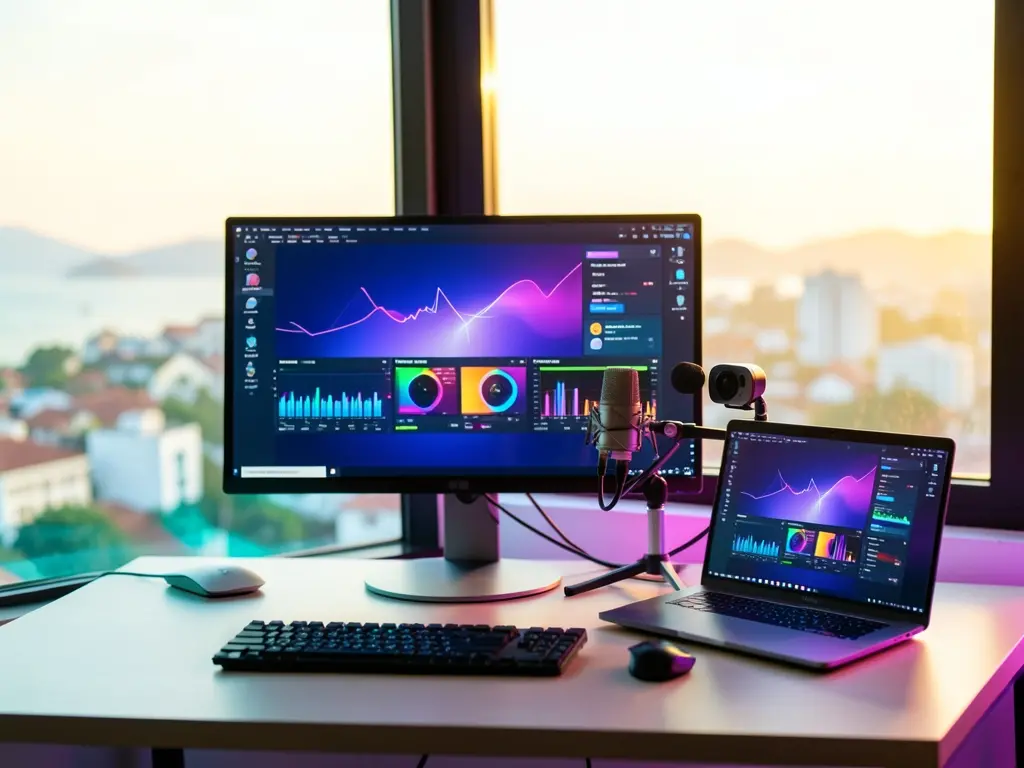
Để cài win 10 tại nhà nhanh và dùng được ngay, bạn nên chọn gói có kỹ thuật viên đến tận nơi, cài đúng bản quyền và kiểm tra ổn định sau khi cài. Với khu vực phường Hồng Gai, Quảng Ninh, dịch vụ thợ lấy ngay thường phù hợp cho máy đang lỗi hệ thống, máy mới mua chưa có Windows, hoặc máy cần cấu hình lại phần mềm livestream như OBS Studio.
Khi nào nên cài lại Windows 10 tại nhà
Không phải lỗi nào cũng cần cài lại hệ điều hành. Nếu máy chỉ chậm, đầy ổ C hoặc xung đột phần mềm, việc dọn dẹp và gỡ ứng dụng rác thường đủ. Chỉ nên cài lại Windows 10 khi hệ thống đã hỏng tập tin khởi động, lỗi màn hình xanh lặp lại sau nhiều lần sửa, hoặc bạn nâng cấp ổ cứng từ HDD sang SSD và muốn hệ điều hành chạy sạch.
Cần lưu ý: cài lại Windows sẽ xóa toàn bộ dữ liệu trên phân vùng chứa hệ điều hành. Trước khi thợ thao tác, bạn nên sao lưu tài liệu, ảnh, dữ liệu kế toán ra ổ ngoài hoặc dịch vụ đám mây. Nếu máy còn truy cập được, hãy chép dữ liệu trước; nếu máy không lên, cần tháo ổ để cứu dữ liệu trước khi cài.
Quy trình thợ cài Win 10 tại nhà ở Hồng Gai
Với máy còn hoạt động bình thường, kỹ thuật viên sẽ kiểm tra cấu hình, xác định ổ cứng là SSD hay HDD, dung lượng RAM và tình trạng driver. Việc này giúp chọn đúng phiên bản Windows 10 phù hợp, tránh cài bản nặng hơn khả năng của máy. Những khu vực lân cận như Cao Xanh, Hà Lầm hay Bạch Đằng thường được phục vụ trong cùng tuyến di chuyển, nên thời gian có mặt khá nhanh nếu đặt lịch trước.
Sau khi cài xong hệ điều hành, thợ cài driver gốc từ nhà sản xuất mainboard hoặc laptop, kích hoạt bản quyền theo đúng hình thức bạn đang có, rồi cài các phần mềm cơ bản: trình duyệt, bộ gõ tiếng Việt, phần mềm đọc file. Bước cuối là kiểm tra kết nối mạng, tốc độ khởi động và tình trạng nhiệt độ để chắc chắn máy chạy ổn định, không phát sinh lỗi sau khi bàn giao.

Cấu hình OBS Studio bản chuẩn sau khi cài Win
OBS Studio là phần mềm ghi hình và phát trực tiếp mã nguồn mở, dùng phổ biến cho livestream bán hàng, dạy học online hoặc quay màn hình. Sau khi cài Win 10, nhiều máy gặp tình trạng hình bị giật, tiếng rè hoặc đen màn hình khi bật OBS, chủ yếu do driver card đồ họa chưa đúng hoặc thiết lập bitrate quá cao so với đường truyền.
Kỹ thuật viên sẽ kiểm tra hai yếu tố trước khi tinh chỉnh: driver card đồ họa đã đúng phiên bản chưa, và đường truyền internet có đủ băng thông cho độ phân giải bạn muốn phát. Với máy dùng card rời, nên chọn bộ mã hóa phần cứng của hãng card thay vì mã hóa phần mềm để giảm tải CPU. Với máy chỉ có card tích hợp, cần hạ độ phân giải đầu ra hoặc giảm khung hình mỗi giây để tránh drop frame.
Các thông số thường được điều chỉnh gồm bitrate, độ phân giải đầu ra, tỉ lệ khung hình và bộ mã hóa. Không có một bộ số chung cho mọi máy, vì nó phụ thuộc cấu hình và tốc độ mạng thực tế. Cách làm đúng là chạy thử vài phút, xem thanh trạng thái của OBS có báo bỏ khung hình hay không, rồi mới chốt cấu hình.
Những việc nên chuẩn bị trước khi thợ đến
- Ghi lại mật khẩu tài khoản Windows và email đăng nhập nếu có.
- Sao lưu dữ liệu quan trọng ra ổ ngoài hoặc đám mây.
- Chuẩn bị sẵn key bản quyền Windows nếu máy mua kèm.
- Ghi chú các phần mềm bắt buộc phải cài lại để thợ cài đúng.
- Kiểm tra nguồn điện và dây mạng trước khi thợ tới.
Nếu bạn từng gặp khó khăn khi cài phần mềm đồ họa nặng sau khi đổi máy, có thể tham khảo cách xử lý ở bài setup trọn bộ Android Studio cho máy mới, trong đó có phần kiểm tra dung lượng ổ và driver cần thiết trước khi cài. Với máy dùng cho công việc văn phòng, bài hỗ trợ cấu hình Office 2021 bản chuẩn cũng đề cập cách cài đặt đúng phiên bản sau khi làm lại hệ điều hành.
Lưu ý về bản quyền và an toàn dữ liệu
Windows 10 cần kích hoạt bằng key hợp lệ mua từ Microsoft hoặc đại lý ủy quyền. Các công cụ kích hoạt lậu, patch hoặc crack đều tiềm ẩn mã độc và khiến máy dễ bị chiếm quyền điều khiển. Khi thuê thợ, bạn nên yêu cầu rõ hình thức kích hoạt và giữ lại thông tin key để dùng khi cần cài lại lần sau.
Với máy chứa dữ liệu quan trọng như hóa đơn, hợp đồng hoặc dữ liệu khách hàng, nên yêu cầu thợ kiểm tra ổ cứng trước khi cài. Nếu ổ có dấu hiệu hỏng, việc cài lại Windows có thể làm mất dữ liệu vĩnh viễn. Trong trường hợp đó, cần cứu dữ liệu trước, sau đó mới xử lý hệ điều hành.
Sau khi bàn giao, bạn nên tự kiểm tra lại vài điểm: máy khởi động trong bao lâu, mở trình duyệt có mượt không, OBS có nhận đúng nguồn hình và nguồn âm thanh không. Nếu phát sinh lỗi trong vài ngày đầu, hãy liên hệ lại đơn vị đã cài để được kiểm tra, tránh tự sửa Registry hoặc can thiệp vào driver khi chưa nắm rõ.


