
Laptop mở không lên nhưng đèn nguồn vẫn sáng, quạt vẫn quay hoặc hoàn toàn im lặng là tình huống khiến người dùng phải dừng công việc giữa chừng. Trước khi nghĩ đến việc thay máy, cần xác định rõ máy đang ở trạng thái nào: có tín hiệu điện hay không, màn hình có phản hồi không, và lỗi nằm ở phần cứng hay hệ điều hành. Bài viết đi thẳng vào các bước kiểm tra theo thứ tự từ đơn giản đến phức tạp, đồng thời hướng dẫn cách cân chỉnh màu sắc màn hình về đúng chuẩn sau khi máy đã khởi động được.
Xác định đúng tình trạng trước khi can thiệp
Một chiếc laptop “mở không lên” có thể rơi vào vài nhóm khác nhau, và mỗi nhóm có hướng xử lý riêng. Quan sát kỹ các dấu hiệu sau trong khoảng 30 giây sau khi nhấn nút nguồn:
- Không có đèn nguồn, không quạt, không âm thanh: nghi ngờ nguồn hoặc pin.
- Đèn nguồn sáng, quạt quay nhưng màn hình đen: nghi ngờ màn hình, cáp tín hiệu hoặc RAM.
- Máy lên logo rồi tắt hoặc treo: thiên về hệ điều hành, ổ cứng hoặc driver.
- Màn hình sáng nhưng không hiện nội dung, chỉ thấy con trỏ chuột: lỗi hiển thị của Windows.
Việc phân loại đúng ngay từ đầu giúp tránh thao tác sai, đặc biệt là tránh cài lại Windows khi bản chất chỉ là lỗi cáp màn hình hoặc RAM lỏng.
Kiểm tra nguồn, pin và bộ sạc
Đây là bước đầu tiên vì chi phí thấp và loại trừ được nhiều khả năng. Rút sạc, tháo pin nếu máy dùng pin rời, sau đó giữ nút nguồn khoảng 15 đến 20 giây để xả tĩnh điện, rồi cắm sạc lại và bật máy. Với laptop dùng pin liền, thực hiện động tác “hard reset” bằng cách giữ nút nguồn lâu tương tự cũng xử lý được khá nhiều ca máy không lên do firmware kẹt trạng thái.
Kiểm tra bộ sạc bằng cách quan sát đèn báo trên adapter hoặc thử với một bộ sạc cùng chuẩn khác. Nếu đèn nguồn trên máy nhấp nháy theo chu kỳ lạ, đó thường là tín hiệu báo lỗi phần cứng từ hãng và nên tra cứu theo đúng model máy thay vì đoán.
Lưu ý: trước khi tháo lắp bất kỳ bộ phận nào bên trong máy, cần sao lưu dữ liệu nếu ổ cứng vẫn đọc được, và ngắt hoàn toàn nguồn điện để tránh chập mạch.
Kiểm tra màn hình và tín hiệu xuất hình
Nếu máy có vẻ đã chạy nhưng màn hình đen, thử cắm laptop ra một màn hình ngoài bằng cổng HDMI hoặc Type-C. Trường hợp màn hình ngoài có hình, khả năng cao hỏng màn hình hoặc cáp tín hiệu bên trong; nếu cả hai đều đen, vấn đề nằm ở khối xử lý hoặc bộ nhớ. Cũng nên thử tổ hợp phím chuyển màn hình trên bàn phím để chắc rằng máy không xuất hình nhầm sang cổng ngoài.
Với các dòng laptop có nhiều thanh RAM, tháo và vệ sinh chân RAM rồi cắm lại từng thanh một là cách kiểm tra đơn giản, không cần thiết bị chuyên dụng. Thao tác này nên thực hiện nhẹ tay và có cảnh báo rõ: chỉ làm khi đã ngắt pin, vì lỗi tĩnh điện có thể làm hỏng linh kiện.

Xử lý khi máy lên nhưng không vào được Windows
Máy dừng ở logo, treo ở màn hình khởi động hoặc báo lỗi ổ cứng là nhóm sự cố nghiêng về hệ điều hành. Trước khi nghĩ đến cài lại, nên thử các bước sau:
- Khởi động vào chế độ an toàn để kiểm tra máy có vào được hay không.
- Kiểm tra ổ cứng bằng công cụ có sẵn của Windows hoặc phần mềm đọc chỉ số S.M.A.R.T.
- Rà soát driver màn hình và driver chipset nếu máy lên hình nhưng giật, nháy hoặc sai màu.
- Sử dụng công cụ kiểm tra ổ cứng, công cụ kiểm tra RAM và tiện ích dọn rác hệ thống để loại trừ các nguyên nhân phổ biến trước khi can thiệp sâu.
Cài lại Windows hoặc Reset PC không nên là lựa chọn mặc định cho mọi trường hợp, và nếu buộc phải làm thì phải sao lưu dữ liệu ra ngoài trước. Bài viết Tại Phường Hải Ninh, Hà Tĩnh Sửa Lỗi Phần Mềm Lấy Liền – Hỗ Trợ Xử Lý Tận Gốc Màn Hình Đen Chỉ Thấy Chuột đi sâu vào đúng tình huống này, có thể tham khảo khi máy đã lên nguồn nhưng màn hình không hiển thị gì ngoài con trỏ.
Cân chỉnh màu sắc màn hình sau khi máy đã hoạt động
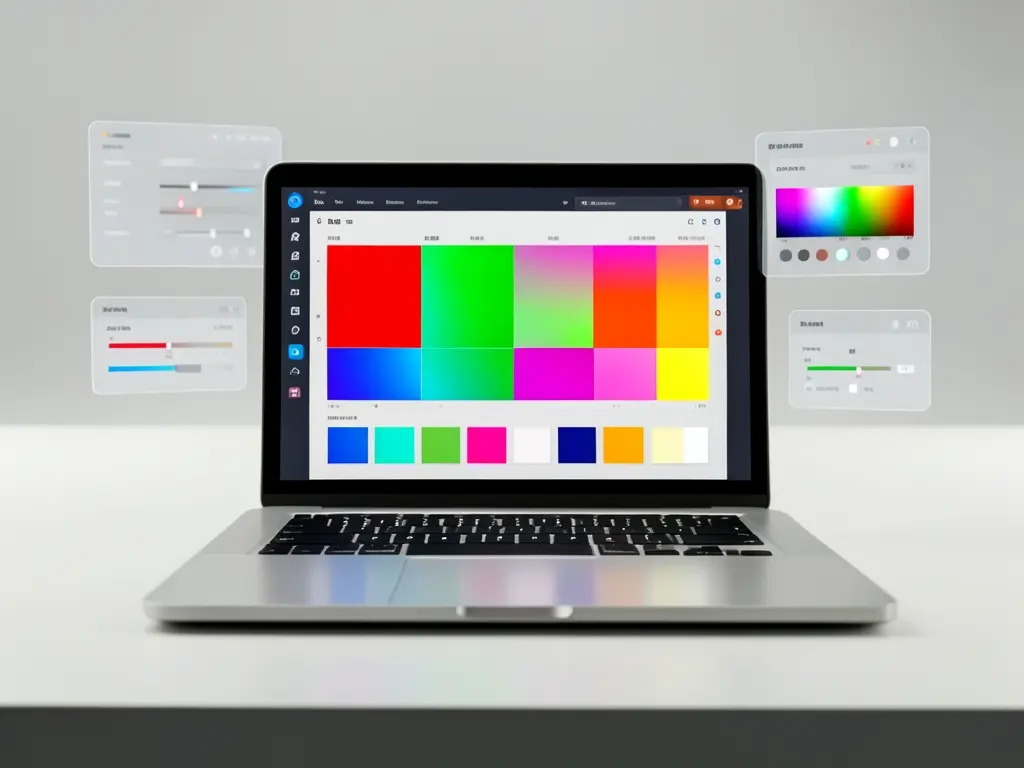
Khi laptop đã khởi động bình thường, bước tiếp theo với người làm đồ họa, dựng phim hoặc xử lý ảnh là đưa màu sắc màn hình về đúng chuẩn. Màn hình xuất xưởng thường bị ám xanh hoặc vàng, độ sáng quá cao, và điều này ảnh hưởng trực tiếp đến chất lượng sản phẩm. Cách làm cơ bản gồm các bước sau.
Trước hết, đặt máy trong điều kiện ánh sáng ổn định, tránh ánh nắng chiếu trực tiếp, và để màn hình khởi động ít nhất 15 đến 30 phút cho đèn nền ổn định. Trên Windows, có thể dùng công cụ hiệu chỉnh màu có sẵn trong phần cài đặt hiển thị, hoặc công cụ Calibrate Display Color nằm trong bộ công cụ hệ thống, để điều chỉnh gamma, độ sáng, độ tương phản và cân bằng màu theo hướng dẫn từng bước.
Với công việc chuyên nghiệp hơn, thiết bị hiệu chỉnh phần cứng kết hợp phần mềm đi kèm sẽ đo trực tiếp màu thực tế và tạo profile màu riêng cho màn hình. Sau khi tạo profile, cần đặt làm mặc định trong phần quản lý màu để các ứng dụng dựng phim, chỉnh ảnh nhận đúng không gian màu. Trường hợp chỉ cần làm việc văn phòng, việc giảm độ sáng vừa phải và bật chế độ lọc ánh sáng xanh vào buổi tối thường đủ để mắt dễ chịu hơn, tuy không thay thế được việc hiệu chỉnh chuẩn.
Nếu màn hình vẫn ám màu, nháy hoặc sai tông sau khi chỉnh, nên kiểm tra lại driver card đồ họa trước khi kết luận hỏng tấm nền. Nhiều ca sai màu chỉ là do driver cũ không tương thích với phiên bản Windows hiện tại.
Khi nào nên dừng tự xử lý và gọi hỗ trợ kỹ thuật
Có vài dấu hiệu nên dừng thao tác tại nhà: máy còn bảo hành, có mùi khét hoặc tiếng lạ khi bật, màn hình có vết nứt hoặc ố vàng lan rộng, hoặc dữ liệu trong máy quan trọng chưa sao lưu. Trong các trường hợp này, việc tháo máy có thể làm mất quyền bảo hành, còn thao tác sai có thể khiến dữ liệu không cứu được.
Với người dùng ở khu vực Mường Thanh, Điện Biên, việc tìm kỹ thuật viên tại chỗ đôi khi mất thời gian di chuyển. Hình thức hỗ trợ từ xa phù hợp với các lỗi phần mềm, driver, cấu hình màu và cài đặt ứng dụng, còn lỗi phần cứng vẫn cần kiểm tra trực tiếp. Có thể xem thêm hướng dẫn Cài đặt phần mềm dựng phim tại trang chính để nắm quy trình chuẩn bị máy trước khi cài các ứng dụng nặng, tránh tình trạng cài xong nhưng máy không đáp ứng nổi và tiếp tục gặp lỗi khởi động.
Một lưu ý về mặt kỹ thuật: khi được hỗ trợ từ xa, người dùng nên đặt lịch vào thời điểm máy đã khởi động được và có kết nối mạng ổn định. Nếu máy không lên nguồn, hỗ trợ từ xa không thể can thiệp được, cần xử lý phần cứng trước.
Chuẩn bị thông tin trước khi liên hệ kỹ thuật
Để rút ngắn thời gian chẩn đoán, nên ghi lại các thông tin sau: model laptop, phiên bản Windows, thời điểm lỗi xuất hiện, máy có va đập hay vào nước không, và các thao tác đã thử. Những dữ liệu này giúp kỹ thuật viên khoanh vùng nguyên nhân nhanh hơn, đồng thời tránh việc phải thử lại các bước đã làm.
Với các ca liên quan đến màn hình và màu sắc, nên chụp lại ảnh màn hình ở nhiều góc để đối chiếu. Ảnh chụp bằng điện thoại thường phản ánh khá sát tình trạng ám màu thực tế, hữu ích khi trao đổi với bộ phận kỹ thuật.
Nhìn chung, laptop mở không lên là sự cố có thể chia thành hai nhánh rõ ràng: nhánh nguồn và phần cứng, nhánh hệ điều hành và hiển thị. Kiểm tra theo thứ tự từ nguồn, pin, màn hình đến ổ cứng và driver sẽ giúp loại trừ dần và tránh được các thao tác mất dữ liệu không cần thiết. Khi máy đã chạy ổn định, việc dành thêm vài phút cân chỉnh màu sắc màn hình sẽ cải thiện đáng kể chất lượng công việc hình ảnh và giảm mỏi mắt trong thời gian dài sử dụng.


