
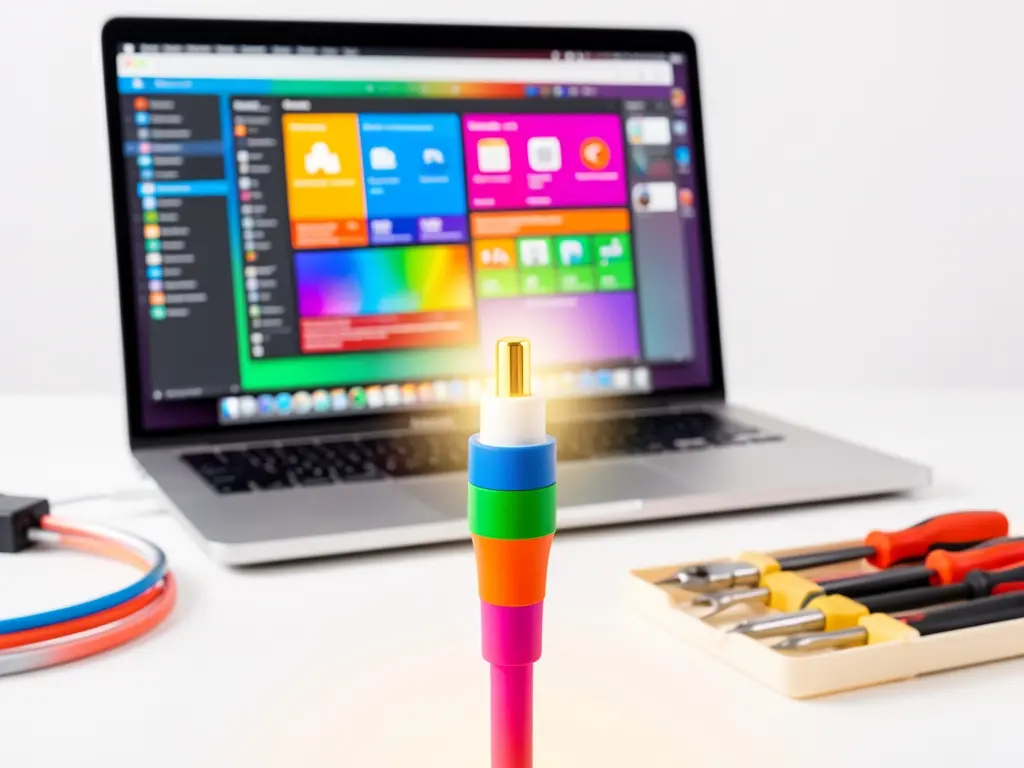
Tiêu đề bài viết đã nêu rõ một tình huống khá cụ thể: khách hàng ở Phú Lương cần thợ cài Windows tại nhà, nhưng đồng thời muốn kiểm tra xem cáp sạc laptop chân kim có tương thích với máy hay không. Trên thực tế, hai việc này thường đi liền nhau. Một chiếc laptop sạc chập chờn, pin không vào, hoặc tự tắt nguồn giữa lúc đang cài hệ điều hành sẽ khiến quá trình cài đặt thất bại, thậm chí gây lỗi file hệ thống. Vì vậy trước khi động vào phần mềm, người thợ cần xác định nguồn điện và đường sạc của máy có ổn định hay không.
Cáp sạc chân kim (thường gọi là đầu DC barrel jack, phổ biến ở laptop Dell, HP, Lenovo dòng doanh nghiệp và một số máy Asus, Acer đời cũ) là loại dễ gây nhầm lẫn nhất khi thay thế. Nhìn bề ngoài, hai đầu cáp có thể giống nhau, nhưng đường kính ngoài, đường kính trong và chiều dài chân kim lại khác nhau đến vài phần mười milimét. Cắm sai loại có thể khiến máy không nhận sạc, sạc chậm, hoặc tệ hơn là làm hỏng jack cắm trên mainboard.
Vì sao cần kiểm tra cáp sạc trước khi cài Windows
Trong quá trình cài đặt hệ điều hành, laptop tiêu tốn điện năng cao hơn bình thường: ổ cứng hoạt động liên tục, quạt tản nhiệt chạy ở mức cao, màn hình sáng. Nếu nguồn sạc không đủ dòng hoặc tiếp xúc kém, máy có thể sập nguồn đột ngột ngay giữa bước sao chép file hệ thống. Khi đó, phân vùng cài đặt bị lỗi dở dang, người dùng phải làm lại từ đầu, thậm chí mất dữ liệu nếu ổ đĩa bị ghi đè nhiều lần.
Một trường hợp khác cũng hay gặp: máy nhận sạc nhưng báo “plugged in, not charging” (đã cắm nhưng không sạc). Lỗi này có thể do cáp, do củ sạc, do jack cắm trên máy hoặc do driver quản lý pin. Nếu không phân biệt được, người dùng dễ đổ lỗi cho Windows và yêu cầu cài lại hệ điều hành, trong khi nguyên nhân thực nằm ở phần cứng nguồn.
Những thông số cần đối chiếu trên cáp sạc chân kim
Trên tem của củ sạc hoặc trên thân cáp, nhà sản xuất thường in ba thông số quan trọng: điện áp (V), dòng điện (A) và công suất (W). Ngoài ra, với cáp chân kim, còn phải khớp thêm kích thước đầu cắm. Dưới đây là các điểm cần kiểm tra:
| Thông số | Cách đọc | Rủi ro nếu sai |
|---|---|---|
| Điện áp (V) | In trên tem sạc, ví dụ 19V, 19.5V, 20V | Cao hơn có thể làm hỏng mạch nguồn; thấp hơn khiến máy không sạc hoặc sạc rất chậm |
| Dòng điện (A) | Ví dụ 2.31A, 3.34A, 4.62A | Thấp hơn nhu cầu khiến sạc nóng, máy vừa sạc vừa tụt pin |
| Công suất (W) | V × A, ví dụ 19V × 3.34A ≈ 65W | Công suất thiếu khiến máy không chạy hết hiệu năng, tự giảm xung nhịp |
| Đường kính ngoài đầu cắm | Thường 5.5mm, 4.8mm, 4.0mm | Không vào khớp, dễ lỏng, tiếp xúc kém |
| Đường kính trong (chân kim) | Thường 2.5mm, 1.7mm, 1.35mm | Chân kim không tiếp xúc, máy không nhận sạc |
| Chiều dài chân kim | Đo bằng thước kẹp nếu cần | Chân quá ngắn không chạm tiếp điểm, chân quá dài có thể đẩy lệch jack |
Ví dụ điển hình: laptop Dell dòng Latitude thường dùng đầu 7.4 × 5.0mm có chân kim trung tâm, trong khi HP ProBook lại dùng 4.5 × 3.0mm hoặc 7.4 × 5.0mm tùy model. Chỉ cần lệch 0.5mm ở đường kính trong là cáp đã không tiếp xúc được với tiếp điểm trung tâm, dù cắm vào vẫn chặt.

Cách kiểm tra nhanh tại nhà trước khi gọi thợ
Người dùng không cần dụng cụ chuyên dụng để loại trừ phần lớn trường hợp sai cáp. Một vài bước đơn giản sau đây giúp tiết kiệm thời gian cho cả hai bên:
- Rút cáp, quan sát chân kim bên trong đầu cắm xem có bị cong, gãy hay oxy hóa không.
- Cắm cáp vào máy, lắc nhẹ đầu cắm; nếu đèn báo sạc chớp tắt bất thường thì khả năng cao là tiếp xúc kém.
- Đọc thông số trên tem củ sạc và so với thông số ghi dưới đáy laptop.
- Thử củ sạc khác có cùng thông số nếu có sẵn để loại trừ củ sạc hỏng.
- Kiểm tra trong Windows: mở Device Manager, xem mục Battery có dấu chấm than vàng hay không.
Nếu sau các bước trên mà máy vẫn không nhận sạc ổn định, đó là lúc cần thợ kiểm tra trực tiếp. Tại khu vực Phú Lương và các phường lân cận như Dương Nội, Yên Nghĩa, Kiến Hưng, việc di chuyển của thợ thường thuận tiện hơn so với trung tâm thành phố, nên có thể xử lý trong cùng ngày nếu đặt lịch sớm.
Quy trình thợ xử lý khi đến nhà
Khi nhận yêu cầu vừa cài Windows vừa kiểm tra cáp sạc, người thợ có kinh nghiệm sẽ làm theo thứ tự từ nguồn ra phần mềm, thay vì cài hệ điều hành trước rồi mới phát hiện máy không đủ điện. Trình tự hợp lý gồm:
- Đo điện áp đầu ra của củ sạc bằng đồng hồ vạn năng.
- Kiểm tra kích thước đầu cắm so với jack trên máy, xác nhận chân kim tiếp xúc đúng.
- Theo dõi dòng sạc thực tế qua phần mềm chẩn đoán pin.
- Nếu nguồn ổn, tiến hành sao lưu dữ liệu quan trọng trước khi cài Windows.
- Cài hệ điều hành, driver chipset và driver quản lý pin đúng phiên bản.
- Chạy thử máy trong điều kiện tải trung bình để xác nhận không sập nguồn.
Bước sao lưu dữ liệu là bắt buộc trước khi cài lại Windows hoặc format phân vùng, vì mọi thao tác ghi đè đều có nguy cơ làm mất file. Với máy đã lâu không sao lưu, nên chép dữ liệu ra ổ ngoài hoặc dịch vụ lưu trữ trước khi thợ bắt đầu.
Trong trường hợp người dùng cần hỗ trợ từ xa cho phần mềm sau khi đã xử lý xong phần cứng, có thể tham khảo dịch vụ cài máy tính nhanh để được hướng dẫn qua công cụ điều khiển từ xa. Tuy nhiên, lưu ý rằng kiểm tra cáp sạc và jack nguồn vẫn phải thực hiện trực tiếp, không thể làm qua mạng.
Những lỗi thường bị nhầm với hỏng cáp sạc
Không phải mọi trường hợp “cắm sạc không vào” đều do cáp. Ba nguyên nhân sau đây rất hay gặp và cần loại trừ trước khi thay cáp:
Thứ nhất, driver pin bị lỗi. Windows sau khi cập nhật đôi khi ghi đè driver quản lý nguồn khiến máy không nhận pin đúng cách. Gỡ driver trong Device Manager rồi khởi động lại thường khắc phục được. Trường hợp này không liên quan đến cáp chân kim.
Thứ hai, cell pin đã chai. Pin lithium sau 2-3 năm sử dụng thường chỉ còn 60-70% dung lượng gốc. Máy vẫn báo đang sạc nhưng dung lượng tăng rất chậm, dễ khiến người dùng tưởng cáp yếu. Kiểm tra bằng lệnh powercfg /batteryreport trong Command Prompt để xem dung lượng thiết kế so với dung lượng thực tế.
Thứ ba, jack cắm trên mainboard bị lỏng hoặc gãy chân. Đây là lỗi phần cứng bên trong máy, cần tháo máy để hàn lại hoặc thay jack. Nếu chỉ thay cáp bên ngoài sẽ không giải quyết được. Trường hợp này nên để thợ có thiết bị hàn chuyên dụng xử lý.
Việc phân biệt đúng nguyên nhân giúp tránh thay thế linh kiện không cần thiết. Một số nơi sửa chữa có xu hướng đề nghị thay cả củ sạc lẫn jack ngay từ đầu, trong khi vấn đề chỉ nằm ở driver. Người dùng nên yêu cầu thợ giải thích rõ căn cứ trước khi đồng ý thay linh kiện.
Chuẩn bị gì trước khi thợ đến
Để buổi làm việc diễn ra nhanh, người dùng nên chuẩn bị sẵn vài thứ đơn giản. Có sẵn củ sạc và cáp đang dùng, kể cả cáp dự phòng nếu có, giúp thợ đối chiếu nhanh hơn. Ghi lại chính xác model laptop in dưới đáy máy, vì thông số kỹ thuật của từng model quyết định loại cáp phù hợp. Nếu máy còn khởi động được, sao lưu dữ liệu quan trọng ra USB hoặc ổ ngoài trước.
Với các khu vực lân cận như Phú Lương, Dương Nội hay Hà Đông, việc đặt lịch trước thường giúp thợ chủ động thời gian và mang đủ linh kiện dự phòng. Trường hợp máy cần cài lại Windows khẩn cấp do lỗi hệ thống, có thể tham khảo thêm kinh nghiệm cài lại Win kỹ thuật giá mềm tại Dương Nội để nắm được quy trình và mức chi phí tham khảo trước khi quyết định.
Cuối cùng, cần lưu ý một điểm về bảo quản: cáp sạc chân kim dễ bị oxy hóa ở phần chân tiếp xúc nếu để trong môi trường ẩm. Vệ sinh định kỳ bằng cồn isopropyl và tăm bông, để khô hoàn toàn trước khi cắm lại, giúp kéo dài tuổi thọ cả cáp lẫn jack trên máy. Không nên cắm rút liên tục khi đầu cắm còn ẩm hoặc có dị vật bám vào, vì dễ làm cong chân kim bên trong.


