
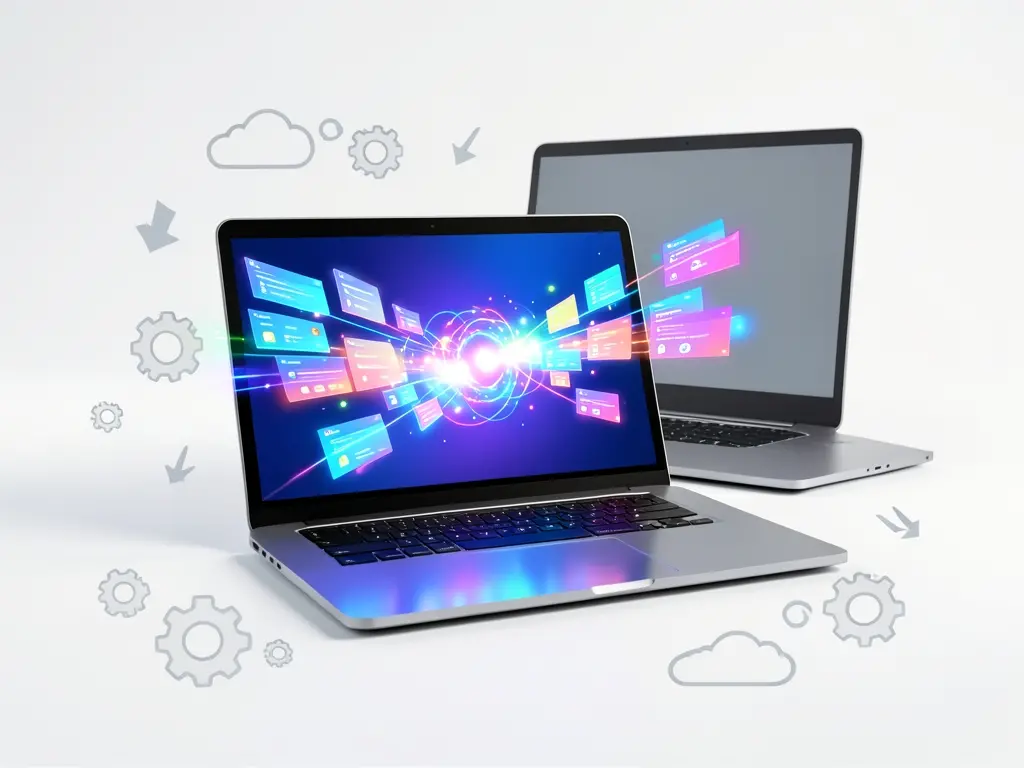
Máy tính gặp lỗi phần mềm giữa giờ làm việc khiến cả văn phòng ách tắc, trong khi nhân viên IT lại đang kẹt ở chi nhánh khác. Với các doanh nghiệp trẻ tại Đống Đa, Hà Nội, việc chờ đợi một kỹ thuật viên đến tận nơi đôi khi tốn nhiều thời gian hơn cả thời gian sửa lỗi thực tế. Nhận cài phần mềm từ xa giải quyết đúng điểm nghẽn này: kỹ thuật viên truy cập máy qua mạng, xử lý trực tiếp trên màn hình và hoàn tất trong buổi làm việc, không cần di chuyển.
Khi nào nên chọn hỗ trợ từ xa thay vì gọi thợ đến tận nơi
Không phải sự cố nào cũng cần người cầm tua vít. Hỗ trợ từ xa phù hợp với nhóm lỗi liên quan đến phần mềm, cấu hình hệ thống và kết nối mạng — những thứ vốn không cần can thiệp vật lý vào linh kiện.
Các trường hợp nên ưu tiên kết nối từ xa gồm: cài đặt bộ phần mềm văn phòng cho loạt máy nhân viên mới, cấu hình lại driver sau khi máy tự cập nhật Windows, xử lý lỗi không vào được mạng nội bộ, hoặc dọn dẹp ổ C đầy bất thường. Nếu máy có dấu hiệu phần cứng như màn hình nhấp nháy, quạt kêu to bất thường, hay máy sập nguồn đột ngột thì bắt buộc phải kiểm tra trực tiếp.
Một điểm dễ bị bỏ qua: hỗ trợ từ xa cần máy vẫn khởi động được và có kết nối Internet ổn định. Nếu máy không lên nguồn hoặc mất mạng hoàn toàn, kỹ thuật viên không thể kết nối, lúc đó mới cần phương án tại chỗ.
Quy trình nhận cài phần mềm từ xa tại Đống Đa
Quy trình thực tế khá gọn, nhưng mỗi bước đều có lý do riêng để tránh phát sinh về sau.
Bước 1 — Xác nhận tình trạng máy và nhu cầu. Kỹ thuật viên hỏi rõ máy đang chạy phiên bản Windows nào, cần cài phần mềm gì, có yêu cầu đặc biệt về dung lượng hay không. Với doanh nghiệp, cần thống kê số lượng máy để sắp xếp thứ tự xử lý, tránh làm gián đoạn nhiều người cùng lúc.
Bước 2 — Kết nối qua phần mềm điều khiển từ xa. Nhân viên mở công cụ hỗ trợ, đọc mã kết nối cho kỹ thuật viên. Toàn bộ thao tác diễn ra trên màn hình và người dùng theo dõi được từng bước, không có gì chạy ngầm.
Bước 3 — Kiểm tra nền trước khi cài. Bước này hay bị bỏ qua nhưng lại quyết định phần mềm chạy ổn hay không. Cần xem dung lượng ổ còn trống, phiên bản Windows có tương thích với bộ cài, và các phần mềm diệt virus hiện có có chặn tiến trình cài đặt hay không.
Bước 4 — Cài đặt và cấu hình. Kỹ thuật viên tiến hành cài, sau đó thiết lập các thông số cơ bản như ngôn ngữ, thư mục lưu mặc định, và kiểm tra phần mềm khởi động cùng hệ thống có gây chậm máy không.
Bước 5 — Kiểm tra và bàn giao. Mở thử phần mềm, xác nhận chạy bình thường, rồi ngắt kết nối. Với doanh nghiệp, nên ghi lại danh sách máy đã xử lý để tiện đối chiếu về sau.

Những gì cần chuẩn bị trước khi kết nối
Chuẩn bị tốt giúp buổi hỗ trợ rút ngắn đáng kể. Trước giờ hẹn, nên sao lưu dữ liệu quan trọng ra ổ ngoài hoặc lưu trữ đám mây — thao tác cài đặt phần mềm thường không ảnh hưởng dữ liệu, nhưng đây là nguyên tắc an toàn nên giữ, đặc biệt khi phải can thiệp vào ổ hệ thống hoặc phân vùng.
Chuẩn bị sẵn thông tin đăng nhập máy, danh sách phần mềm cần cài kèm nguồn tải hợp lệ, và mã bản quyền nếu có. Với doanh nghiệp trẻ thường dùng nhiều công cụ cùng lúc, nên ghi rõ phần mềm nào bắt buộc, phần mềm nào tùy chọn để kỹ thuật viên không cài tràn lan.
Nếu máy đang có dấu hiệu bất thường như tự khởi động lại hay treo giữa chừng, hãy báo trước. Kỹ thuật viên sẽ cân nhắc có nên kiểm tra ổ cứng và nhiệt độ trước khi cài hay không, thay vì cài xong rồi mới phát hiện lỗi gốc nằm ở phần cứng.
Lưu ý để buổi hỗ trợ từ xa diễn ra suôn sẻ
Đường truyền mạng là yếu tố ảnh hưởng trực tiếp đến tốc độ thao tác. Nên ưu tiên kết nối dây thay vì Wi-Fi chập chờn, và tránh kết nối vào giờ cao điểm nếu văn phòng dùng chung băng thông cho nhiều máy.
Trong lúc kỹ thuật viên thao tác, người dùng nên ngồi theo dõi thay vì rời máy. Điều này vừa đảm bảo minh bạch, vừa giúp nắm được các bước cấu hình để lần sau tự xử lý những việc đơn giản.
Cuối buổi, nên yêu cầu xác nhận lại những gì đã thay đổi trên hệ thống. Với doanh nghiệp có nhiều máy, việc này giúp tránh tình trạng mỗi máy một cấu hình khác nhau, sau này khó quản lý và đồng bộ.
Trường hợp máy cần cài lại hệ điều hành nhưng vẫn phải giữ nguyên dữ liệu ổ C, nên trao đổi kỹ với kỹ thuật viên về phương án cài win giữ dữ liệu trước khi bắt đầu, thay vì để đến lúc thao tác rồi mới xử lý.
Cách phân biệt lỗi phần mềm và lỗi phần cứng
Nhầm lẫn hai loại lỗi này khiến việc khắc phục đi sai hướng. Vài dấu hiệu phân biệt cơ bản:
- Máy chậm dần theo thời gian, khởi động lâu: thường do phần mềm, khởi động cùng hệ thống hoặc ổ đầy.
- Máy đột ngột tắt nguồn hoặc tự khởi động lại: nghiêng về phần cứng, nguồn hoặc nhiệt độ.
- Xuất hiện thông báo lỗi ngay sau khi cập nhật Windows: gần như chắc chắn là driver hoặc xung đột phần mềm.
- Có tiếng kêu lạ từ ổ cứng hoặc quạt: cần kiểm tra trực tiếp, không xử lý từ xa được.
Việc xác định đúng nhóm lỗi ngay từ đầu giúp tiết kiệm cả thời gian lẫn chi phí, tránh trường hợp cài lại phần mềm nhiều lần mà nguyên nhân thật nằm ở linh kiện đã xuống cấp.
Với doanh nghiệp trẻ có nhu cầu cài đặt và xử lý sự cố phần mềm cho nhiều máy cùng lúc, việc chọn đơn vị hỗ trợ từ xa có quy trình rõ ràng sẽ giúp công việc vận hành không bị ngắt quãng. Có thể tham khảo thêm hướng dẫn cài máy tính qua Teamviewer tại nhà hiệu quả để nắm các bước chuẩn bị trước khi kết nối, hoặc xem cách nhận cài phần mềm từ xa và kiểm tra độ tương thích ổ cứng nếu máy dùng SSD dung lượng nhỏ.
Hỗ trợ từ xa không thay thế hoàn toàn việc kiểm tra trực tiếp, nhưng với phần lớn sự cố phần mềm thường gặp tại văn phòng, đây là cách xử lý nhanh và ít gián đoạn nhất. Điều quan trọng là xác định đúng loại lỗi trước khi kết nối, chuẩn bị đủ thông tin và theo dõi toàn bộ quá trình để nắm rõ những gì đã thay đổi trên máy.


