
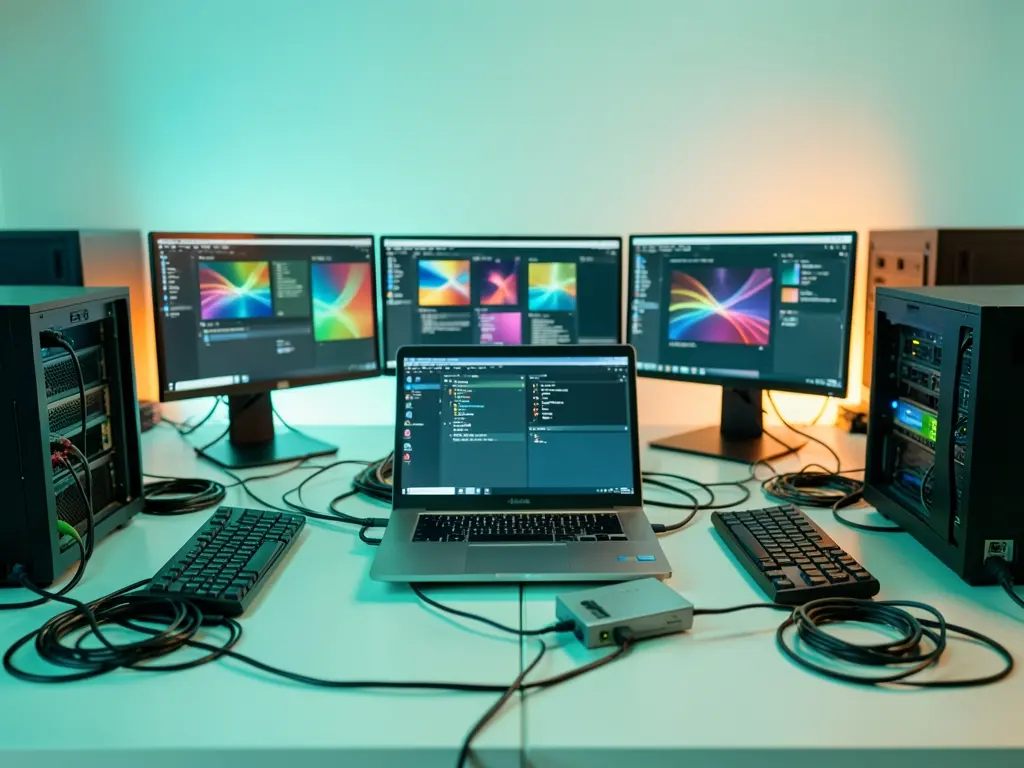
Địa chỉ sửa lỗi phần mềm tại Phường Đông Thành, Vĩnh Long thường được tìm đến khi máy tính gặp tình trạng không cài được phần mềm, báo lỗi giữa chừng hoặc cài xong nhưng không chạy. Với các phòng máy thực hành của trường học, vấn đề phức tạp hơn: một lỗi trên máy giáo viên có thể lặp lại trên hàng chục máy học sinh nếu cấu hình không đồng bộ. Bài viết này đi vào cách xử lý thực tế cho cả hai tình huống, đồng thời hướng dẫn chuẩn bị cấu hình phòng máy để hạn chế phát sinh lỗi về sau.
Vì sao máy tính không cài được phần mềm
Lỗi không cài được phần mềm không phải một lỗi duy nhất mà là nhóm triệu chứng có nguyên nhân rất khác nhau. Trước khi can thiệp, cần xác định máy đang dừng ở giai đoạn nào: bộ cài không chạy, chạy được nhưng báo lỗi, hay cài hoàn tất mà phần mềm không khởi động.
Một số nguyên nhân thường gặp trên máy tính để bàn và laptop chạy Windows:
- Bộ cài bị thiếu tệp hoặc tải về không trọn vẹn, đặc biệt khi mạng chập chờn.
- Tài khoản đang dùng không có quyền quản trị, nên trình cài đặt không ghi được vào thư mục hệ thống.
- Windows Installer hoặc dịch vụ liên quan bị vô hiệu hóa, treo ở trạng thái lỗi.
- Ổ cứng hết dung lượng hoặc phân vùng hệ thống còn quá ít chỗ trống.
- Phần mềm diệt virus chặn tệp cài đặt do nhận diện nhầm.
- Xung đột với phiên bản cũ chưa gỡ sạch, còn sót registry key hoặc thư mục dữ liệu.
- Thiếu thư viện phụ trợ như .NET Framework hoặc Visual C++ Redistributable đúng phiên bản.
Với phòng máy trường học, nguyên nhân thường mang tính hệ thống hơn: image cài sẵn đã cũ, driver không khớp với đợt phần cứng mới, hoặc chính sách nhóm trong mạng nội bộ chặn quyền cài đặt. Sửa từng máy một sẽ rất mất thời gian nếu không xử lý ở gốc.
Kiểm tra theo thứ tự từ đơn giản đến phức tạp
Trình tự kiểm tra nên đi từ những bước ít rủi ro nhất. Việc cài lại Windows hay can thiệp sâu vào hệ thống chỉ nên đặt ở cuối, sau khi đã loại trừ các nguyên nhân nhẹ.
Bước đầu tiên là xác nhận bộ cài. Kiểm tra dung lượng tệp tải về so với thông tin nhà phát hành, chạy lại bộ cài với quyền quản trị bằng cách nhấn chuột phải và chọn Run as administrator. Nếu bộ cài nằm trong thư mục có đường dẫn tiếng Việt có dấu hoặc ký tự đặc biệt, nên chuyển sang thư mục gốc ổ C hoặc ổ D trước khi chạy.
Bước tiếp theo là kiểm tra dung lượng ổ hệ thống. Windows cần khoảng trống để giải nén tạm thời trong quá trình cài, nên ổ C còn dưới vài GB thường là lý do khiến quá trình dừng giữa chừng dù thông báo lỗi không nói rõ.
Sau đó kiểm tra trạng thái Windows Installer. Dịch vụ này có thể bị tắt bởi phần mềm tối ưu hệ thống hoặc bởi chính sách quản trị. Nếu dịch vụ đang ở chế độ Disabled, bật lại và khởi động lại máy trước khi thử cài.
Với trường hợp phần mềm cũ chưa gỡ sạch, cần gỡ đúng cách thay vì xóa thư mục thủ công. Xóa thư mục bằng tay để lại registry key khiến bộ cài mới nhận diện sai phiên bản và từ chối cài tiếp.
Nếu máy có phần mềm diệt virus bên thứ ba, tạm thời tắt tính năng chặn thời gian thực trong lúc cài là cách kiểm tra nhanh. Sau khi cài xong phải bật lại ngay, không để máy chạy trong trạng thái không được bảo vệ.

Xử lý khi lỗi liên quan đến mạng và quyền hệ thống
Không ít trường hợp lỗi không cài được phần mềm lại xuất phát từ kết nối mạng hoặc cấu hình DNS, đặc biệt với các bộ cài cần tải thêm thành phần từ máy chủ nhà phát hành. Khi đó, việc kiểm tra đường truyền và DNS đáng làm trước khi động vào hệ thống.
Có thể thử đổi DNS sang máy chủ công cộng, xóa bộ nhớ đệm DNS, hoặc kiểm tra xem máy có đang đi qua proxy của mạng nội bộ hay không. Trong môi trường trường học, máy thường được đặt sau tường lửa của phòng IT, nên một số cổng cần thiết có thể bị chặn. Trường hợp này cần phối hợp với bộ phận quản trị mạng thay vì cố chỉnh trên từng máy.
Về quyền hệ thống, tài khoản học sinh dùng chung thường bị giới hạn quyền cài đặt. Đây là thiết kế có chủ đích để bảo vệ máy, không phải lỗi. Cách xử lý đúng là dùng tài khoản quản trị để cài trong lúc chuẩn bị phòng máy, sau đó trả máy về tài khoản giới hạn cho người dùng cuối. Nếu cần hỗ trợ từ xa cho các tình huống như vậy, có thể tham khảo dịch vụ Sửa lỗi không cài được để được kiểm tra đúng hướng thay vì mò từng bước.
Hỗ trợ từ xa tại Phường Đông Thành và khu vực lân cận
Với các lỗi phần mềm thuần túy, hỗ trợ từ xa qua TeamViewer hoặc UltraViewer thường xử lý được mà không cần thợ đến tận nơi. Hình thức này phù hợp với máy tính trong gia đình, văn phòng nhỏ, hoặc giáo viên cần cấu hình nhanh một máy trước buổi thực hành.
Tại Phường Đông Thành, các khu vực gần như Phường 1, Phường 3 và tuyến đường Phạm Thái Bường – nơi tập trung nhiều trường học và cơ sở giáo dục – thường có nhu cầu cấu hình phòng máy theo đợt. Việc hỗ trợ từ xa giúp rút ngắn thời gian chờ, nhưng vẫn cần người tại chỗ bật máy và xác nhận kết nối.
Trước khi yêu cầu hỗ trợ từ xa, nên chuẩn bị sẵn: phiên bản Windows đang dùng, tên phần mềm và phiên bản cần cài, ảnh chụp thông báo lỗi nếu có, và tình trạng dung lượng ổ hệ thống. Những thông tin này giúp kỹ thuật viên khoanh vùng nguyên nhân nhanh hơn, tránh phải dò lại từ đầu.
Trường hợp lỗi liên quan đến phần cứng như ổ cứng có dấu hiệu hỏng, RAM lỗi gây treo máy giữa lúc cài, hoặc máy quá nóng làm tiến trình bị ngắt, hỗ trợ từ xa sẽ không giải quyết được. Khi đó cần kiểm tra trực tiếp. Một số bài viết cùng chủ đề như xử lý laptop bị nóng ran có thể giúp phân biệt đâu là lỗi phần mềm và đâu là vấn đề tản nhiệt.
Cấu hình phòng máy thực hành cho trường học
Phòng máy thực hành có đặc thù riêng: nhiều máy cấu hình giống nhau, danh sách phần mềm thay đổi theo từng học kỳ, và người dùng cuối là học sinh với quyền hạn chế. Cách làm hiệu quả là chuẩn hóa từ đầu thay vì sửa lẻ từng máy khi có sự cố.
Về phần cứng, nên thống nhất cấu hình trong cùng một phòng. Chênh lệch RAM hoặc ổ cứng giữa các máy khiến việc tạo một bản image dùng chung trở nên khó khăn và dễ phát sinh lỗi riêng lẻ.
Về hệ điều hành, cần chọn một phiên bản Windows duy nhất và cập nhật đồng loạt. Máy chạy bản cũ hơn thường gặp lỗi khi cài phần mềm mới yêu cầu thư viện hệ thống đã được cập nhật.
Về danh sách phần mềm, nên lập bảng theo từng môn học, ghi rõ phiên bản và nhà cung cấp. Phần mềm phục vụ tin học văn phòng, phần mềm đồ họa, phần mềm lập trình cần được cài trên cùng một bản image chuẩn, sau đó nhân bản ra toàn phòng. Cách này giúp khi một máy lỗi, chỉ cần khôi phục từ image thay vì cài lại thủ công.
Về tài khoản, nên tách rõ tài khoản quản trị dùng cho việc cài đặt và tài khoản học sinh dùng hàng ngày. Giới hạn quyền của tài khoản học sinh giúp giảm đáng kể các lỗi do vô tình thay đổi cấu hình hệ thống.
Về sao lưu, trước khi tạo image hoặc cài đặt hàng loạt, cần sao lưu dữ liệu và cấu hình hiện có ra ổ ngoài. Thao tác nhân bản image và phân vùng lại ổ cứng có nguy cơ mất dữ liệu nếu chọn sai ổ đích, nên bước sao lưu không được bỏ qua.
Những lỗi thường gặp khi cấu hình hàng loạt
Khi triển khai phần mềm cho cả phòng máy, một số lỗi mang tính lặp lại có thể dự đoán trước.
Lỗi do driver không khớp thường xuất hiện khi phòng máy có nhiều đợt nhập thiết bị khác nhau. Cùng một dòng máy nhưng card đồ họa hoặc chip mạng có thể khác phiên bản, khiến image cài trên máy này không chạy đúng trên máy kia. Cách xử lý là kiểm tra driver theo từng lô thiết bị trước khi nhân bản.
Lỗi do xung đột phần mềm diệt virus cài sẵn cũng hay gặp. Nếu image có sẵn một phần mềm bảo mật, việc cài thêm phần mềm khác có thể bị chặn mà không có thông báo rõ ràng. Nên thống nhất một giải pháp bảo mật duy nhất cho toàn phòng.
Lỗi do thời gian hệ thống sai lệch có thể khiến chứng chỉ bảo mật bị từ chối, dẫn đến việc không tải được bộ cài hoặc không kích hoạt được phần mềm. Đồng bộ thời gian qua máy chủ nội bộ là bước nên đưa vào quy trình chuẩn bị.
Lỗi do phân quyền thư mục dùng chung cũng đáng lưu ý. Nếu bộ cài đặt trên thư mục chia sẻ trong mạng nội bộ, tài khoản học sinh có thể không có quyền đọc tệp, khiến quá trình cài dừng giữa chừng với thông báo khó hiểu.
Khi nào nên gọi hỗ trợ kỹ thuật
Có những tình huống tự xử lý sẽ tiết kiệm thời gian, và có những tình huống cố làm tiếp lại tốn công hơn. Nếu máy báo lỗi liên quan đến ổ cứng, xuất hiện màn hình xanh lặp lại trong lúc cài, hoặc tiến trình cài treo ở cùng một bước dù đã thử nhiều bộ cài khác nhau, nên dừng lại và kiểm tra phần cứng trước khi tiếp tục.
Với phòng máy trường học, nếu số máy lỗi vượt quá vài chiếc và cùng một triệu chứng, khả năng cao vấn đề nằm ở image hoặc chính sách mạng chứ không phải từng máy. Sửa từng máy trong trường hợp này chỉ giải quyết phần ngọn.
Việc phân biệt rõ lỗi phần mềm, lỗi hệ điều hành, lỗi driver và lỗi phần cứng ngay từ đầu giúp chọn đúng hướng xử lý và tránh những thao tác không cần thiết như cài lại Windows khi chỉ cần gỡ một bản cài lỗi.


