
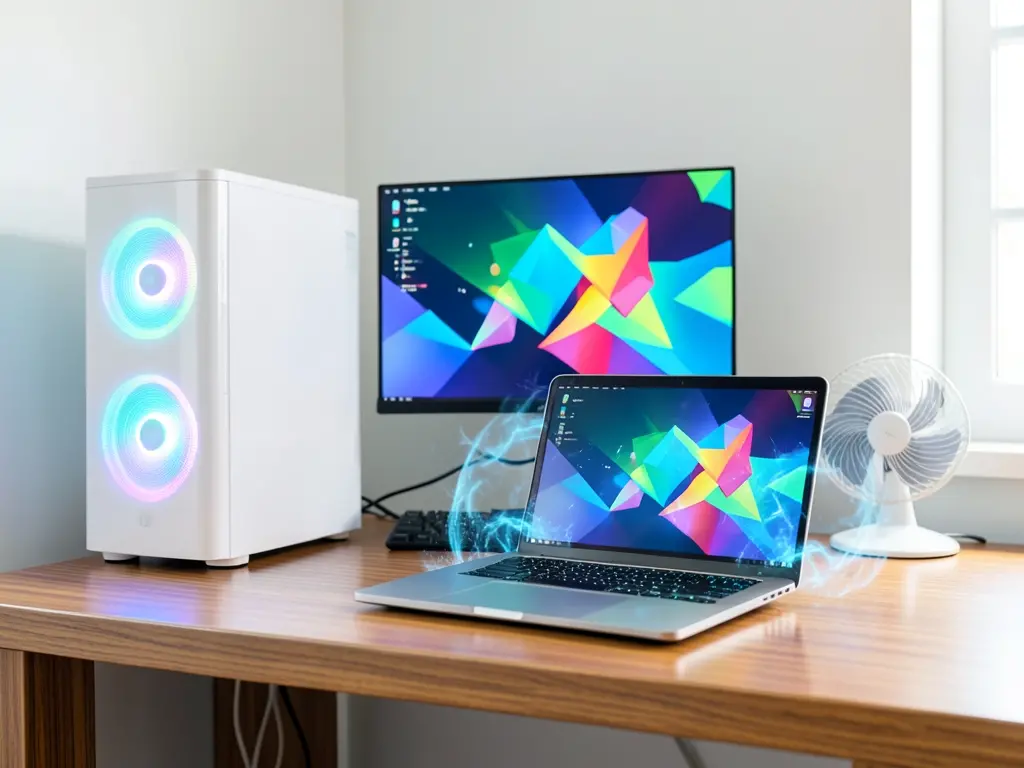
Máy tính chạy nóng là dấu hiệu thường gặp ở cả PC để bàn lẫn laptop sau một thời gian sử dụng. Nhiệt độ cao không chỉ khiến máy chậm, quạt kêu to mà còn rút ngắn tuổi thọ linh kiện. Với người dùng tại phường Thành Công, Đắk Lắk, việc cài đặt máy tính và bảo dưỡng định kỳ ngay tại nhà giúp kiểm soát được cả hai vấn đề này mà không phải di chuyển thiết bị đi xa.
Nội dung dưới đây tập trung vào những gì cần chuẩn bị, cách kiểm tra nhiệt độ, quy trình cài đặt – bảo dưỡng an toàn và những điểm cần lưu ý để máy chạy mát ổn định suốt ngày dài.
Kiểm tra nhiệt độ trước khi cài đặt lại hệ thống
Trước khi cài Windows hay phần mềm, nên xem tình trạng nhiệt hiện tại. Nếu máy đang quá nóng, việc cài đặt có thể bị treo giữa chừng hoặc làm hỏng quá trình ghi dữ liệu. Người dùng có thể theo dõi bằng các công cụ miễn phí như HWMonitor, HWiNFO hoặc Core Temp để đọc nhiệt độ CPU, GPU và tốc độ quạt.
Mức tham khảo hợp lý: CPU khi tải nặng thường dưới 85°C, khi rảnh dưới 55°C. Nếu nhiệt vượt ngưỡng này ngay cả khi chỉ mở trình duyệt, khả năng cao keo tản nhiệt đã khô, bụi bám kín lá tản nhiệt hoặc quạt đã yếu. Với laptop, bề mặt bàn phím nóng ran và quạt hú liên tục là dấu hiệu cần vệ sinh sớm. Trường hợp máy tự tắt đột ngột khi đang làm việc thì không nên cố cài đặt tiếp mà cần xử lý tản nhiệt trước.
Chuẩn bị trước khi cài đặt PC tại nhà
Một buổi cài đặt gọn gàng phụ thuộc khá nhiều vào khâu chuẩn bị. Dưới đây là các bước nên làm trước khi kỹ thuật viên đến hoặc trước khi bắt đầu thao tác từ xa:
- Sao lưu dữ liệu quan trọng ra ổ cứng ngoài hoặc dịch vụ đám mây.
- Ghi lại tài khoản, mật khẩu các phần mềm đang dùng.
- Chuẩn bị sẵn bộ cài hoặc key bản quyền hợp lệ của phần mềm cần dùng.
- Kiểm tra nguồn điện và ổ cắm ổn định, tránh mất điện giữa chừng.
- Ghi chú các lỗi thường gặp để trao đổi rõ với người thực hiện.
Việc sao lưu là bắt buộc nếu có ý định cài lại Windows hoặc phân vùng ổ cứng, vì các thao tác này có thể xóa toàn bộ dữ liệu trên phân vùng hệ thống. Ngay cả khi chỉ cài thêm phần mềm, một bản sao lưu vẫn giúp tránh rủi ro phát sinh ngoài ý muốn.

Quy trình cài đặt và bảo dưỡng giữ nhiệt độ mát
Một quy trình hợp lý sẽ đi từ vệ sinh vật lý, kiểm tra phần cứng đến cài đặt hệ điều hành và phần mềm. Làm sai thứ tự có thể khiến máy vẫn nóng dù đã cài lại Windows.
Vệ sinh tản nhiệt và kiểm tra phần cứng. Với PC để bàn, tháo nắp hông, dùng bình xịt khí nén và cọ mềm làm sạch bụi ở lá tản nhiệt, quạt CPU, quạt case và nguồn. Với laptop, cần tháo đáy máy, vệ sinh quạt và ống dẫn nhiệt, sau đó tra keo tản nhiệt mới nếu lớp keo cũ đã khô cứng. Thao tác này nên thực hiện cẩn thận vì các chi tiết nhựa và chốt giữ rất dễ gãy nếu dùng lực mạnh.
Cài đặt hệ điều hành và driver. Sau khi vệ sinh, tiến hành cài Windows từ bộ cài chính thức, sau đó cập nhật driver chipset, đồ họa và quản lý nguồn từ trang chủ nhà sản xuất. Driver đồ họa và driver chipset cũ là nguyên nhân phổ biến khiến quạt chạy ở mức cao dù máy không tải nặng. Với nhu cầu sử dụng phần mềm đồ họa chuyên dụng, nên chọn cài đặt phần mềm bản quyền để tránh các bản chỉnh sửa không rõ nguồn gốc, vốn thường kèm tiến trình chạy ngầm làm tăng nhiệt độ.
Thiết lập chế độ nguồn và phần mềm theo dõi. Trong Windows, chọn chế độ nguồn phù hợp với mục đích sử dụng thay vì để mức hiệu năng cao liên tục. Cài thêm một công cụ theo dõi nhiệt nhẹ và đặt cảnh báo ở ngưỡng an toàn. Tránh cài các tiện ích không cần thiết vì mỗi ứng dụng chạy nền đều góp phần giữ CPU ở mức tải nhất định.
Kiểm tra kết quả sau cùng. Chạy thử máy ở tác vụ nặng trong 15–30 phút, quan sát nhiệt độ, tốc độ quạt và độ ổn định. Nếu nhiệt vẫn cao bất thường, cần kiểm tra lại keo tản nhiệt, hướng gió của quạt case hoặc tình trạng pin trên laptop. Trường hợp máy có dấu hiệu lỗi hệ thống sau khi cài, có thể tham khảo hướng xử lý tại bài laptop lỗi Win giá tốt tại Phường An Phú để đối chiếu triệu chứng trước khi quyết định cài lại lần nữa.
Những lưu ý để máy mát suốt ngày
Vị trí đặt máy ảnh hưởng trực tiếp đến nhiệt độ. PC nên đặt nơi thoáng, cách tường ít nhất 10–15 cm và không nhét trong ngăn tủ kín. Laptop cần kê cao đáy để luồng gió lưu thông, tránh dùng trên giường hoặc đệm vì vải sẽ bịt kín khe tản nhiệt.
Vệ sinh định kỳ 6–12 tháng một lần tùy mức độ bụi của môi trường. Với máy dùng trong phòng có nhiều vải, thú nuôi hoặc gần cửa sổ, nên rút ngắn khoảng cách vệ sinh. Việc tra keo tản nhiệt lại sau 2–3 năm cũng giúp duy trì khả năng truyền nhiệt ổn định.
Nếu cần hỗ trợ cài đặt từ xa trước khi quyết định vệ sinh vật lý, có thể tham khảo dịch vụ nhận cài phần mềm qua mạng để được kiểm tra cấu hình và tư vấn gói phần mềm phù hợp. Với người dùng tại phường Thành Công và các khu vực lân cận như Tân Lập, Tân An, việc bố trí lịch cài đặt tại nhà thường thuận tiện hơn so với mang máy đi xa, đặc biệt khi thiết bị đang có dấu hiệu quá nhiệt.
Một buổi cài đặt đúng cách, kết hợp vệ sinh tản nhiệt và thiết lập phần mềm hợp lý, sẽ giúp PC và laptop giữ được nhiệt độ ổn định trong suốt ngày làm việc. Điều quan trọng là không bỏ qua bước sao lưu, không dùng phần mềm không rõ nguồn gốc và theo dõi nhiệt độ định kỳ thay vì chỉ xử lý khi máy đã quá nóng.


