
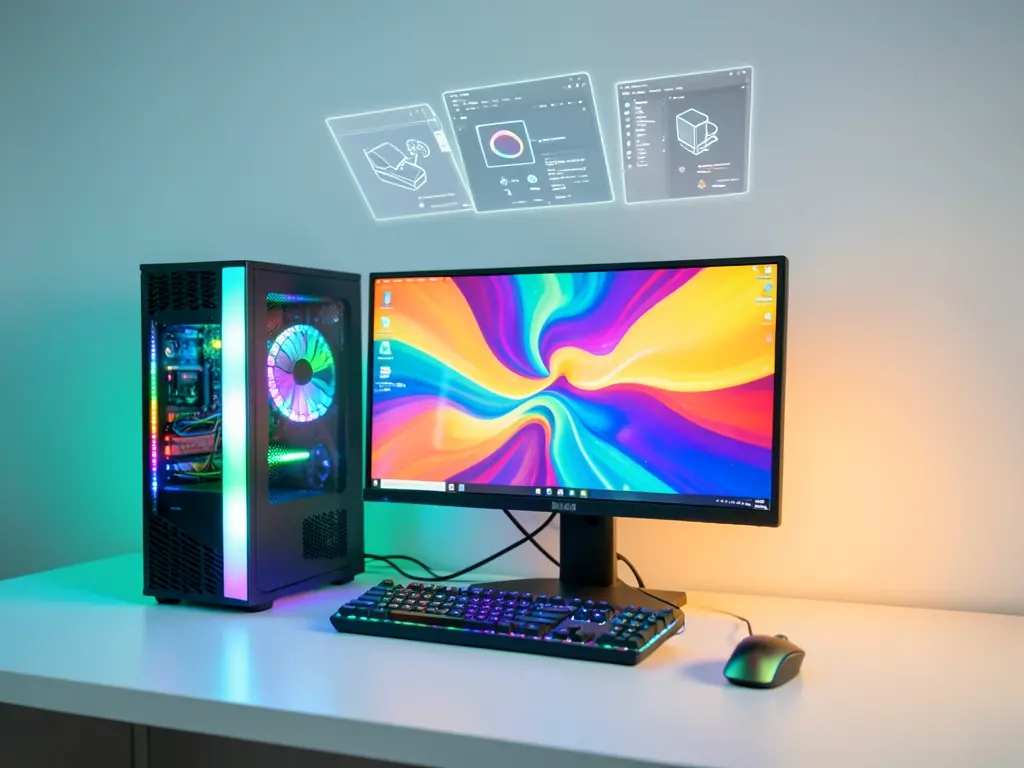
Driver chính hãng là lớp phần mềm trung gian để Windows nhận diện đúng bo mạch chủ, card đồ họa, chip mạng và các cổng kết nối trên PC để bàn. Khi driver bị lệch phiên bản hoặc cài từ nguồn không rõ, máy thường gặp tình trạng màn hình nhấp nháy, mạng chập chờn, cổng USB chậm, hoặc phần mềm đồ họa báo lỗi ngay khi khởi động. Với người dùng tại phường Điện Bàn Đông (Đà Nẵng) không có điều kiện mang máy ra tiệm, việc hỗ trợ cài đặt qua mạng là hướng xử lý phù hợp, miễn là kỹ thuật viên nắm rõ cấu hình máy trước khi thao tác.
Vì sao driver trên PC để bàn dễ lệch sau một thời gian dùng
Máy để bàn lắp ráp thường có nhiều linh kiện từ các hãng khác nhau, nên bộ driver đi kèm đĩa hoặc trang chủ bo mạch chủ không phải lúc nào cũng khớp với card đồ họa rời đang gắn. Sau khi Windows tự cập nhật, một số driver bị thay bằng bản generic của Microsoft, khiến hiệu năng giảm nhưng người dùng khó nhận ra vì máy vẫn chạy được. Dấu hiệu rõ nhất là trình duyệt cuộn trang bị xé hình, xuất video bị răng cưa, hoặc phần mềm dựng phim xuất file chậm bất thường dù cấu hình không đổi.
Một nguyên nhân khác là người dùng cài driver theo hướng dẫn trôi nổi trên mạng, không đối chiếu mã model. Với các dòng card đồ họa phổ thông, driver đúng phải lấy từ trang của hãng sản xuất chip, còn driver bo mạch chủ lấy từ trang của hãng làm mainboard. Trộn hai nguồn này là cách nhanh nhất để sinh xung đột, đặc biệt trên máy có nhiều cổng USB 3.0 và card mạng rời.
Cách hỗ trợ cài đặt qua mạng cho PC để bàn
Quy trình hỗ trợ từ xa không cần kỹ thuật viên có mặt tại nhà, nhưng cần chuẩn bị vài thông tin trước khi kết nối. Người dùng nên chuẩn bị sẵn mã model bo mạch chủ, tên card đồ họa, phiên bản Windows đang chạy và mô tả ngắn hiện tượng gặp phải. Có ba bước chính thường được thực hiện:
- Kiểm tra cấu hình và đối chiếu driver hiện tại với danh sách driver chính hãng của từng linh kiện.
- Sao lưu điểm khôi phục hệ thống trước khi gỡ hoặc thay driver, phòng trường hợp bản mới không tương thích.
- Cài driver theo đúng thứ tự ưu tiên: chipset, card mạng, card đồ họa, âm thanh, rồi mới đến các cổng kết nối ngoại vi.
Thứ tự này quan trọng vì driver chipset tạo nền để các driver khác nhận diện đúng thiết bị. Nếu cài card đồ họa trước khi cập nhật chipset, Windows có thể gán sai kênh PCIe và gây lỗi màn hình xanh không rõ nguyên nhân. Trong quá trình hỗ trợ, kỹ thuật viên cũng nên kiểm tra dung lượng ổ C còn trống, vì driver mới cần không gian để giải nén tạm trước khi đăng ký với hệ thống.

Những trường hợp nên xử lý ngay thay vì chờ
Không phải lỗi driver nào cũng cần can thiệp từ xa. Nếu máy vẫn khởi động bình thường và chỉ một phần mềm báo lỗi, nên kiểm tra lại phần mềm đó trước. Nhưng khi xuất hiện các dấu hiệu dưới đây, việc đối chiếu driver chính hãng nên được ưu tiên:
- Màn hình chớp tắt hoặc đổi độ phân giải sau khi đăng nhập Windows.
- Card mạng nhận nhưng tốc độ thấp hơn gói cước đang dùng, dù đã thử đổi dây.
- Phần mềm dựng phim hoặc phần mềm kỹ thuật báo lỗi thiếu thư viện đồ họa khi mở dự án.
- Máy tự khởi động lại khi chạy tác vụ nặng trong vài phút đầu.
Với các trường hợp này, kỹ thuật viên cần xác định lỗi nằm ở driver, ở hệ điều hành hay ở phần cứng trước khi thao tác. Không nên mặc định cài lại Windows, vì cách đó xóa mất dấu vết lỗi và khiến lần sau khó chẩn đoán hơn.
Lưu ý khi cài driver cho máy dùng phần mềm chuyên ngành
PC để bàn tại khu vực Điện Bàn Đông, Đà Nẵng khá đa dạng mục đích sử dụng, từ văn phòng đến dựng video và thiết kế. Với máy chạy phần mềm dựng phim, driver card đồ họa nên được giữ ở nhánh ổn định thay vì bản beta, vì bản beta thường thay đổi cách xử lý bộ nhớ đệm và có thể làm dự án bị treo khi render. Người dùng nên ghi lại phiên bản driver đang chạy tốt để khôi phục khi cần, và chỉ cập nhật khi phần mềm yêu cầu hoặc khi phát sinh lỗi cụ thể. Nếu cần tham khảo thêm hướng dẫn cài đặt phần mềm dựng phim đúng cách, nên đọc kỹ yêu cầu cấu hình của từng phiên bản trước khi nâng cấp driver.
Với máy dùng để làm việc với dữ liệu quan trọng, thao tác thay driver nên đi kèm điểm khôi phục hệ thống. Đây là bước tốn vài phút nhưng giúp tránh mất thời gian nếu bản driver mới gây lỗi. Các thao tác liên quan đến Registry hoặc can thiệp sâu vào hệ thống đều cần cân nhắc, và chỉ nên thực hiện khi đã xác định rõ nguyên nhân.
Chuẩn bị thông tin trước khi yêu cầu hỗ trợ từ xa
Để quá trình hỗ trợ diễn ra nhanh, người dùng nên chuẩn bị sẵn các thông tin sau và gửi trước cho kỹ thuật viên: mã model bo mạch chủ in trên mainboard, tên card đồ họa trong Device Manager, phiên bản Windows, và mô tả hiện tượng kèm thời điểm xuất hiện. Nếu máy từng được cài driver từ nguồn ngoài, nên nói rõ để kỹ thuật viên kiểm tra xung đột thay vì cài chồng bản mới. Với các đơn vị cung cấp dịch vụ hỗ trợ từ xa, việc dùng công cụ điều khiển máy tính qua mạng cần được thực hiện với sự đồng ý của chủ máy và nên giới hạn quyền truy cập trong thời gian xử lý.
Trường hợp máy không lên nguồn hoặc không vào được Windows, hỗ trợ qua mạng không áp dụng được. Khi đó cần kiểm tra phần cứng trực tiếp, hoặc tham khảo quy trình xử lý máy không khởi động tại các bài hướng dẫn chuyên biệt để không mất dữ liệu. Còn với máy vẫn vào được hệ điều hành, việc đối chiếu và cài đúng driver chính hãng thường là bước đầu tiên nên làm trước khi nghĩ đến các phương án nặng hơn. Nếu cần hỗ trợ cài đặt từ xa cho PC để bàn, có thể tham khảo dịch vụ cài đặt phần mềm online từ xa để được kiểm tra cấu hình trước khi thao tác.


