
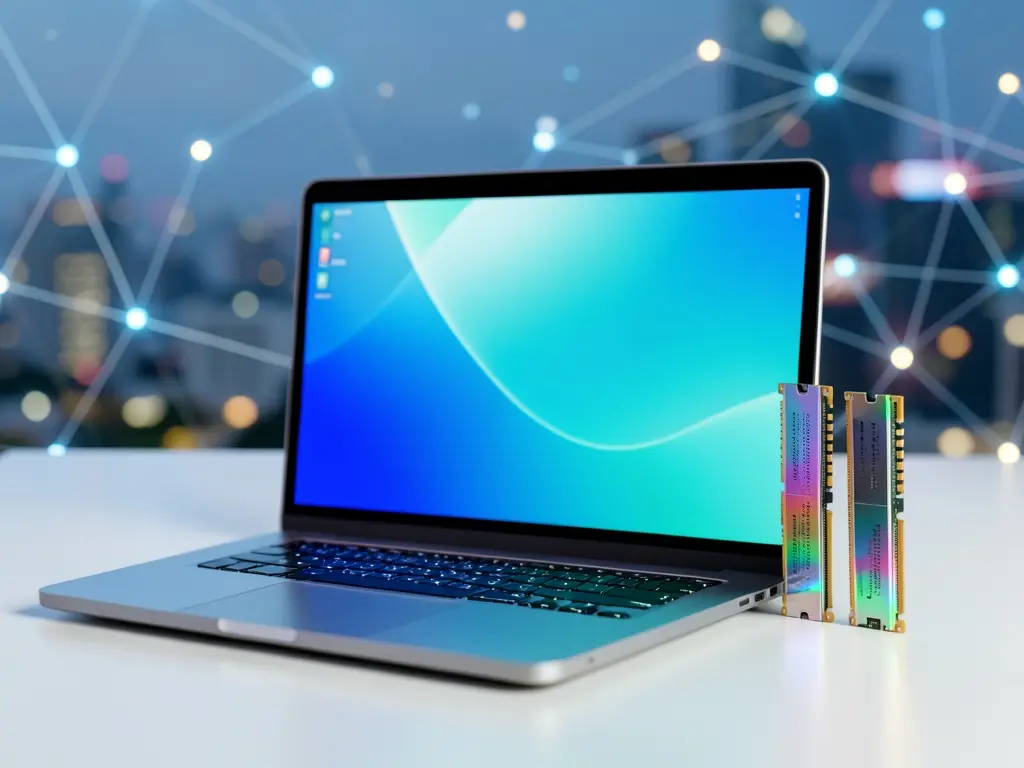
Chiếc laptop của bạn đang chạy chậm dần, mở vài tab trình duyệt đã thấy quạt gào và chuột đơ? Rất có thể dung lượng RAM 4GB hoặc 8GB không còn đủ cho nhu cầu hiện tại. Với nhu cầu nâng cấp thanh RAM lên 16GB lấy ngay, người dùng tại Hải Phòng có thể đặt lịch hỗ trợ online từ xa, kỹ thuật viên kiểm tra cấu hình, tư vấn thanh RAM tương thích rồi hướng dẫn thao tác hoặc điều phối lắp đặt nhanh chóng mà không phải mang máy đi quá xa.
Khi nào laptop thực sự cần nâng cấp thanh RAM 16GB
Không phải cứ máy chậm là do thiếu RAM. Trước khi quyết định nâng cấp, cần phân biệt rõ triệu chứng đến từ dung lượng bộ nhớ hay từ ổ cứng, nhiệt độ hoặc phần mềm nền. Một số dấu hiệu điển hình cho thấy RAM đang là điểm nghẽn:
- Mở Task Manager thấy mức sử dụng bộ nhớ thường xuyên chạm 85-100% dù chỉ chạy vài ứng dụng.
- Chuyển qua lại giữa các cửa sổ bị khựng, máy phải nạp lại dữ liệu từ ổ cứng.
- Trình duyệt tự động giải phóng tab hoặc ứng dụng báo hết bộ nhớ.
- Máy đang dùng 4GB hoặc 8GB nhưng chạy song song phần mềm văn phòng, trình duyệt nhiều tab và công cụ họp trực tuyến.
Với các tác vụ nặng hơn như dựng video ngắn, chạy máy ảo hoặc cài phần mềm đồ họa, 16GB là mức hợp lý để giữ máy ổn định. Tuy nhiên, nếu ổ cứng vẫn là HDD thay vì SSD thì việc tăng RAM sẽ không cải thiện được nhiều cảm giác chậm. Cần kiểm tra song song cả hai yếu tố trước khi chi tiền.
Hỗ trợ từ xa trước khi nâng cấp: kiểm tra đúng phần cứng
Một điểm dễ sai khi tự nâng RAM là mua thanh không tương thích. Laptop dùng nhiều chuẩn khác nhau: DDR3, DDR4, DDR5, loại SO-DIMM, bus 2400/2666/3200MHz, và một số dòng có RAM hàn chết hoặc chỉ có một khe. Kỹ thuật viên hỗ trợ online sẽ hướng dẫn bạn mở thông tin hệ thống bằng cách chạy lệnh kiểm tra trong cửa sổ Command Prompt hoặc xem trực tiếp trong Task Manager, từ đó xác định chính xác mã máy, số khe cắm và dung lượng tối đa mà bo mạch chủ hỗ trợ.
Với các dòng laptop phổ thông như Dell Inspiron, HP Pavilion, Asus Vivobook hay Lenovo Ideapad, việc xác định đúng loại RAM thường chỉ mất vài phút nếu có người hướng dẫn. Trường hợp máy còn bảo hành, kỹ thuật viên sẽ lưu ý trước để bạn cân nhắc, tránh tự tháo máy làm ảnh hưởng đến điều kiện bảo hành của hãng.

Quy trình nâng cấp thanh RAM lấy ngay tại Hải Phòng
Với người dùng tại khu vực Hải Phòng, quy trình thường diễn ra theo hướng linh hoạt, tùy điều kiện từng máy:
- Bước 1: Liên hệ, mô tả tình trạng máy và nhu cầu sử dụng để được tư vấn sơ bộ.
- Bước 2: Kết nối từ xa để kiểm tra cấu hình, xác định loại RAM và dung lượng phù hợp.
- Bước 3: Thống nhất phương án: tự thay theo hướng dẫn hoặc điều phối kỹ thuật viên hỗ trợ lắp đặt.
- Bước 4: Sau khi nâng cấp, kiểm tra lại dung lượng nhận đủ, chạy thử ứng dụng thực tế và theo dõi nhiệt độ.
Thao tác thay RAM về bản chất không phức tạp, nhưng cần lưu ý vài điểm an toàn. Trước khi tháo nắp máy, bắt buộc phải tắt nguồn hoàn toàn, rút sạc và tháo pin nếu pin rời. Nên chạm vào vật kim loại để xả tĩnh điện trước khi cầm thanh RAM. Không dùng vật kim loại cạy mạnh vào khe cắm vì dễ làm cong chân tiếp xúc. Với máy còn bảo hành, nên hỏi lại chính sách của hãng trước khi mở máy.
Trường hợp bạn đang dùng máy để cài phần mềm đồ họa hoặc các ứng dụng nặng, việc nâng RAM nên đi kèm kiểm tra lại thiết lập bộ nhớ ảo và các tiến trình chạy nền, tránh tình trạng vừa tăng RAM vừa để phần mềm khởi động cùng Windows chiếm dụng tài nguyên.
Những lưu ý để khoản nâng cấp thực sự hiệu quả
Tăng RAM không phải là liều thuốc chữa mọi lỗi chậm. Sau khi lên 16GB, máy vẫn có thể ì nếu ổ cứng đã xuống cấp, tản nhiệt bám bụi hoặc hệ điều hành đang chạy quá nhiều tiến trình khởi động cùng lúc. Vì vậy, khi được hỗ trợ từ xa, nên tranh thủ kiểm tra thêm tình trạng ổ cứng, mức nhiệt độ CPU và danh sách ứng dụng khởi động. Một số công cụ miễn phí như CrystalDiskInfo để xem sức khỏe ổ cứng, hay tiện ích quản lý tiến trình có sẵn trong Windows, đủ để đánh giá nhanh tình trạng tổng thể.
Cũng cần lưu ý về chế độ bảo hành thanh RAM. Nên giữ lại hóa đơn và bao bì, ghi lại mã sản phẩm để tiện đối chiếu nếu phát sinh lỗi. Với các dòng máy dùng RAM hàn chết, việc nâng lên 16GB có thể không khả thi, khi đó cần cân nhắc phương án khác phù hợp hơn thay vì cố gắng can thiệp phần cứng.
Nếu bạn đang tìm đơn vị hỗ trợ cài đặt phần mềm và xử lý máy tính từ xa, có thể tham khảo dịch vụ Cài phần mềm đồ họa để được tư vấn thêm về cấu hình phù hợp với nhu cầu sử dụng thực tế. Với các bạn ở khu vực lân cận như Lê Chân, Ngô Quyền hay Hồng Bàng, việc kết nối từ xa giúp tiết kiệm thời gian di chuyển đáng kể.
Thông tin cần chuẩn bị trước khi yêu cầu hỗ trợ
Để buổi hỗ trợ diễn ra nhanh, bạn nên chuẩn bị sẵn vài thông tin cơ bản: tên và model máy in trên thân laptop hoặc trong phần System Information, dung lượng RAM hiện tại, phiên bản Windows đang dùng và mô tả ngắn tình trạng chậm diễn ra khi nào. Nếu máy từng được nâng cấp trước đó, hãy cho kỹ thuật viên biết để tránh mua trùng loại thanh đã có. Việc chuẩn bị trước những thông tin này giúp rút ngắn bước kiểm tra và hạn chế phát sinh khi đặt thanh RAM mới.
Trường hợp bạn đã từng được hỗ trợ tư vấn gói phần mềm cho nhà thiết kế đồ họa, nên nhắc lại cấu hình đã thống nhất để việc nâng RAM đồng bộ với phần mềm đang dùng. Cách làm này giúp máy đạt hiệu quả thực tế thay vì chỉ tăng thông số trên giấy.


