
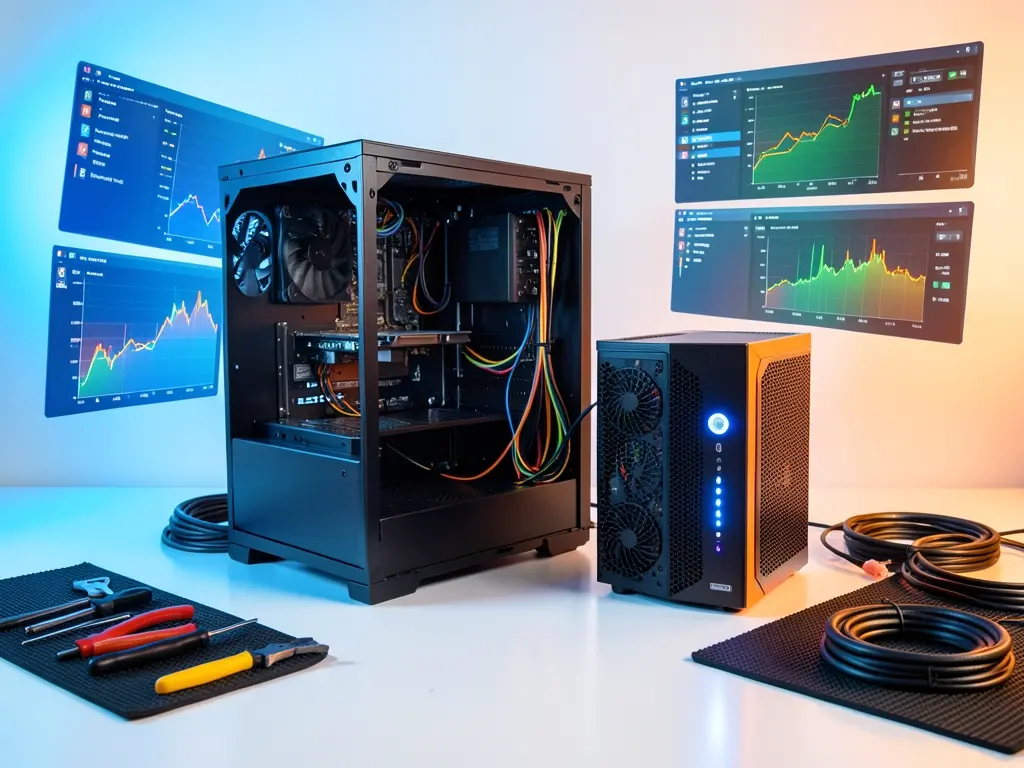
Máy tính chạy chậm, giật lag sau một thời gian dài sử dụng là tình trạng phổ biến với người dùng tại phường Hồng Châu, Hưng Yên. Phần lớn nguyên nhân đến từ việc cài đặt Windows không chuẩn, thiếu driver, hoặc bộ nguồn (PSU) không đủ công suất thực để nuôi linh kiện. Bài viết này đi vào cách xử lý cụ thể, từ việc cài lại Win giá rẻ đi kèm kiểm tra nguồn, đến việc bổ sung nguồn công suất thực để máy chạy ổn định trở lại.
Vì sao cài Win giá rẻ lại đi kèm với kiểm tra nguồn?
Nhiều người dùng tại Hồng Châu phản ánh máy vừa cài lại Windows xong đã chậm, hoặc tự tắt nguồn khi chạy tác vụ nặng. Khi kiểm tra, kỹ thuật viên thường phát hiện hai vấn đề song song: bản Windows cài đặt thiếu driver chipset, driver card đồ họa, và bộ nguồn trên máy là loại công suất danh định nhưng không đạt công suất thực.
Nguồn công suất thực là bộ nguồn có khả năng cung cấp đúng mức công suất ghi trên nhãn ở điều kiện tải liên tục, thay vì chỉ đạt đỉnh trong thời gian ngắn. Khi nguồn yếu, máy có thể khởi động được nhưng sẽ tự reset khi CPU hoặc GPU tăng tải, gây ra cảm giác máy “chậm bất thường” dù hệ điều hành vừa mới cài.
Vì vậy, một quy trình cài đặt Win giá rẻ nhưng hiệu quả cần bao gồm bước đo tải nguồn và đối chiếu với cấu hình thực tế, trước khi kết luận máy chậm là do phần mềm.
Các bước cài đặt Windows hiệu quả cho máy tại Hồng Châu
Quy trình dưới đây áp dụng cho máy tính để bàn và laptop, thực hiện được cả tại nhà lẫn qua kết nối từ xa nếu đường truyền ổn định.
Kiểm tra cấu hình và sao lưu dữ liệu trước khi cài. Đây là bước bắt buộc. Việc cài lại Windows, phân vùng ổ cứng hoặc format sẽ xóa toàn bộ dữ liệu trên phân vùng hệ điều hành. Người dùng cần sao chép dữ liệu quan trọng sang ổ cứng ngoài hoặc dịch vụ lưu trữ trước khi tiến hành.
Xác định đúng phiên bản Windows phù hợp với máy. Với máy cấu hình thấp, Windows 10 hoặc Windows 11 bản tối giản thường nhẹ hơn bản đầy đủ tính năng. Không nên cài phiên bản mới hơn khả năng phần cứng, vì sẽ khiến máy chậm ngay từ đầu.
Cài driver theo đúng thứ tự. Sau khi cài Windows, cần cài lần lượt driver chipset, driver card đồ họa, driver âm thanh và driver mạng. Bỏ qua bước này là nguyên nhân phổ biến khiến máy nhận đủ phần cứng nhưng vẫn chạy ì ạch.
Kiểm tra nhiệt độ và tải nguồn sau khi cài. Dùng các công cụ theo dõi nhiệt độ CPU, nhiệt độ ổ cứng để xác nhận máy không bị quá nhiệt. Nếu máy tắt đột ngột khi chạy ứng dụng nặng, cần kiểm tra bộ nguồn trước khi đổ lỗi cho Windows.
Vệ sinh phần mềm và tắt khởi động cùng hệ thống. Gỡ các ứng dụng không dùng, tắt các chương trình khởi động cùng Windows, dọn file tạm. Bước này giúp máy khởi động nhanh hơn rõ rệt, đặc biệt với máy đã dùng vài năm.

Khi nào cần lắp thêm nguồn công suất thực?
Không phải máy nào cũng cần thay nguồn. Dấu hiệu rõ ràng nhất để cân nhắc lắp thêm hoặc thay nguồn công suất thực gồm: máy tự tắt hoặc reset khi chạy phần mềm đồ họa, khi render video, khi chơi game; máy khởi động lại ngẫu nhiên không kèm mã lỗi màn hình xanh; hoặc máy vừa nâng cấp card đồ họa, thêm ổ cứng nhưng vẫn dùng nguồn cũ.
Với máy tính để bàn tại Hồng Châu thường dùng cho công việc văn phòng, học online hoặc kinh doanh nhỏ, việc bổ sung một bộ nguồn có công suất thực phù hợp giúp máy chạy ổn định và kéo dài tuổi thọ linh kiện. Cần lưu ý chọn nguồn có công suất dư so với tổng công suất tiêu thụ của CPU và card đồ họa, không chọn sát ngưỡng.
Với laptop, việc thay nguồn adapter không đúng công suất có thể khiến pin không sạc hoặc máy báo lỗi nguồn. Trường hợp này nên kiểm tra model adapter gốc trước khi thay thế.
Hỗ trợ cài máy từ xa và xử lý tại chỗ
Với các lỗi phần mềm, driver hoặc cấu hình Windows, người dùng tại Hồng Châu có thể được hỗ trợ cài máy từ xa để tiết kiệm thời gian. Kỹ thuật viên kết nối vào máy, kiểm tra tình trạng hệ thống, cài driver còn thiếu và tối ưu các thiết lập cần thiết. Cách này phù hợp khi máy vẫn khởi động được và đường truyền internet ổn định.
Trường hợp máy không lên nguồn, tự tắt liên tục hoặc cần thay nguồn, việc xử lý tại chỗ là bắt buộc. Người dùng nên chuẩn bị trước thông tin cấu hình máy, tình trạng lỗi cụ thể và thời điểm lỗi xuất hiện để việc kiểm tra diễn ra nhanh hơn.
Bài viết tối ưu Word và Excel không bị giật lag tại phường Mỹ Hào có thêm hướng dẫn cho nhóm người dùng văn phòng gặp tình trạng tương tự. Với các máy cần cài đặt phần mềm chuyên dụng, có thể tham khảo thêm nội dung tư vấn cài phần mềm Windows qua mạng tại phường Đường Hào để nắm cách chuẩn bị máy trước khi cài.
Những lưu ý để tránh phải cài lại Windows nhiều lần
Cài lại Windows là giải pháp cuối cùng, không phải bước mặc định cho mọi lỗi. Trước khi quyết định cài lại, nên kiểm tra ổ cứng bằng công cụ đọc tình trạng SMART, kiểm tra RAM bằng công cụ test bộ nhớ, và xác nhận nguồn điện ổn định. Nếu ổ cứng đã có dấu hiệu lỗi, việc cài lại Windows sẽ không giải quyết được vấn đề và có thể làm mất dữ liệu.
Người dùng nên tạo bản sao lưu định kỳ, cập nhật driver từ trang chủ nhà sản xuất thay vì dùng công cụ tự động không rõ nguồn, và tránh cài các phần mềm không rõ xuất xứ. Với máy dùng cho công việc quan trọng, việc bảo trì định kỳ giúp giảm đáng kể số lần phải cài lại hệ điều hành.


